 InSnap
So bekommst du bessere OCR-Ergebnisse aus Screenshots
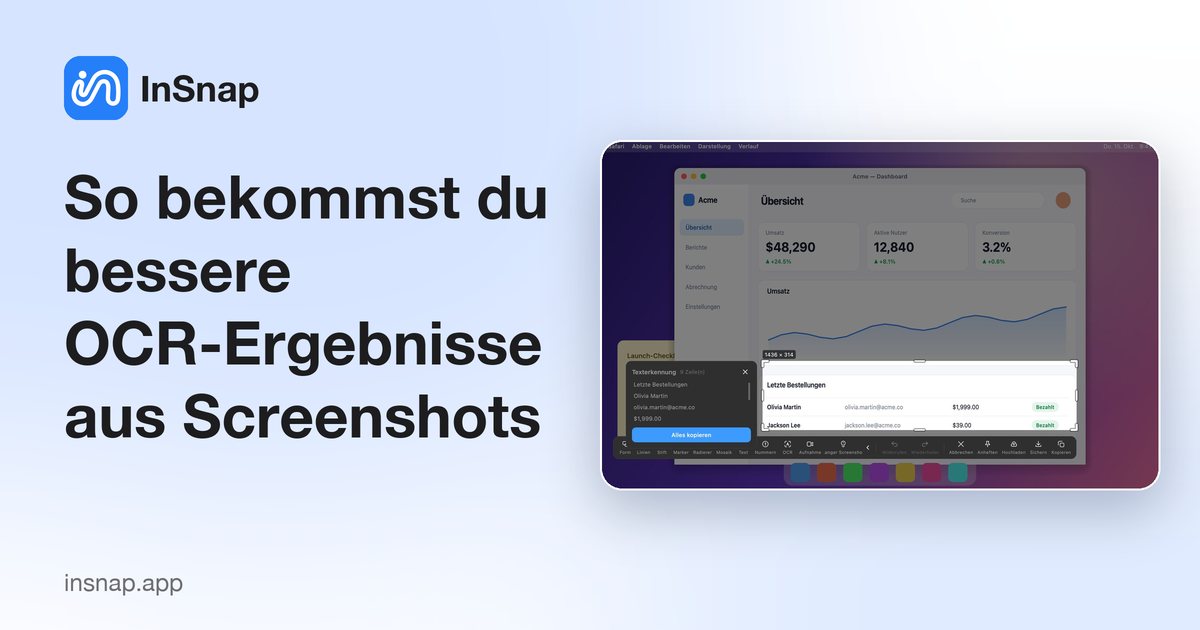
Texterkennung ist nur so gut wie ihre Pixel. Schneide eng zu, behalte die Auflösung, meide Schräglage und unruhige Hintergründe – und kenne die Sprachgrenzen.
OCR ist enorm besser geworden, folgt aber derselben Regel wie ein menschlicher Leser: klarer, gerader, gut beleuchteter Text ist einfach; winziger, schiefer Text auf einem Muster nicht. Ein paar Gewohnheiten vor dem Klick auf OCR entscheiden, ob du eine saubere Kopie bekommst oder eine Zeile voller Vermutungen.
Schneide auf den Text zu, nicht drumherum
Die Erkennung arbeitet mit der ausgewählten Fläche. Zusätzliche Oberfläche um den Text bringt Störung: Symbole, Ränder und Beschriftungen können als Zeichen gelesen werden oder eine Zeile auseinanderreißen.
- Wähle den Textblock mit etwas Rand, nicht das ganze Fenster.
- Stehen zwei Spalten nebeneinander, erfasse sie getrennt; eine breite Auswahl kann Zeilen über die Spalten hinweg zusammenziehen.
- Für einen einzelnen Wert schneide nur den Wert und seine Beschriftung zu.
Behalte die Auflösung
OCR braucht Pixel. Ein Screenshot, der für ein Chatfenster verkleinert wurde, ist vielleicht zu klein zum Lesen.
- Erfasse bei 100 % oder stärkerem Zoom, statt die Seite vorher zu verkleinern.
- Auf einem Retina-Display werden die physischen Pixel erfasst, was hilft.
- Ist die Quelle ein Video oder ein Foto, pausiere oder zoome vor der Aufnahme; skaliere kein unscharfes Bild hoch und erwarte nicht, dass OCR Details zurückholt.
Meide Schräglage und Perspektive
Eine Textzeile, die schräg läuft, lässt sich schwerer segmentieren. Bei einem Foto eines Bildschirms begradige das Bild vor der OCR in der Zuschneide-Ansicht des Editors. Bei einem Screenshot ist der Text schon waagerecht; dreh ihn danach nicht.
Gib dem Text Kontrast
OCR unterscheidet Zeichen an ihren Kanten. Sie tut sich schwer, wenn:
- Text hellgrau auf Weiß oder dunkelgrau auf Schwarz steht.
- Ein Foto oder Verlauf hinter dem Text liegt.
- Ein Marker oder eine Anmerkung einen Teil der Zeile überdeckt.
Ist der Kontrast schlecht, erfasse neu aus einem Zustand, in dem er besser ist. Du kannst auch einen unruhigen Hintergrund um die Zeile wegschneiden, sodass Text und ein glatter Streifen übrig bleiben.
Kenne die Sprachgrenzen
Die OCR von InSnap läuft lokal und kommt mit Chinesisch, Englisch und Sprachen mit lateinischer Schrift gut zurecht, auch mit Akzenten. Bei japanischen Kana, Koreanisch und Russisch ist sie nicht zuverlässig; versprich dafür keine saubere Kopie. Stilisierte Schriften, Handschrift und Zierschriften liegen ebenfalls außerhalb dessen, was sie gut kann.
Mischt ein Dokument Sprachen, lass OCR auf dem Teil laufen, den du brauchst, und prüfe das Ergebnis, statt anzunehmen, der ganze Block stimme.
Prüfe die Zeichen, die ähnlich aussehen
Selbst eine gute OCR verwechselt:
| Verwechslung | Beispiel | |
|---|---|---|
| Null und Buchstabe O | 0 vs O | |
| Eins, kleines l, senkrechter Strich | 1 vs l vs ` | ` |
| S und 5 | S vs 5 | |
| Komma und Punkt | 1,000 vs 1.000 |
Bei IDs, Bestellnummern, Code und Preisen vergleiche den kopierten Text mit dem Bild. Eine einzige falsche Ziffer in einer Rechnungsnummer ist schlimmer, als die Zeile abzutippen.
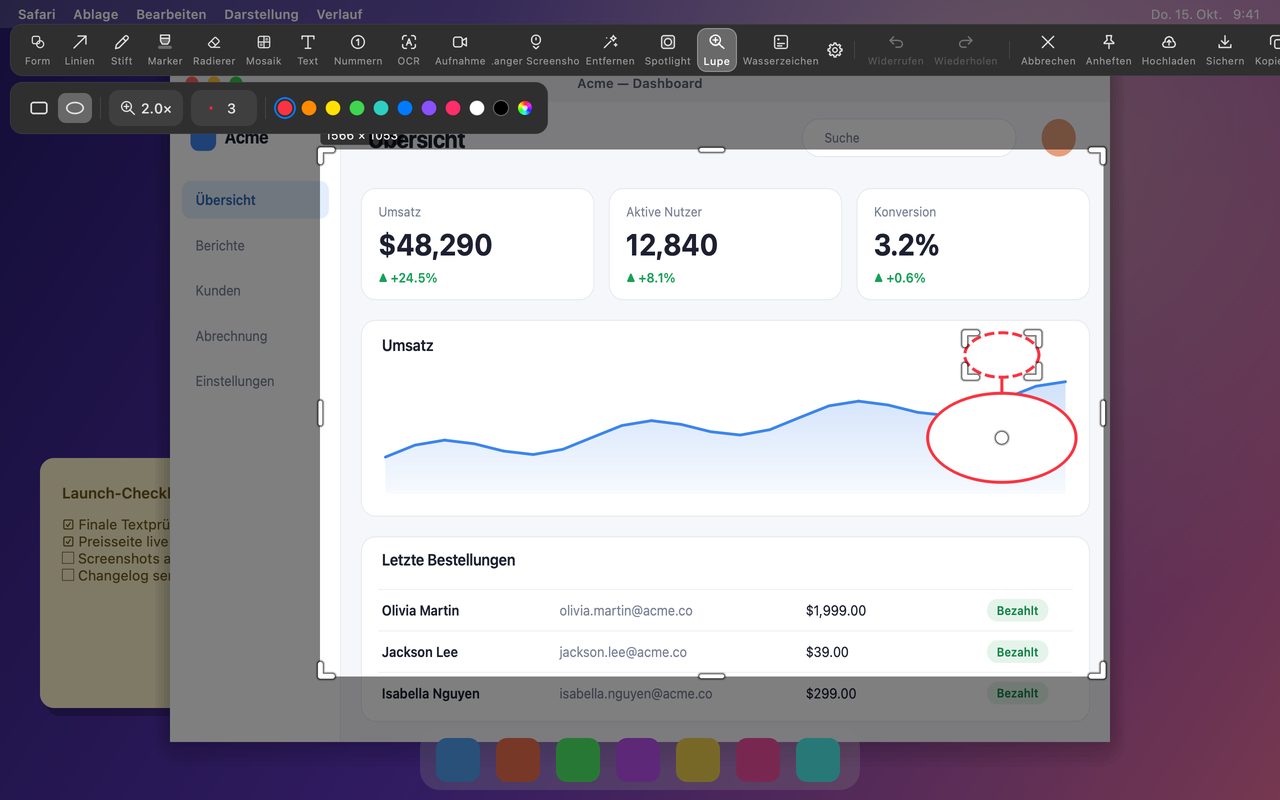
Eine Checkliste vor der OCR
| Prüfung | Warum |
|---|---|
| Ist der Text gerade? | Schräglage zerstört die Zeilentrennung |
| Ist er auf dem Bildschirm groß genug? | OCR braucht Pixel |
| Ist der Hintergrund glatt? | Muster werden zu Störung |
| Ist der Kontrast stark? | Kanten definieren Zeichen |
| Ist die Sprache unterstützt? | Kana, Koreanisch und Russisch sind nicht zuverlässig |
| Hast du einen Block zugeschnitten? | Spalten und gemischte Oberfläche verwirren das Layout |
Häufige Fragen
Warum übersieht OCR eine Zeile, die klar sichtbar ist?
Die Zeile ist vielleicht zu klein, schräg, kontrastarm oder in einer Schrift, die die Erkennung nicht gut kann. Schneide näher zu, erfasse bei stärkerem Zoom und prüfe, ob die Sprache unterstützt wird.
Kann OCR Text aus einem Foto eines Bildschirms lesen?
Manchmal, wenn das Foto scharf und der Text gerade ist. Perspektive und Reflexionen mindern die Genauigkeit meist; begradige das Bild im Editor und schneide vor der OCR eng zu.
Funktioniert OCR offline?
Ja. Die Erkennung läuft auf deinem Rechner, und der Text bleibt lokal. Der Preis dafür ist, dass das Modell nur eine begrenzte Auswahl an Schriften abdeckt, wie oben bei den Sprachgrenzen beschrieben.
Mehr aus dem Blog

Text in Screenshots einfügen – und wirklich lesbar machen
Beschriftungen, Titel und Hinweise in Screenshots einfügen: lesbarer Kontrast, richtige Größe, saubere Platzierung – und später bearbeiten auf Mac und Windows.
25. Oktober 2026
Automatischer Zoom in Bildschirmaufnahmen: Was er kann
So folgt der automatische Zoom in einer Bildschirmaufnahme deinen Klicks, wie die Stärke das Ergebnis verändert und wann eine statische Aufnahme besser ist.
25. Oktober 2026
So erstellst du ein Vorher-Nachher-Vergleichsbild
Ein Bild statt zwei Anhängen: Nimm beide Zustände in gleicher Größe auf, füge sie nebeneinander, beschrifte sie – und verschicke einen Vergleich, den man schnell erfasst.
25. Oktober 2026