 InSnap
Text aus einem Video oder Standbild kopieren
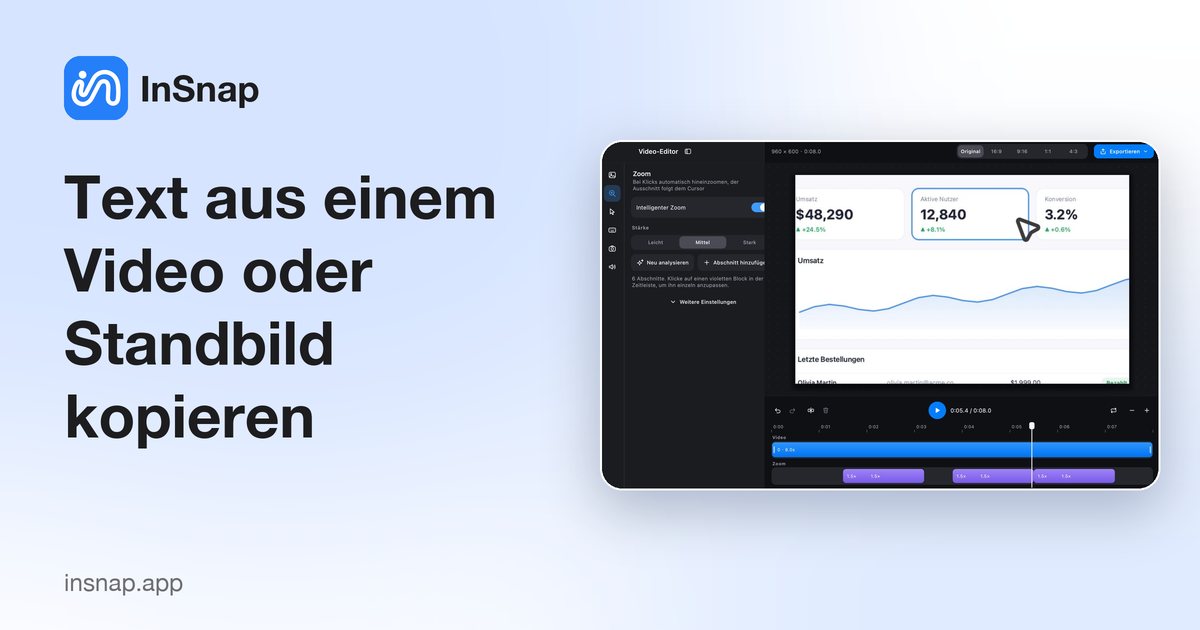
Untertitel, Folien, Fehlermeldungen und Code im Video sind Text. Pausiere am richtigen Bild, erfasse den Bereich und kopiere ihn per OCR – ohne Abtippen.
Erstaunlich viel Text steckt in Videos: Untertitel, Folientitel, Terminal-Ausgaben in einer Demo, eine Fehlermeldung, die jemand aufgenommen statt kopiert hat. Wenn das Bild lesbar ist, kann InSnap es wieder in Text verwandeln.
Pausiere auf einem Bild, auf dem der Text vollständig ist
Die erste Voraussetzung ist ein stehendes Bild, auf dem der ganze Text sichtbar ist.
- Im Player: Pausiere und springe dann ein Bild vor oder zurück, wenn der Player das kann, bis der Text weder mitten im Einblenden noch mitten im Scrollen ist.
- Im Videoeditor von InSnap: Ziehe den Abspielkopf an die Stelle; die Vorschau aktualisiert sich Bild für Bild.
- Bei bewegten Untertiteln: Wähle ein Bild, auf dem die Zeile fertig eingeblendet ist, keines, auf dem sie noch erscheint.
Wenn der Text nur einen Bruchteil einer Sekunde zu sehen ist, ist ein Player mit Bildschritt einfacher, als im richtigen Moment die Pause zu treffen.
Erfasse nur den Textbereich
- Drücke bei pausiertem Bild Command-1 am Mac oder Ctrl+1 unter Windows.
- Ziehe eine Auswahl um den Text. Nimm die ganze Zeile oder den ganzen Block mit etwas Rand auf und lass die Player-Steuerung weg.
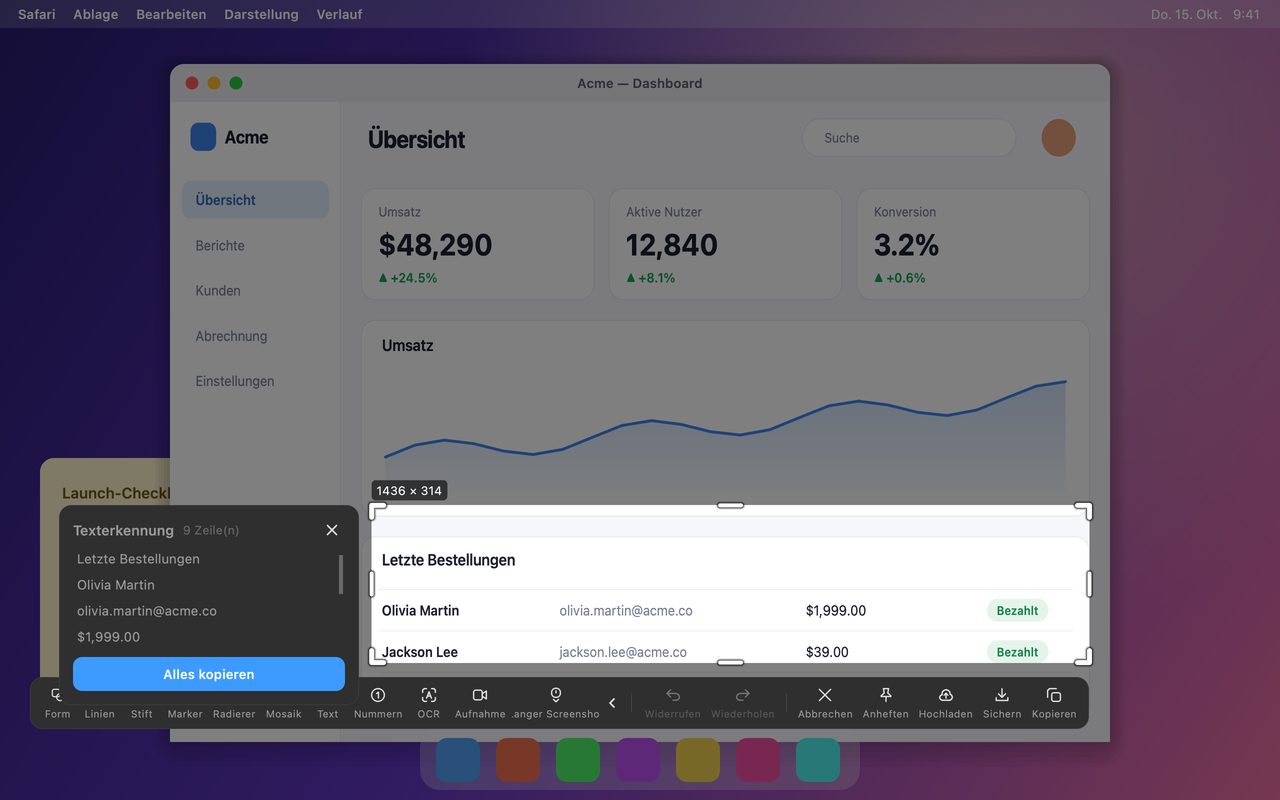
- Klicke in der Aufnahme-Werkzeugleiste auf OCR.
- Das Panel für die Texterkennung öffnet sich mit den erkannten Zeilen. Wähle aus, was du brauchst, oder kopiere alles.
Die Aufnahme ist eingefroren, der Text ändert sich also nicht, während du arbeitest. Ist das Bild auf dem Bildschirm klein, vergrößere zuerst den Player und erfasse das vergrößerte Bild; OCR arbeitet mit mehr Pixeln besser.
Was OCR gut kann
Die OCR von InSnap läuft lokal und ist am stärksten bei:
- Klarer Oberflächentext und Untertitel in Chinesisch, Englisch, Deutsch, Französisch, Spanisch, Portugiesisch, Italienisch und anderen Sprachen mit lateinischer Schrift.
- Text mit hohem Kontrast: Weiß auf Dunkel, Schwarz auf Hell, Code im Terminal.
- Geraden, waagerechten Zeilen – der Normalfall bei Untertiteln und Folien.
Schwächer ist sie bei:
- Japanischen Kana, Koreanisch und Russisch, die nicht zuverlässig erkannt werden.
- Stilisierter oder handgeschriebener Schrift, sehr kleiner Schrift und Text auf unruhigem Hintergrund.
- Schrägem Text – ein Bild aus einer schiefen Aufnahme braucht vielleicht einen Zuschnitt und eine geradere Quelle.
Ein Video kannst du nicht neu aufnehmen, aber du kannst die Erfassung oft verbessern: hineinzoomen, auf einem schärferen Bild pausieren und vor der OCR eng zuschneiden.
Prüfe und korrigiere das Ergebnis
OCR ist ein erster Durchgang, keine Garantie. Bevor du den Text an einer wichtigen Stelle einfügst:
- Vergleiche Namen, Zahlen und Code mit dem Bild.
- Achte auf Verwechslungen zwischen
0undO,1undlsowie auf Satzzeichen. - Ist eine Zeile falsch, kopiere nur die richtigen Zeilen und tippe den Rest selbst.
Der erkannte Text lässt sich im Panel wie Text auswählen, du kannst also eine einzelne Zeile oder einen Bereich statt alles kopieren.
Wann ein Screenshot nicht das richtige Werkzeug ist
Hat das Video ein Transkript oder eine Untertiteldatei, nutze sie; sie ist genauer als OCR. Ist der Text lang, zieh in Betracht, ihn mit einem Werkzeug für Untertitel aus der Quelldatei zu holen. OCR ist die richtige Wahl für ein paar Zeilen, einen Codeschnipsel oder eine Fehlermeldung, die es nur als Pixel gibt.
Häufige Fragen
Kann InSnap Text direkt aus einem laufenden Video kopieren?
Pausiere zuerst. OCR arbeitet mit einer stehenden Aufnahme, und ein bewegtes Bild kann verwischt oder mitten im Übergang sein. Pausiere auf einem Bild, auf dem der Text vollständig sichtbar ist, und erfasse es dann.
Warum ist der erkannte Text falsch oder unvollständig?
Häufige Ursachen sind kleiner Text, wenig Kontrast, Bewegungsunschärfe oder eine Sprache, die die OCR nicht gut kann. Vergrößere den Player, wähle ein schärferes Bild, schneide eng zu und meide japanische Kana, Koreanisch und Russisch, die nicht zuverlässig erkannt werden.
Behält der kopierte Text seine Formatierung?
Nein. OCR liefert reine Textzeilen. Listen, Fettdruck und Links bleiben nicht erhalten; du bekommst die Zeichen und kannst sie in der Ziel-App formatieren.
Mehr aus dem Blog

Text in Screenshots einfügen – und wirklich lesbar machen
Beschriftungen, Titel und Hinweise in Screenshots einfügen: lesbarer Kontrast, richtige Größe, saubere Platzierung – und später bearbeiten auf Mac und Windows.
25. Oktober 2026
Automatischer Zoom in Bildschirmaufnahmen: Was er kann
So folgt der automatische Zoom in einer Bildschirmaufnahme deinen Klicks, wie die Stärke das Ergebnis verändert und wann eine statische Aufnahme besser ist.
25. Oktober 2026
So erstellst du ein Vorher-Nachher-Vergleichsbild
Ein Bild statt zwei Anhängen: Nimm beide Zustände in gleicher Größe auf, füge sie nebeneinander, beschrifte sie – und verschicke einen Vergleich, den man schnell erfasst.
25. Oktober 2026