 InSnap
Qué lleva un archivo de captura además de píxeles

Una captura no es solo una imagen. Lleva un perfil de color, un valor de DPI y una rejilla de píxeles. Esto es lo que hace cada uno, cómo comprobarlo y cuándo importa.
Una captura de pantalla suele describirse por su tamaño: 1920 de ancho, 1080 de alto, 2,1 MB. Eso es solo una de las cosas que guarda el archivo. Debajo de la imagen, toda captura lleva además una rejilla de píxeles, un valor de DPI y, en un Mac moderno o en un portátil Windows de gama amplia, un perfil de color. Nada de eso cambia lo que contiene la imagen. Todo eso cambia cómo se muestra en otro sitio.
Casi toda la confusión que rodea a las capturas —«aquí se ve distinto», «se ha pegado más pequeña», «los colores están mal»— viene de uno de esos tres elementos, no de los píxeles.
Primero va la rejilla de píxeles
Toda captura tiene un ancho y un alto fijos en píxeles, y ese número no cambia nunca al mover el archivo. Lo que cambia es la escala a la que se dibuja.
En un Mac Retina, la disposición se mide en puntos pero se renderiza con el doble de píxeles, así que una selección de 400 × 300 puntos se guarda como una imagen de 800 × 600 píxeles. Windows al 150 % de escala es la misma idea: una disposición de 1920 × 1080 se captura a 2880 × 1620 píxeles físicos. La captura no es «demasiado grande». Tiene los píxeles que la pantalla tenía de verdad.
La regla práctica es comprobar el número real de píxeles antes de decidir que algo está mal. En el Finder, selecciona el archivo y pulsa Command-I. En Windows, abre Propiedades. Si la imagen mide más o menos el doble de lo que esperabas, es una captura de alta densidad y el problema, si lo hay, está más adelante.
El valor de DPI, y por qué normalmente miente
Junto a los píxeles, el archivo guarda una cifra de resolución, normalmente 72 o 144 DPI. Es metadato, no un ajuste. Le dice a los programas «si tienes que imprimir esto o colocarlo en una maqueta, supón tantos puntos por pulgada».
Casi ninguna aplicación de pantalla lo usa para decidir el tamaño de visualización, pero algunas sí. Las herramientas de maquetación, Word, Keynote y algunos exportadores de PDF lo leen y escalan la imagen en consecuencia. Por eso el mismo PNG puede pegarse en un sitio a un tamaño cómodo y en otro al doble: no ha cambiado nada de los píxeles, solo el número que la aplicación receptora ha querido creerse.
La herramienta de captura integrada de macOS escribe 72 DPI sea cual sea la pantalla, y lo mismo hace la mayoría del software de captura, InSnap incluido. Por eso una captura Retina llega como una imagen grande con un valor de DPI corriente adjunto. Esa combinación es justo la razón por la que una presentación que respeta los DPI la muestra al doble: ve «72 puntos por pulgada» y echa las cuentas sobre el número real de píxeles.
El perfil de color, el que la gente se salta
Esta es la parte que es invisible hasta que deja de serlo.
En una pantalla de gama amplia —un Mac con panel P3 o un portátil Windows con pantalla de gama amplia—, el sistema no guarda los colores como sRGB puro. Los guarda codificados para el espacio Display P3 y adjunta al archivo un perfil ICC que describe de qué espacio se trata. Un programa que lee el perfil convierte de vuelta a lo que tú veías. Un programa que ignora el perfil lee los números en bruto y muestra algo ligeramente distinto.
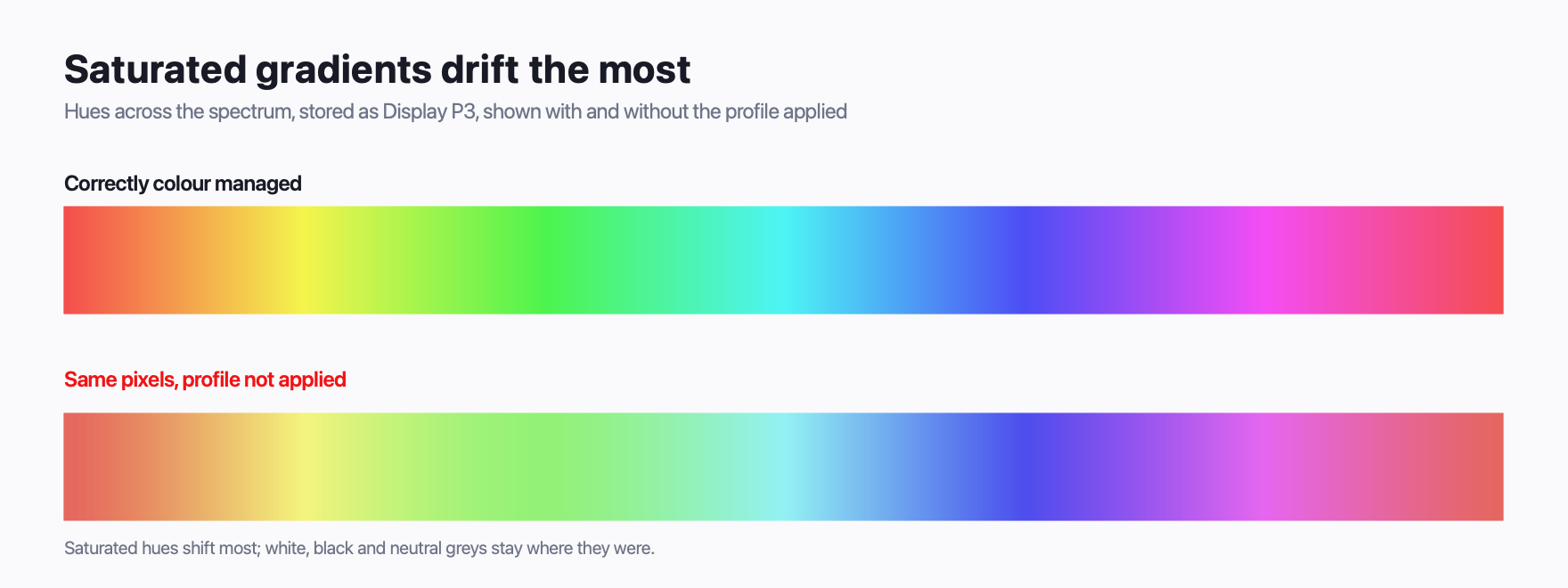
Cuánto de distinto depende del color. Los grises neutros apenas se mueven, porque el blanco y el negro están en el mismo punto en ambos espacios. Los colores saturados se mueven mucho: un azul saturado puede desplazarse más de 50 de 255 en un solo canal.
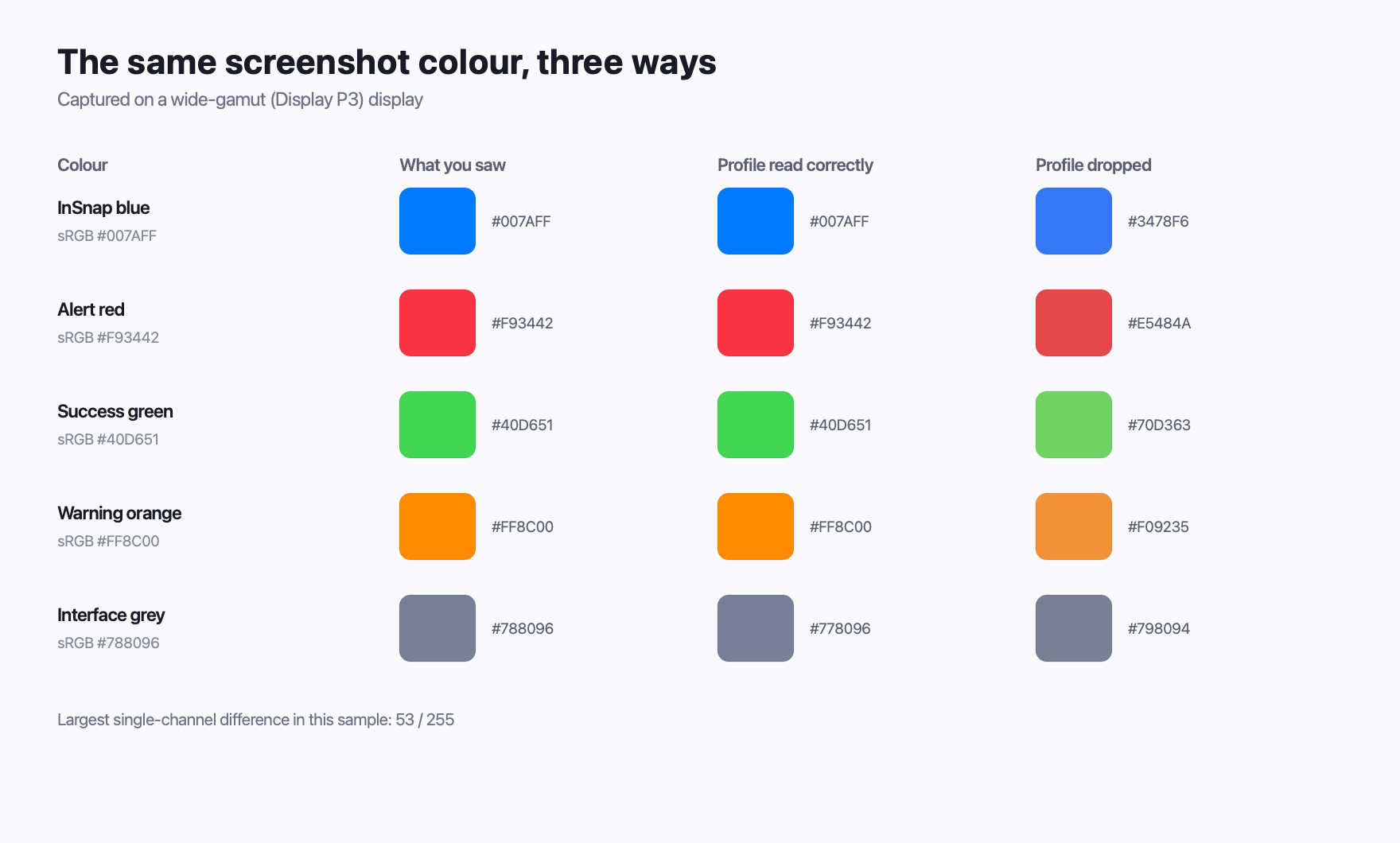
Carga una captura en una aplicación que no arrastre el perfil —un editor que vuelve a guardar sin él, algunos servicios de subida web, algunos clientes de chat— y el archivo conserva los mismos píxeles pero pierde las instrucciones para leerlos. Todo visor posterior lo trata como sRGB y los colores se desvían.
Qué hace en realidad editar y volver a guardar
Editar una captura y guardarla otra vez es un sitio donde los perfiles desaparecen sin hacer ruido. Muchas herramientas decodifican la imagen, tiran los metadatos y escriben un archivo nuevo que solo contiene píxeles. La imagen se ve igual en la herramienta. Ábrela en otro sitio y los colores no son del todo correctos.
La comprobación es la misma de antes: antes y después de editar, mira si el archivo todavía tiene un perfil incrustado. En Mac puedes verlo en Vista Previa, en Herramientas › Mostrar inspector, y leer la línea Perfil ICC. Si dice «sRGB IEC61966-2.1» antes y «sRGB IEC61966-2.1» después, todo bien. Si decía «Display P3» antes y está vacía después, la herramienta lo ha eliminado.
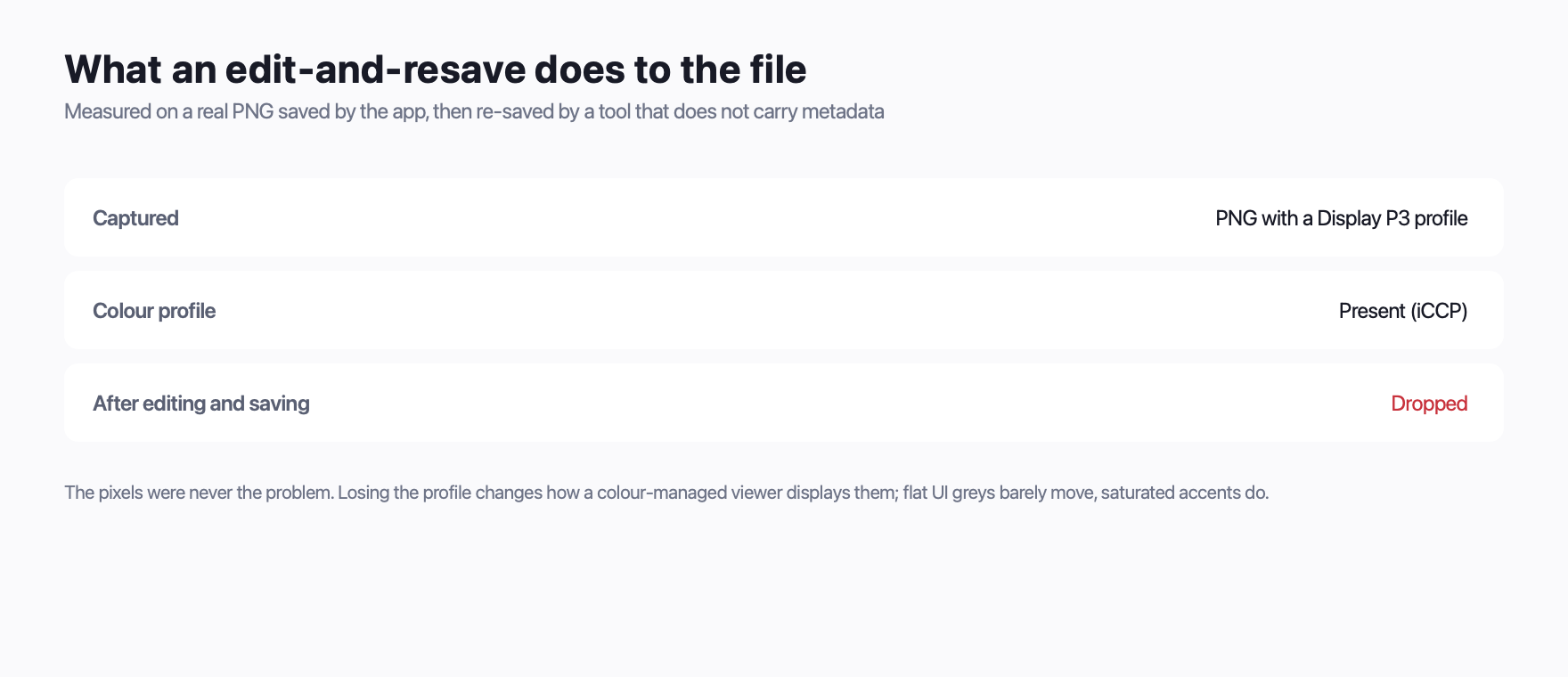
Si la herramienta la eliges tú, prefiere una que conserve el perfil. Si no la eliges tú, el remedio es exportar desde una fuente que ya lleve el perfil y evitar dar idas y vueltas por un editor con pérdida o que elimine el perfil, salvo que lo necesites.
Cuál de los tres importa de verdad
| Metadato | Cuándo importa | Cuándo no |
|---|---|---|
| Dimensiones en píxeles | Siempre; definen la imagen | Nunca: no cambian |
| Valor de DPI | Al colocar en maquetas, Word, PDF | Al ver en pantalla, al subir |
| Perfil de color | Pantallas de gama amplia, revisión de color, entrega de diseño | Capturas de interfaz plana, texto en blanco y negro |
Para un informe de error, un fragmento de código o una captura de chat, solo importa el número de píxeles. Para una revisión de diseño o una comparación de color entre máquinas, el perfil importa más que cualquier otra propiedad del archivo.
Cómo trata InSnap cada uno
InSnap captura los píxeles reales del dispositivo, así que en una pantalla Retina una selección de 400 × 300 puntos se guarda con los píxeles que la pantalla tenía de verdad. Convierte las capturas a sRGB en el momento de capturar, así que los píxeles que guardas son los colores que veías en tu pantalla concreta, y todo visor los trata igual. No hay un interruptor aparte de «convertir a sRGB» porque no hay nada que convertir: el archivo ya es sRGB.
La etiqueta de la selección muestra el tamaño en píxeles físicos mientras arrastras, así que ves el número real de píxeles antes de copiar o guardar. Si luego quieres una copia más pequeña y amable para maquetación, Ajustes › Guardar tiene una opción Reducir las capturas Retina a 1x que redimensiona con limpieza al escribir el archivo.
Preguntas frecuentes
¿Por qué la misma captura se ve distinta en dos aplicaciones?
Normalmente una aplicación lee el perfil de color incrustado y la otra lo ignora. Si el archivo lleva un perfil Display P3 y un visor lo trata como sRGB sin convertir, los colores saturados se ven distintos. Las zonas planas de blanco, negro y gris se quedan igual.
¿Redimensionar una captura rompe el perfil de color?
Por sí solo, no. La mayoría de los redimensionadores conservan el perfil si la herramienta lo arrastra. El caso que se rompe es una herramienta que elimina los metadatos del todo al guardar, algo habitual en editores simples y en algunos servicios de subida web. Comprueba la línea Perfil ICC en Vista Previa o en cualquier inspector antes y después.
¿Por qué una captura Retina se pega al doble de tamaño en una presentación?
El archivo tiene el número real de píxeles de una pantalla 2x, más o menos cuatro veces el área en puntos. Algunas herramientas de maquetación leen el metadato de DPI y la reducen, muchas no. Exportar desde InSnap con Reducir las capturas Retina a 1x produce una copia de tamaño 1x para esas herramientas.
¿Un PNG con perfil P3 pesa más que el mismo PNG en sRGB?
Un poco. El perfil ICC añade unos kilobytes. Los datos de píxeles suelen ocupar lo mismo, porque PNG comprime ambos de forma parecida. La diferencia no es motivo para quitar el perfil.
¿Debería guardar las capturas en sRGB o en la gama amplia de la pantalla?
Si van a ir a otras personas, sRGB es la respuesta segura: los colores se ven igual en cualquier pantalla que lo respete. Si estás revisando color en tu propia pantalla calibrada y comparando con otra pantalla que también es de gama amplia, conserva el perfil tal como se capturó. Para cualquier cosa que compartas con un equipo o envíes a un cliente, sRGB.
Más del blog

Comparte una captura como enlace en vez de adjuntarla
Cuando una captura es demasiado grande o debe llegar a varias personas, un enlace funciona mejor. Qué revisar y cómo funcionan la caducidad y la contraseña.
24 de octubre de 2026
¿Qué es un archivo .insnap? Abrir, compartir y editar grabaciones
Un archivo .insnap es un paquete de grabación, no un vídeo. Qué contiene, cómo abrirlo en Mac y Windows y cuándo conviene enviar el MP4.
25 de octubre de 2026
Grabación de pantalla demasiado grande: cómo reducirla
Por qué una grabación de cinco minutos ocupa 800 MB y las cuatro palancas que de verdad la reducen: duración, resolución, calidad y formato.
28 de octubre de 2026
¿Tu guía grabada se saltó un paso? Estos son los motivos
Arrastres, clics en la barra flotante, el alcance de la app y pasos ocultos: los motivos habituales de que una guía grabada omita un paso y la forma más rápida de añadirlo.
25 de octubre de 2026