 InSnap
Comparte una captura como enlace en vez de adjuntarla
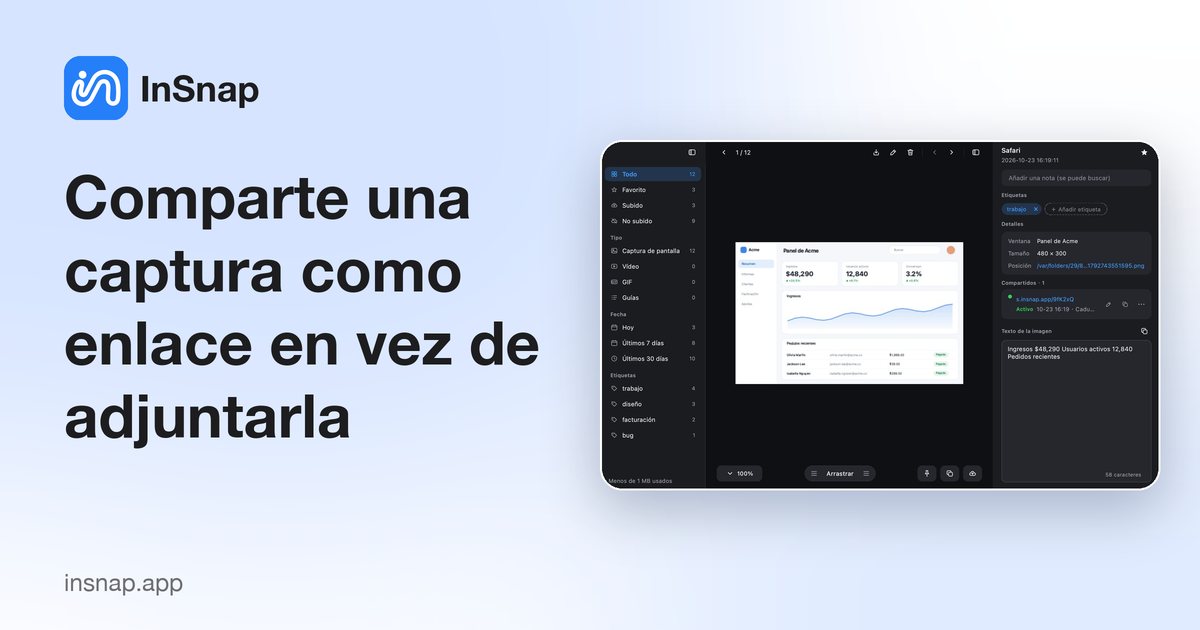
Cuando una captura es demasiado grande o debe llegar a varias personas, un enlace funciona mejor. Qué revisar y cómo funcionan la caducidad y la contraseña.
Los archivos adjuntos funcionan hasta que dejan de hacerlo: el archivo es demasiado grande para la ventana del chat, la app lo recomprime hasta que el texto pequeño se vuelve papilla, o cinco personas necesitan la misma imagen y la envías cinco veces. Un enlace para compartir resuelve eso. Quien lo recibe abre la imagen en un navegador, y tú controlas quién puede abrirla y durante cuánto tiempo.
Esta guía cubre cuándo conviene un enlace, qué revisar en él y cómo funcionan la caducidad y la contraseña en InSnap Cloud. En resumen: sube una vez, copia el enlace y establece una caducidad (siete días de forma predeterminada) y una contraseña si puede reenviarse.
Cuándo un enlace supera a un archivo adjunto
Un enlace suele ser mejor cuando:
- La imagen es grande. Las capturas a resolución completa ocupan varios megabytes; un enlace se abre a tamaño completo en lugar de chocar con un límite de adjuntos.
- El chat comprime las imágenes. Muchas apps de mensajería recomprimen los adjuntos, lo que vuelve borrosos el texto de la interfaz y las líneas finas. Un enlace sirve el archivo tal como se subió.
- Varias personas lo necesitan. Pega un solo enlace en el hilo, la incidencia o el documento en lugar de subir el archivo a cada sitio.
- El acceso tiene que cambiar después. La caducidad y la contraseña son ajustes del enlace, así que los cambias una vez en lugar de reenviar.
- La captura tiene que seguir accesible. La conversación se pierde hacia arriba; un enlace en una incidencia o en una wiki se queda donde está hasta que caduca.
Un adjunto es lo adecuado para una imagen puntual a una sola persona y para todo lo que prefieras no guardar en un servidor. InSnap envía un archivo a Cloud solo cuando pulsas Subir y tienes una suscripción Cloud activa.
Qué revisar en un enlace para compartir
- La caducidad encaja con el público. Una pregunta rápida en un chat quizá necesite un día; un enlace en un documento que se leerá el mes que viene necesita más, o Sin caducidad.
- Establece una contraseña cuando el enlace pueda reenviarse. Sin ella, cualquiera que tenga el enlace puede abrir el archivo; la contraseña es una segunda llave.
- Puedes desactivarlo. Un buen enlace para compartir incluye una forma de desactivarlo al instante y mantener el archivo en tu almacenamiento.
- La imagen se puede compartir sin riesgo. Revisa toda la captura por si hay correos, tokens, nombres de clientes, pestañas abiertas y títulos de ventana antes de subirla.
- Quien lo recibe no necesita cuenta. El enlace se abre en un navegador normal; solo inicia sesión el propietario de la suscripción Cloud.
Cómo funcionan la caducidad y la contraseña en InSnap Cloud
Cada subida crea un enlace para compartir con una caducidad. La predeterminada es de siete días; en Ajustes del enlace puedes elegir 1, 7, 30 o 90 días, una fecha concreta o Sin caducidad. El mismo diálogo admite una contraseña opcional de 4 a 64 caracteres. Sin ella, cualquiera que tenga el enlace puede abrir la imagen.
Ambas cosas son ajustes del enlace, no propiedades incrustadas en el archivo. Cambia la caducidad o la contraseña y la URL que ya enviaste sigue funcionando, así que no hay nada que reenviar. Un enlace caducado deja de funcionar; dale una caducidad nueva y el mismo enlace vuelve a abrirse. Desactivar ahora corta el enlace mientras el archivo sigue en tu almacenamiento en la nube, y borrar el archivo o dejar que la suscripción caduque también detiene sus enlaces.
Un enlace apunta a un archivo subido. Si vuelves a subir una captura corregida, eso crea un enlace nuevo; el antiguo sigue abriendo la imagen vieja hasta que caduque o lo desactives. La caducidad evita que un enlace pegado en un chat antiguo exponga la imagen meses después.
Compartir una captura desde InSnap
- Haz la captura y anótala: flechas, texto y desenfoque o mosaico sobre todo lo privado.
- Elige Subir en la barra de la captura, o desde el editor de imágenes o el historial de capturas.
- Cuando termina la subida, InSnap copia el enlace y muestra una tarjeta con Copiar enlace y Establecer contraseña.
- Abre Ajustes del enlace para cambiar la caducidad o añadir una contraseña.
- Pega el enlace en el chat, la incidencia o el correo.
InSnap funciona en macOS 14.4 o posterior y Windows 10 o posterior. Cloud es opcional e independiente de Pro: cuesta $2.99 al mes o $29 al año por 50 GB y necesita una cuenta de InSnap gratuita. Las capturas, la anotación, el fijado, el OCR y la grabación básica siguen siendo gratis y funcionan sin cuenta y sin conexión; un archivo solo sale de tu ordenador cuando lo subes.
Preguntas frecuentes
¿Quien recibe el enlace necesita una cuenta de InSnap para abrirlo?
No. Un enlace para compartir se abre en un navegador normal. La cuenta de InSnap es de la persona que sube el archivo y tiene la suscripción Cloud.
¿Qué pasa cuando caduca un enlace para compartir?
Deja de funcionar. El archivo no se elimina, y puedes darle al enlace una caducidad nueva más adelante, tras lo cual la misma URL vuelve a abrirse.
¿Puedo cambiar la contraseña o la caducidad después de enviar el enlace?
Sí, sin crear un enlace nuevo. Usa Ajustes del enlace en InSnap, o la página de la cuenta en la web.
¿InSnap Cloud está incluido en Pro?
No. Pro es una compra única que desbloquea las herramientas avanzadas de edición, grabación y guías. Cloud es una suscripción aparte ($2.99 al mes o $29 al año por 50 GB) que añade almacenamiento alojado y enlaces para compartir.
¿Puedo compartir capturas sin Cloud?
Sí. Copia la captura y pégala en el chat o el correo, o guárdala y adjunta el archivo. Las herramientas de captura y anotación de InSnap son gratis y no necesitan cuenta.
Más del blog

Cómo añadir texto a una captura (y que se lea bien)
Añade etiquetas, títulos y llamadas a una captura con contraste legible, el tamaño adecuado y una colocación limpia, y edítalas después en Mac y Windows.
25 de octubre de 2026
Zoom automático en grabaciones: qué hace y cuándo usarlo
Cómo el zoom automático de InSnap sigue tus clics en una grabación de pantalla, cómo cambia el resultado la intensidad y cuándo conviene grabar sin él.
25 de octubre de 2026
Cómo crear una imagen comparativa de antes y después
Una sola imagen convence más que dos adjuntos: captura ambos estados al mismo tamaño, únelos en paralelo, etiquétalos y envía una comparación fácil de leer.
25 de octubre de 2026