 InSnap
¿Tu guía grabada se saltó un paso? Estos son los motivos
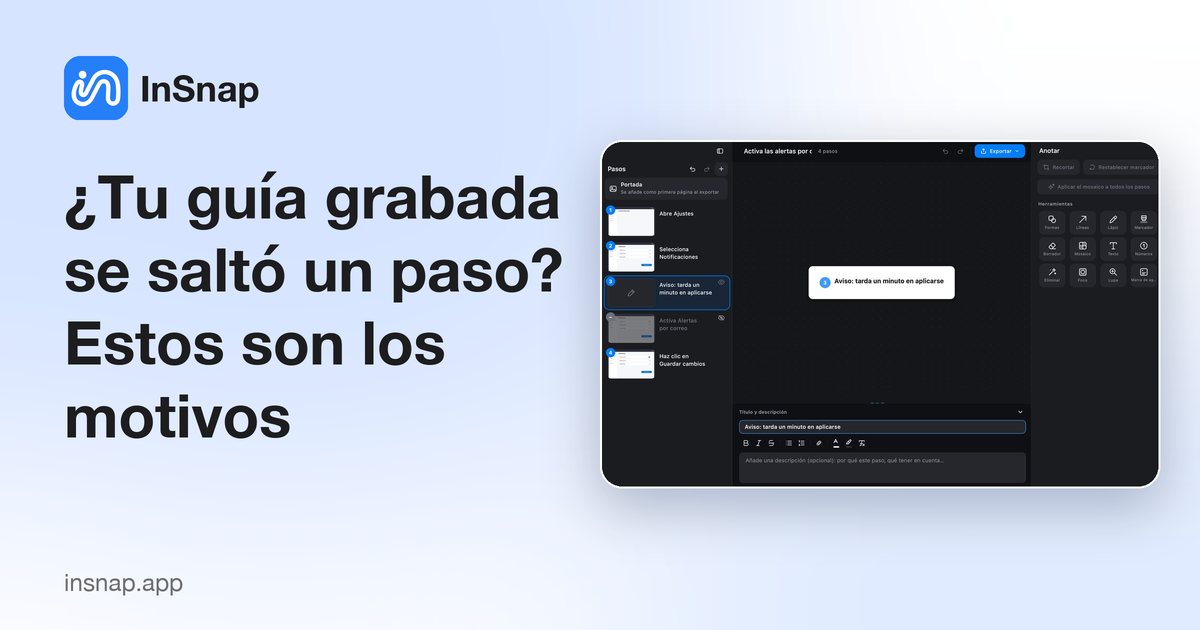
Arrastres, clics en la barra flotante, el alcance de la app y pasos ocultos: los motivos habituales de que una guía grabada omita un paso y la forma más rápida de añadirlo.
Es raro que una grabación de guía que se salta un paso esté rota. Casi siempre el grabador hizo exactamente lo que se le pidió: registra clics, y la acción que falta no era un clic, ocurrió fuera del alcance elegido o está en la guía pero oculta.
Revisa estas comprobaciones en orden; las dos primeras explican la mayoría de los casos.
Primero, comprueba si el paso está oculto
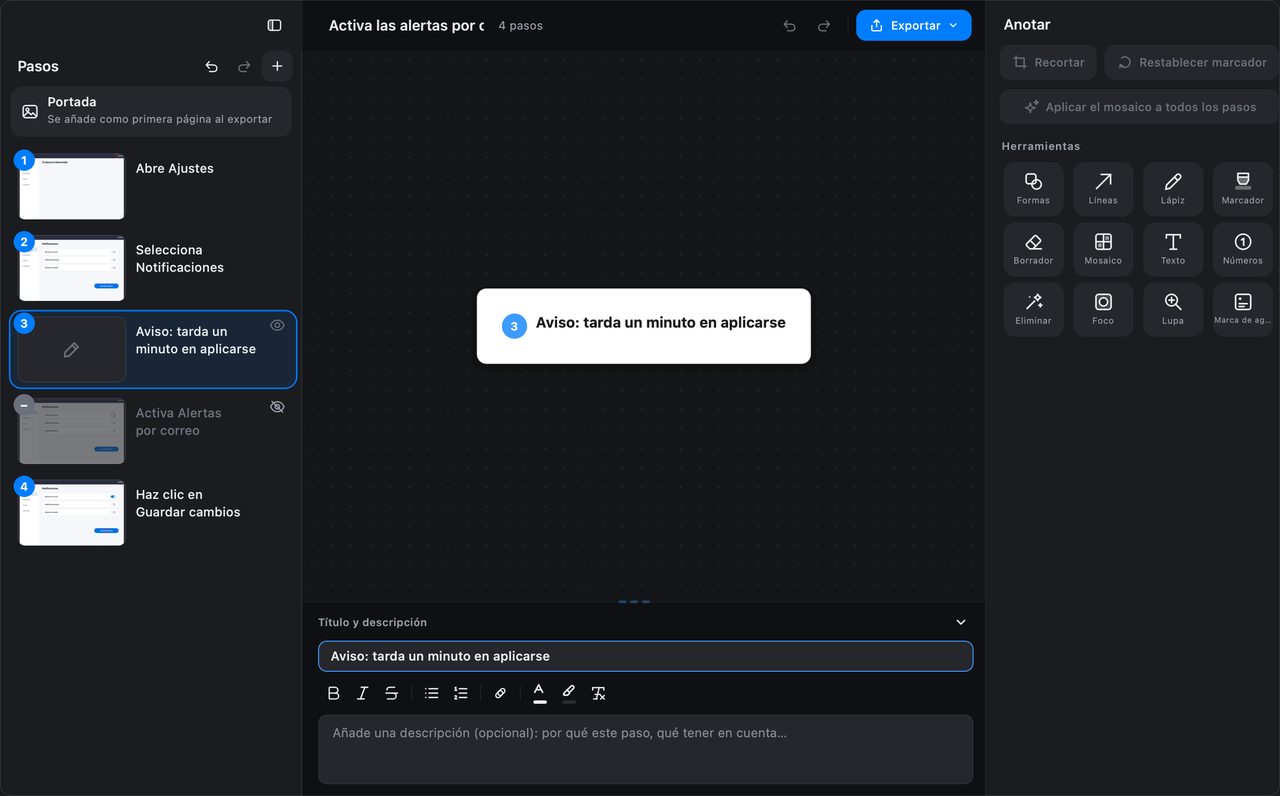
Un paso oculto se queda en la guía, pero se omite en la exportación y no se numera. Si la lista de pasos parece más corta que la grabación, busca una fila más clara con un icono de ojo tachado.
Haz clic en el ojo para recuperarlo. Si el paso está y se ve, el problema está en otro sitio.
Qué cuenta como paso
El grabador convierte un clic en un paso. Eso tiene consecuencias:
- Un arrastre no es un paso. Arrastrar un archivo, seleccionar texto o mover un control deslizante se registra como movimiento, no como paso. Para esas acciones, añade un paso de texto o inserta una captura a mano.
- Un doble clic es un solo paso. El segundo clic dentro del intervalo de doble clic se fusiona con el primero, por diseño. Si los dos clics hacen cosas distintas, sepáralos en un paso manual.
- Las repeticiones rápidas se fusionan. Dos clics en el mismo punto separados por unos cientos de milisegundos cuentan como una sola acción.
Si la acción que falta es una de estas, lo correcto es insertar un paso, no volver a grabar.
Dónde se ignoran los clics
El grabador también filtra los clics que no forman parte del proceso:
- Los clics en la barra de grabación se ignoran: tienes que poder pausar y detener sin que esos clics se conviertan en pasos.
- Los clics justo después de pausar o detener se ignoran durante un momento, para que el clic que detiene la grabación no se convierta en un paso.
- Los clics fuera del alcance elegido se ignoran. En el modo Aplicación solo se registran los clics dentro de la ventana de la app elegida; en el modo Región, solo los clics dentro del rectángulo seleccionado.
Si estabas trabajando en una segunda ventana o en otra app, esa es la explicación. Vuelve a grabar con un alcance más amplio o añade el paso a mano.
Añade el paso que falta
No hace falta rehacer toda la grabación. En el editor de guías:
- Selecciona el paso anterior a la acción que falta.
- Usa Añadir para insertar un paso después.
- Elige un paso de texto y escribe la instrucción, o inserta un paso de imagen y pega una captura que hayas hecho aparte.
- Añade la marca de clic a mano si el paso la necesita.
Para un hueco más largo, importar pasos de otra guía suele ser más rápido que volver a grabar: graba la sección que falta como una guía corta aparte y luego importa esos pasos a la principal. Las imágenes se copian en la guía de destino, así que después puedes borrar la de origen.
Evítalo la próxima vez
- Comprueba el alcance antes de grabar. Si el proceso pasa por dos ventanas, usa toda la pantalla o una región que incluya las dos.
- Ve diciéndote las acciones que no son clic. Cuando arrastres o escribas, recuerda que no se ha creado ningún paso; añádelo después.
- Mantén la barra de grabación fuera del flujo. Sus clics se ignoran a propósito.
- Revisa antes de detenerte. El contador de pasos de la barra de grabación es una comprobación rápida: si el proceso tiene ocho acciones y la barra marca cinco, algo se ha filtrado.
Preguntas frecuentes
¿Por qué mi doble clic se convirtió en un solo paso?
Los dobles clics se fusionan para que un doble clic normal no genere dos pasos casi idénticos. Si los dos clics son acciones distintas, añade un paso manual para el segundo.
¿Puedo grabar solo la parte que falta y unirla?
Sí. Graba la sección que falta como una guía corta y luego usa la importación del editor de guías para llevar esos pasos a la guía principal. Las imágenes de los pasos se copian, así que la guía temporal se puede borrar.
¿Por qué no se registraron los clics en otra ventana?
El alcance de la grabación limita qué clics cuentan. En el modo Aplicación solo se graba la ventana de la app elegida; en el modo Región, solo el rectángulo seleccionado. Elige un alcance más amplio o añade el paso a mano.
Más del blog

Cómo añadir texto a una captura (y que se lea bien)
Añade etiquetas, títulos y llamadas a una captura con contraste legible, el tamaño adecuado y una colocación limpia, y edítalas después en Mac y Windows.
25 de octubre de 2026
Zoom automático en grabaciones: qué hace y cuándo usarlo
Cómo el zoom automático de InSnap sigue tus clics en una grabación de pantalla, cómo cambia el resultado la intensidad y cuándo conviene grabar sin él.
25 de octubre de 2026
Cómo crear una imagen comparativa de antes y después
Una sola imagen convence más que dos adjuntos: captura ambos estados al mismo tamaño, únelos en paralelo, etiquétalos y envía una comparación fácil de leer.
25 de octubre de 2026