 InSnap
¿Qué es un archivo .insnap? Abrir, compartir y editar grabaciones

Un archivo .insnap es un paquete de grabación, no un vídeo. Qué contiene, cómo abrirlo en Mac y Windows y cuándo conviene enviar el MP4.
Si has grabado con Grabar y editar, probablemente hayas visto un archivo con la extensión .insnap. No es un formato de vídeo y no se reproduce en QuickTime ni en Windows Media Player. Es un paquete que conserva la grabación junto con los eventos necesarios para editarla.
Qué contiene
Un archivo .insnap es un contenedor ZIP. Según la grabación, contiene:
| Archivo | Contenido |
|---|---|
video.mp4 | La grabación de pantalla, con sus pistas de audio |
mouse.json | Posiciones y clics del ratón, en el reloj de la grabación |
key.json | Pulsaciones de teclas, cuando la grabación de teclas estaba activada |
camera.mp4 | La pista de cámara, cuando la cámara estaba activada |
El vídeo es un MP4 H.264 normal. Los archivos JSON son lo que hace editable la grabación: permiten a InSnap reconstruir el movimiento del cursor, los efectos de clic, las superposiciones de teclas, el zoom automático y la cámara en imagen en imagen sin volver a grabar.
Cómo abrirlo
- Haz doble clic en el archivo desde el Finder o el Explorador de archivos. InSnap está registrado para el tipo
.insnapy abre el editor de vídeo. - Desde la barra de menús, elige Abrir grabación… y selecciona el archivo.
- Arrástralo sobre el icono de InSnap si tu sistema admite abrir documentos así.
Si ya hay otra copia de InSnap en ejecución, recibe la solicitud en lugar de iniciar una segunda instancia.
Qué puedes hacer con él
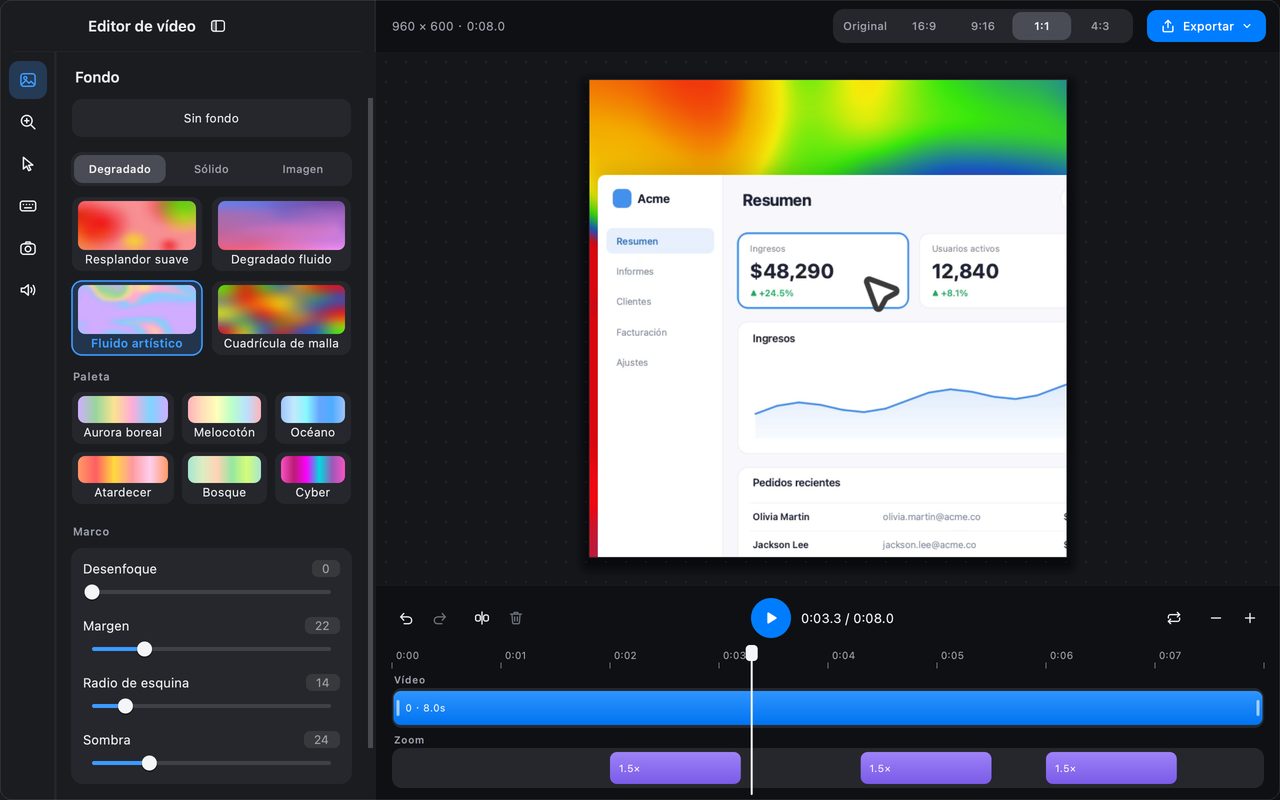
Abrir un archivo .insnap te da el editor completo:
- Recortar y dividir la grabación.
- Activar el zoom automático, la cámara en imagen en imagen, los estilos de cursor y las superposiciones de teclas.
- Cambiar la proporción del lienzo y el fondo.
- Exportar a MP4 o GIF con la calidad que elijas.
Los cambios se guardan en el proyecto, no se incrustan en video.mp4, así que puedes volver a abrir el archivo y cambiar de idea. InSnap también guarda un estado de edición por grabación, de modo que la próxima vez que abras la misma fuente, el editor restaura el fondo, el cursor, la cámara, los segmentos de zoom y los recortes que definiste.
Cuándo enviar el MP4 en su lugar
Un archivo .insnap solo le sirve a quien tiene InSnap. Para los demás:
- Exporta a MP4 en el editor y envía ese archivo. Se reproduce en todas partes.
- Exporta a GIF para un bucle corto que deba reproducirse automáticamente en un chat o un documento.
- Usa un enlace para compartir si tienes una suscripción a InSnap Cloud; el enlace se abre en un navegador y puede caducar.
No cambies el nombre de .insnap a .zip y esperes que quien lo reciba sepa qué hacer con el contenido. Si necesita el vídeo, envíale el archivo exportado.
Tamaño y almacenamiento
El paquete no es mucho más grande que el propio vídeo; los archivos JSON de eventos son pequeños. Una grabación larga sigue siendo una grabación larga, así que vale el mismo consejo que para cualquier vídeo: recorta antes de compartir y conserva el original si puede que necesites cambiar los efectos más adelante.
Si eliminas un archivo .insnap, eliminas la grabación de origen. Los MP4 y GIF exportados son archivos aparte y no se ven afectados.
Preguntas frecuentes
¿Puedo abrir un archivo .insnap sin InSnap?
Como grabación editable, no. Es un contenedor ZIP; puedes descomprimirlo y reproducir video.mp4, pero las pistas de ratón, teclas y cámara no se aplicarán. Usa InSnap para abrir el proyecto o pide a quien lo envió un MP4 exportado.
¿El archivo .insnap contiene mis datos de ratón y teclado?
Sí, cuando se grabaron esas pistas: mouse.json guarda posiciones y clics, y key.json guarda las pulsaciones de teclas. Trata el archivo con la misma cautela que la grabación y no lo compartas fuera del equipo sin revisarlo.
¿Puedo convertir un MP4 de nuevo en un archivo .insnap?
No. Los datos de eventos no se pueden reconstruir a partir de un vídeo terminado. Si necesitas una grabación editable, graba con Grabar y editar desde el principio.
Más del blog

Cómo añadir texto a una captura (y que se lea bien)
Añade etiquetas, títulos y llamadas a una captura con contraste legible, el tamaño adecuado y una colocación limpia, y edítalas después en Mac y Windows.
25 de octubre de 2026
Zoom automático en grabaciones: qué hace y cuándo usarlo
Cómo el zoom automático de InSnap sigue tus clics en una grabación de pantalla, cómo cambia el resultado la intensidad y cuándo conviene grabar sin él.
25 de octubre de 2026
Cómo crear una imagen comparativa de antes y después
Una sola imagen convence más que dos adjuntos: captura ambos estados al mismo tamaño, únelos en paralelo, etiquétalos y envía una comparación fácil de leer.
25 de octubre de 2026