Consejos de capturas, grabación y guías
Guías prácticas para capturar, anotar y grabar tu pantalla en Mac y Windows.

Cómo añadir texto a una captura (y que se lea bien)
Añade etiquetas, títulos y llamadas a una captura con contraste legible, el tamaño adecuado y una colocación limpia, y edítalas después en Mac y Windows.
25 de octubre de 2026
Zoom automático en grabaciones: qué hace y cuándo usarlo
Cómo el zoom automático de InSnap sigue tus clics en una grabación de pantalla, cómo cambia el resultado la intensidad y cuándo conviene grabar sin él.
25 de octubre de 2026
Cómo crear una imagen comparativa de antes y después
Una sola imagen convence más que dos adjuntos: captura ambos estados al mismo tamaño, únelos en paralelo, etiquétalos y envía una comparación fácil de leer.
25 de octubre de 2026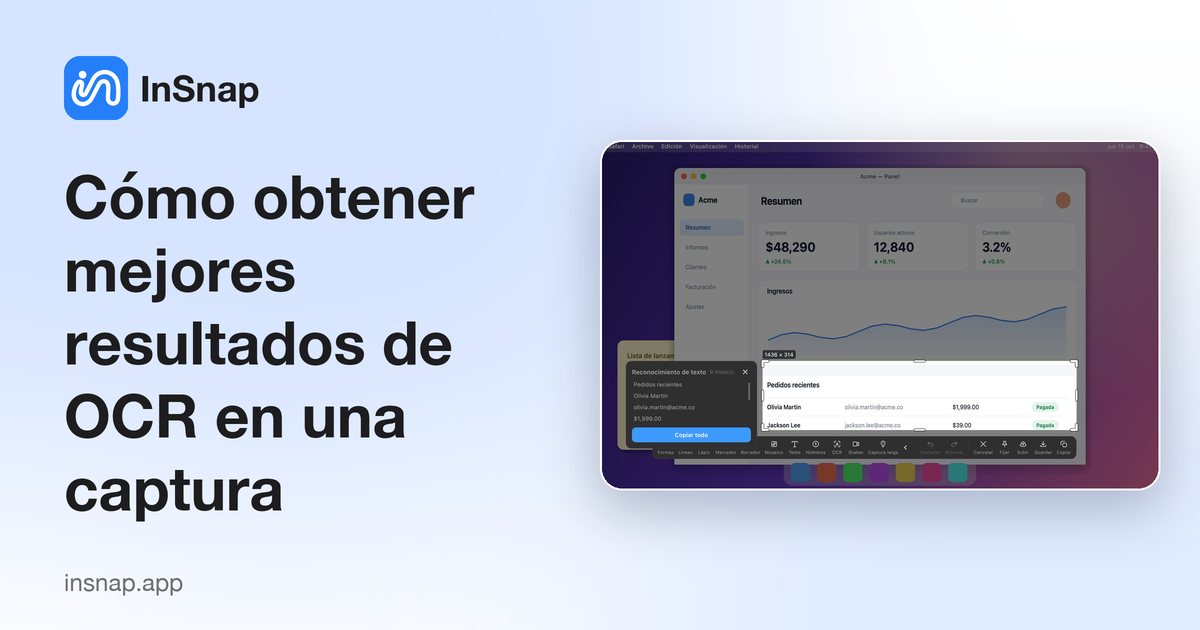
Cómo obtener mejores resultados de OCR en una captura
El OCR depende de los píxeles que recibe. Recorta al texto, mantén la resolución, evita la inclinación y los fondos cargados, y conoce los límites de idioma.
25 de octubre de 2026
Cómo difuminar datos privados en toda una guía
Un solo mosaico para todos los pasos: cómo aplicar el mosaico a todos los pasos, revisar la alineación y tapar lo que nunca debe verse en una guía grabada.
25 de octubre de 2026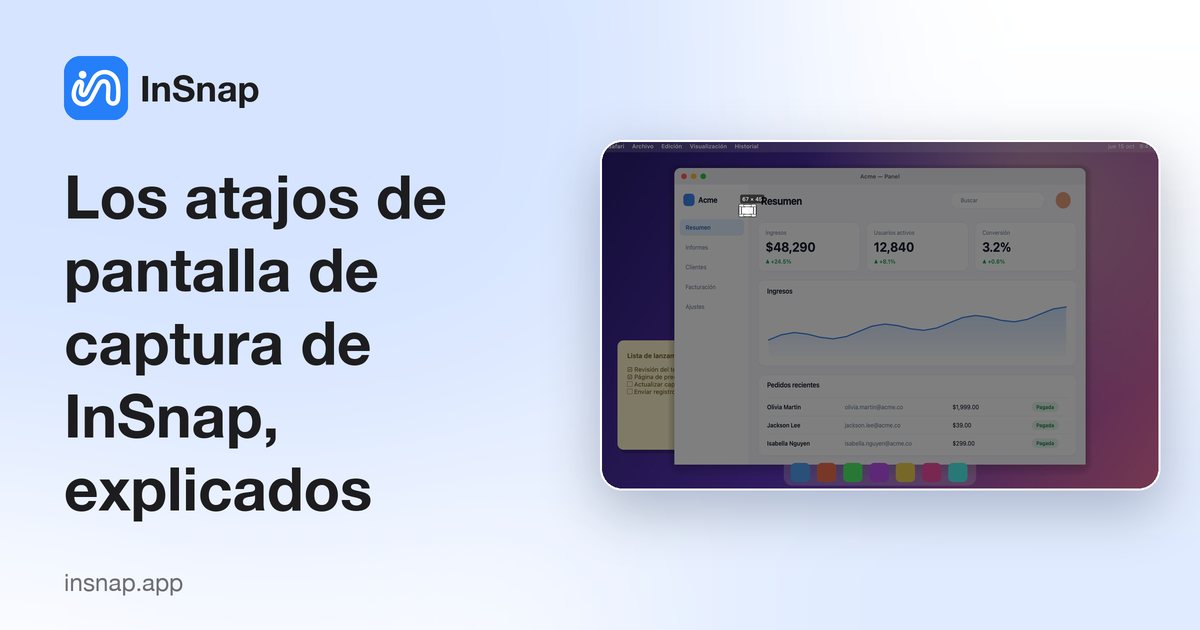
Los atajos de pantalla de captura de InSnap, explicados
Dos atajos solo funcionan con la capa de captura abierta: seleccionar toda la pantalla y copiar la selección. En qué se diferencian de los atajos globales.
25 de octubre de 2026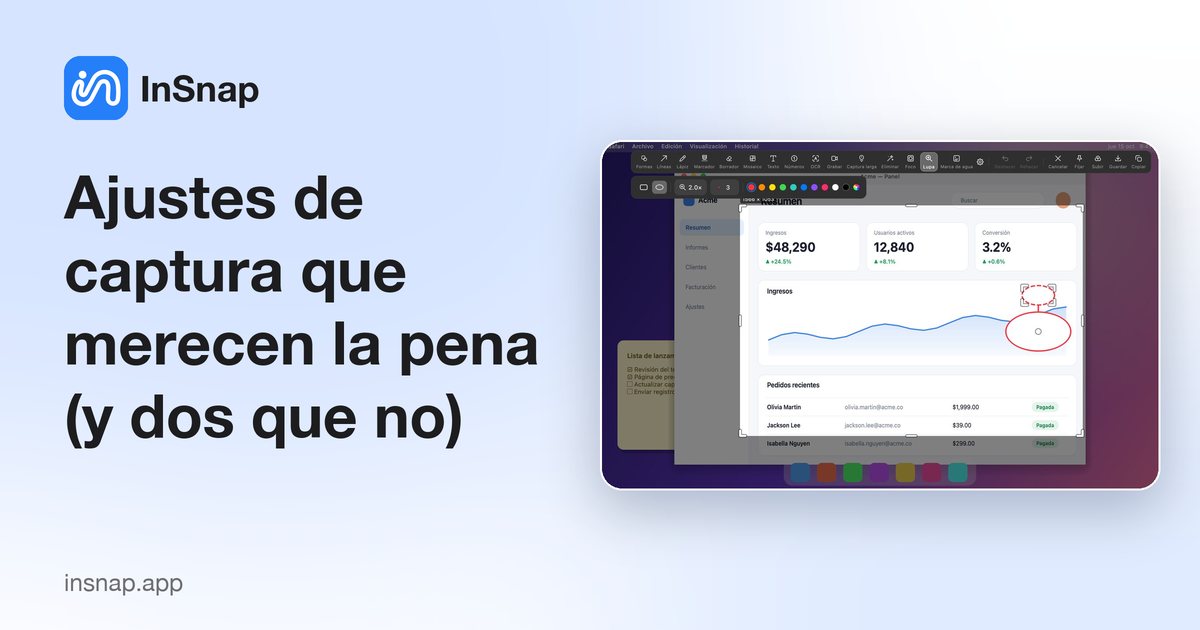
Ajustes de captura que merecen la pena (y dos que no)
Detección automática, detección de elementos, la lupa, el panel de color y el índice de texto: qué ajustes de captura aportan y cuáles añaden ruido o permisos.
25 de octubre de 2026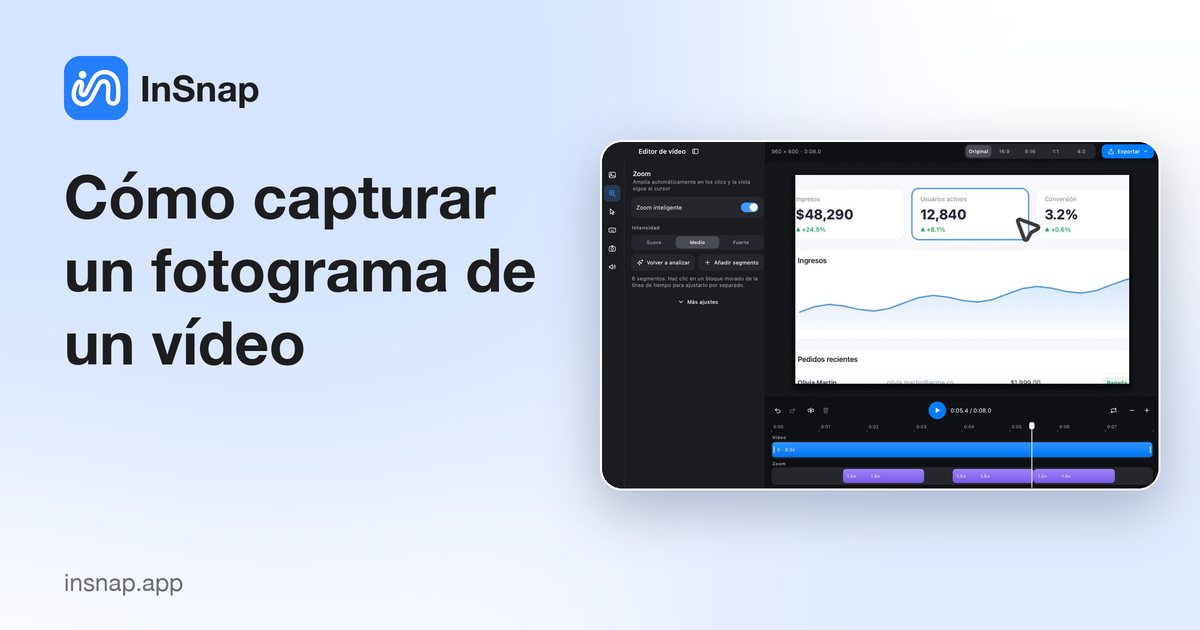
Cómo capturar un fotograma de un vídeo
Consigue un fotograma limpio para una miniatura, un informe o un documento: pausa con precisión, captura el área del reproductor y cuándo conviene la línea de comandos.
25 de octubre de 2026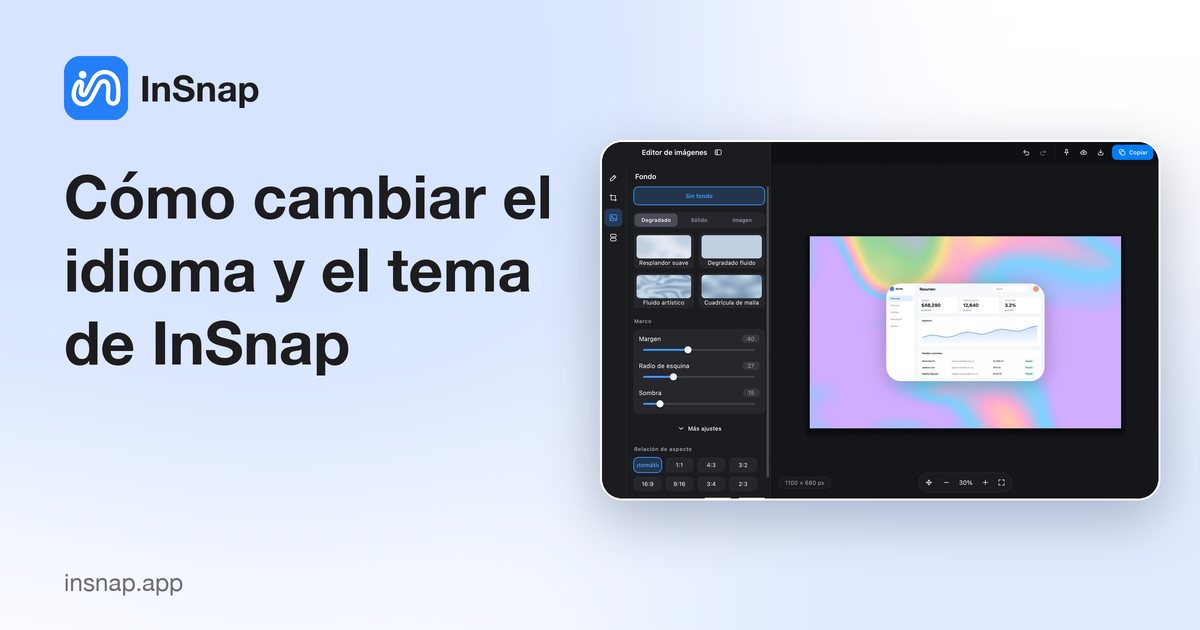
Cómo cambiar el idioma y el tema de InSnap
Once idiomas, tres modos de apariencia y un ajuste de dirección del desplazamiento. Cómo cambiarlos, qué sigue al sistema y qué se aplica al instante.
25 de octubre de 2026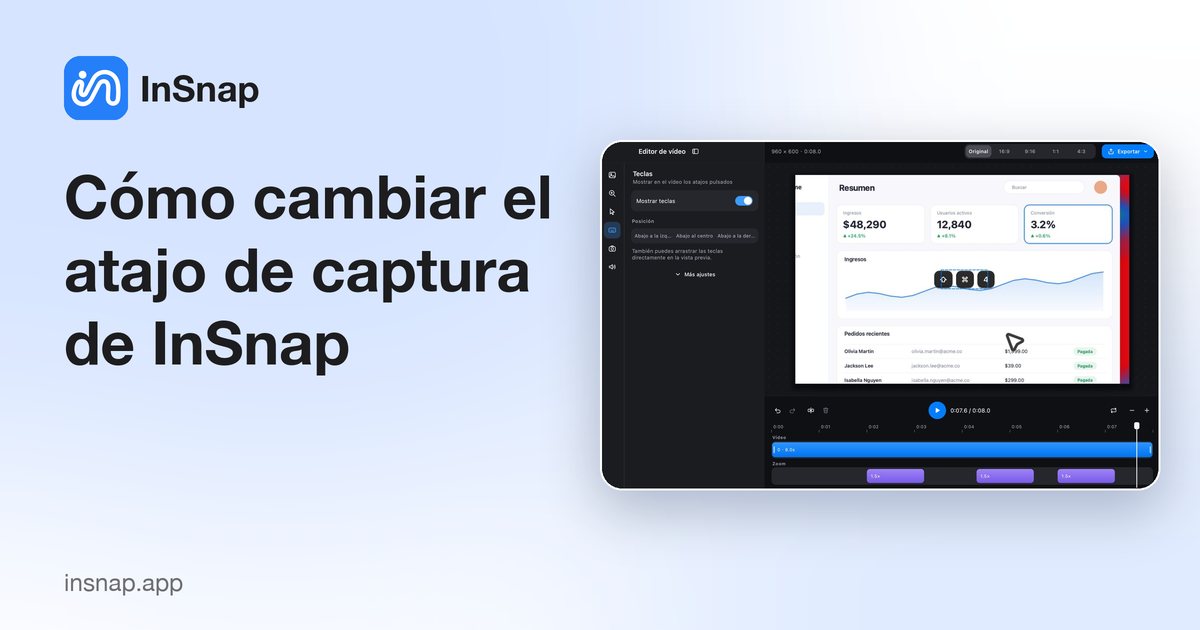
Cómo cambiar el atajo de captura de InSnap
Command-1 es cómodo hasta que choca con una pestaña del navegador. Cómo reasignar los atajos de captura y de fijar, leer los avisos de conflicto y conservar las manos libres.
25 de octubre de 2026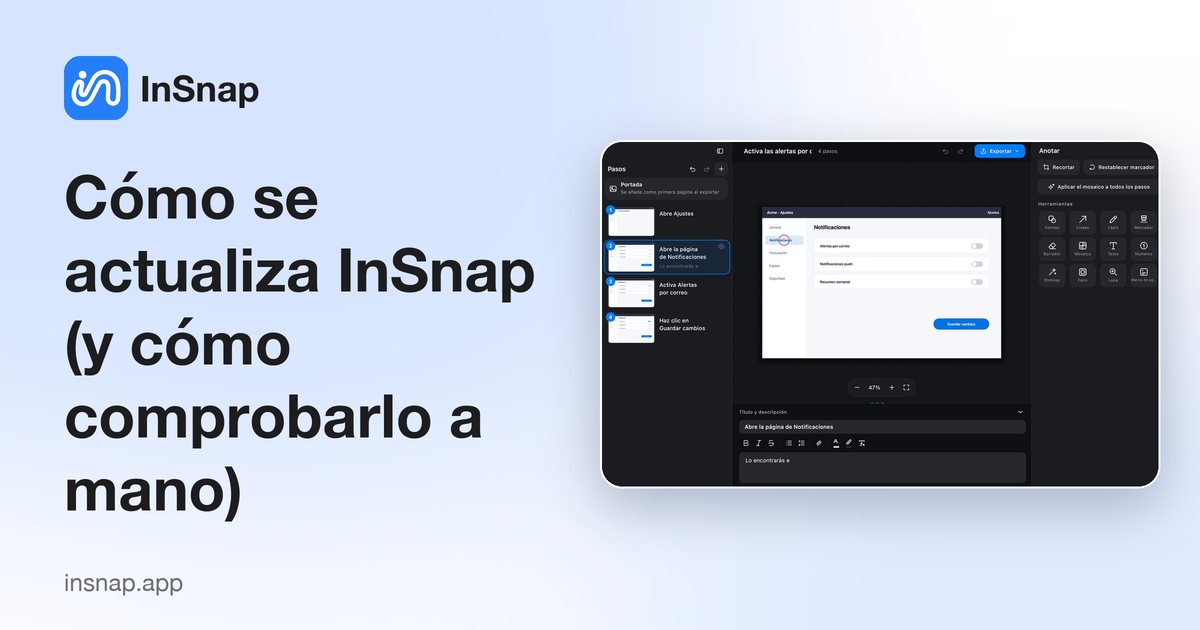
Cómo se actualiza InSnap (y cómo comprobarlo a mano)
Comprobaciones automáticas, el elemento del menú y la diferencia entre la versión instalada y la portátil de Windows. Qué conserva una actualización y qué hacer si falla.
25 de octubre de 2026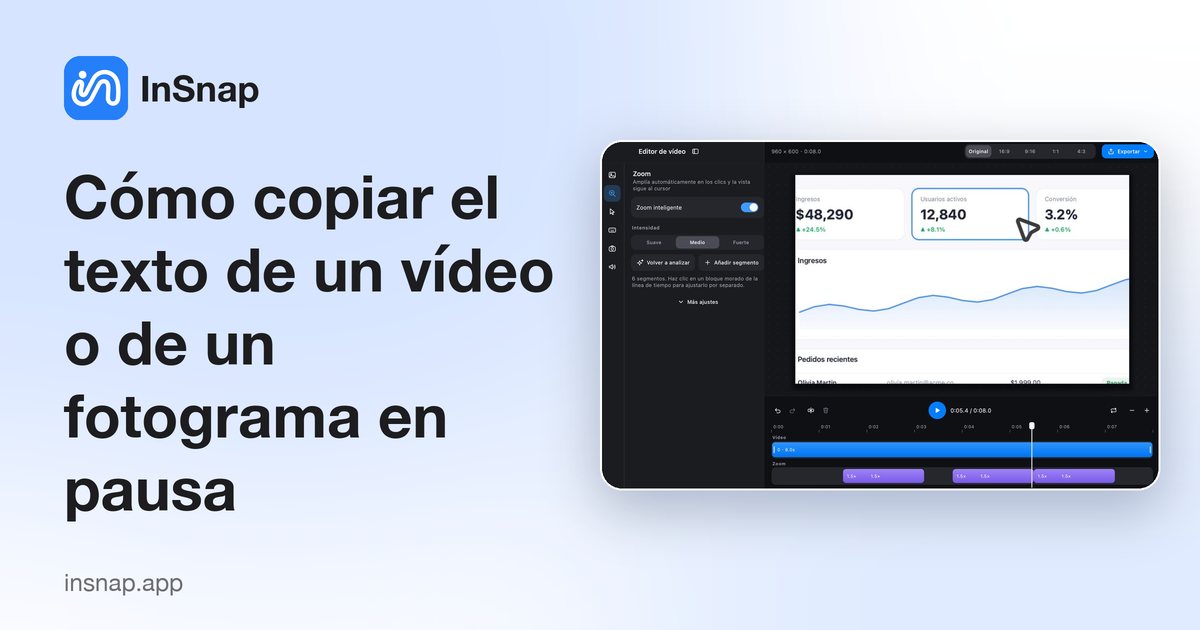
Cómo copiar el texto de un vídeo o de un fotograma en pausa
Los subtítulos, las diapositivas, los mensajes de error y el código de un vídeo siguen siendo texto. Pausa, captura la zona y usa OCR para copiarlo sin reescribir nada.
25 de octubre de 2026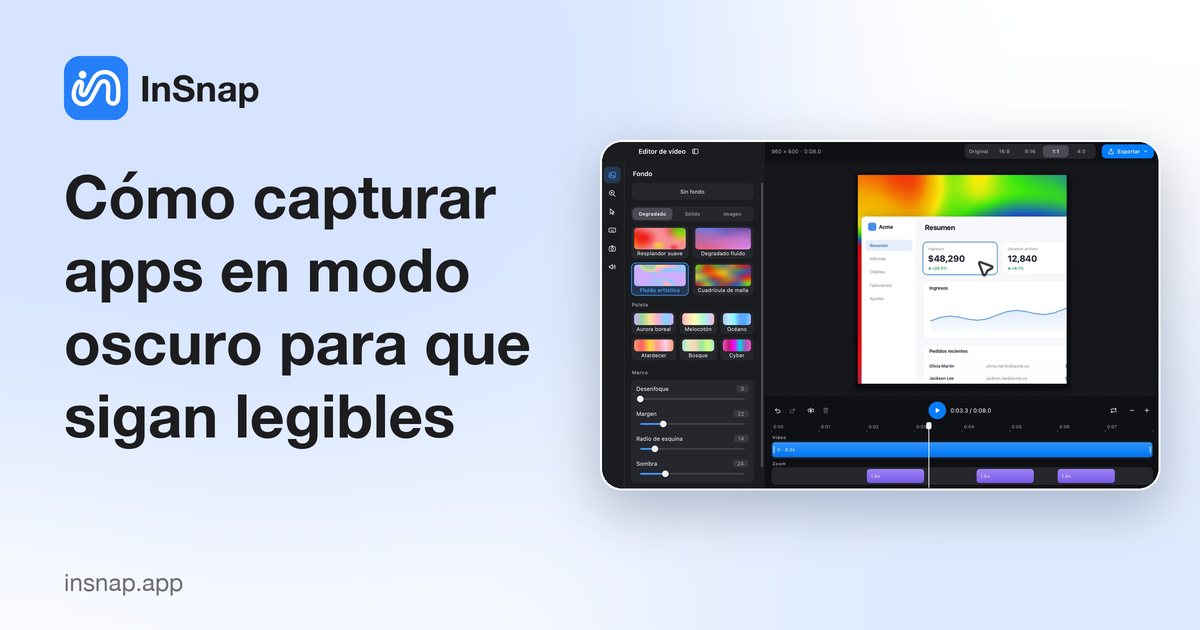
Cómo capturar apps en modo oscuro para que sigan legibles
Las interfaces oscuras castigan las anotaciones descuidadas: los trazos finos se pierden y el texto se desvanece. Ajustes prácticos para capturas legibles en tema oscuro.
25 de octubre de 2026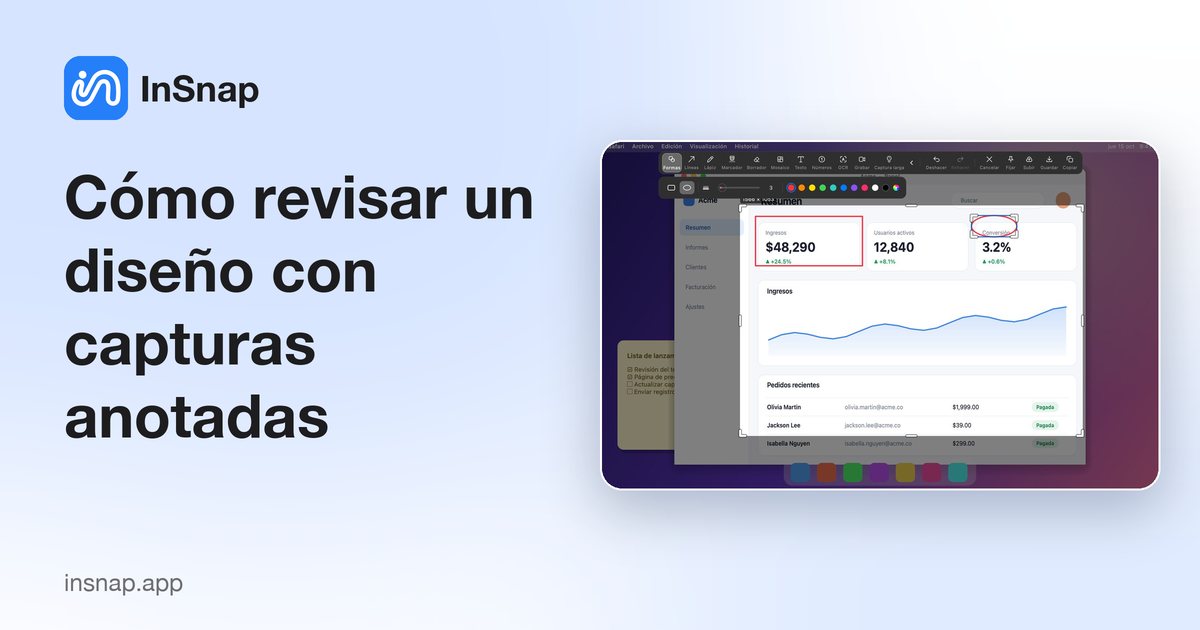
Cómo revisar un diseño con capturas anotadas
Un ciclo de revisión de diseño ligero: captura el estado, anota con precisión, compara versiones y entrega un conjunto de notas claro en vez de un hilo vago.
25 de octubre de 2026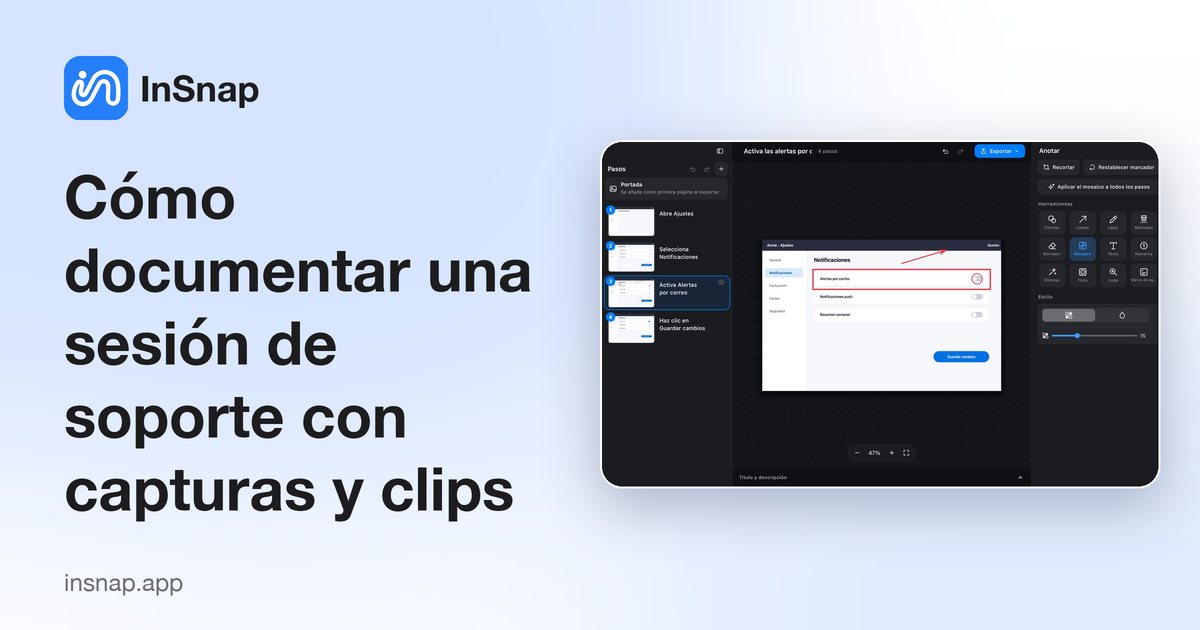
Cómo documentar una sesión de soporte con capturas y clips
Una forma repetible de que el equipo de soporte capture lo que falló: anotar el estado, ocultar datos del cliente, grabar una repetición corta y compartir un enlace.
25 de octubre de 2026
Variables de la plantilla de nombre de archivo
Título de ventana, app, fecha, contador y sufijo aleatorio: cómo funciona la plantilla de nombres de InSnap, qué muestra la vista previa y qué patrones siguen ordenados.
25 de octubre de 2026
Guías grabadas: editor, marcas y tecla de activación
Abrir el editor al grabar, marcar cada clic con un círculo rojo y usar una tecla para registrar solo los momentos que elijas. Qué cambian los tres valores de las guías.
25 de octubre de 2026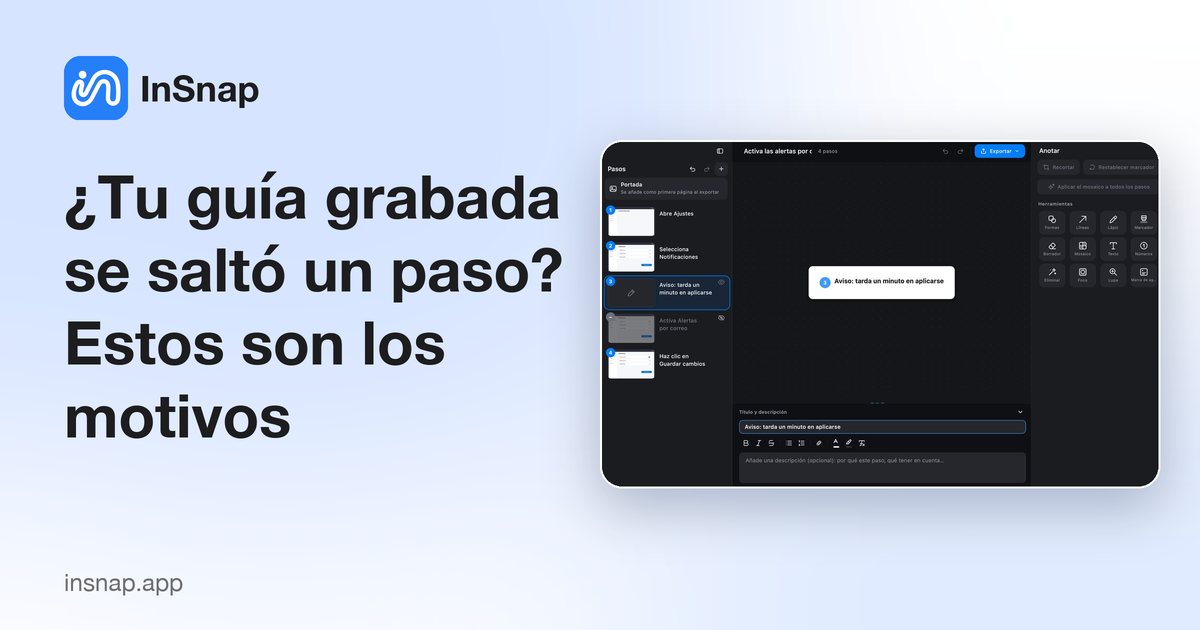
¿Tu guía grabada se saltó un paso? Estos son los motivos
Arrastres, clics en la barra flotante, el alcance de la app y pasos ocultos: los motivos habituales de que una guía grabada omita un paso y la forma más rápida de añadirlo.
25 de octubre de 2026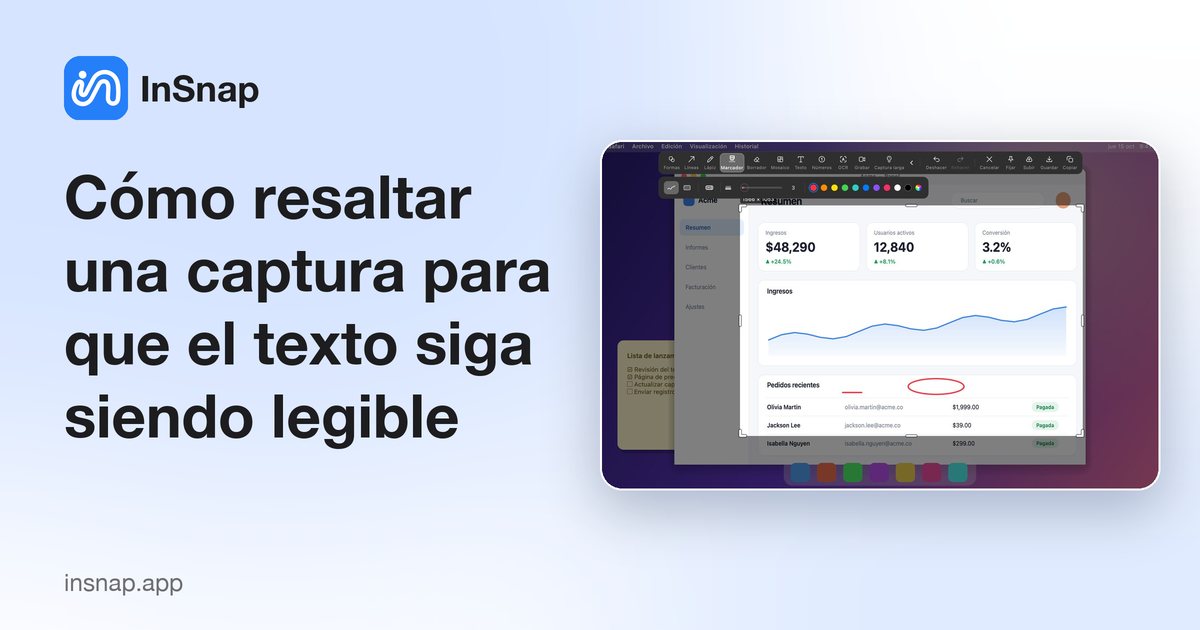
Cómo resaltar una captura para que el texto siga siendo legible
Resalta sin tapar lo importante: usa la mezcla translúcida del marcador, ajusta el resaltado a líneas enteras y dale a los colores un significado, no solo decoración.
25 de octubre de 2026
InSnap gratis o Pro: qué incluye cada plan
Qué es gratis en InSnap, qué desbloquea Pro y cómo encaja la suscripción opcional Cloud, sin necesidad de cuenta para activar Pro.
25 de octubre de 2026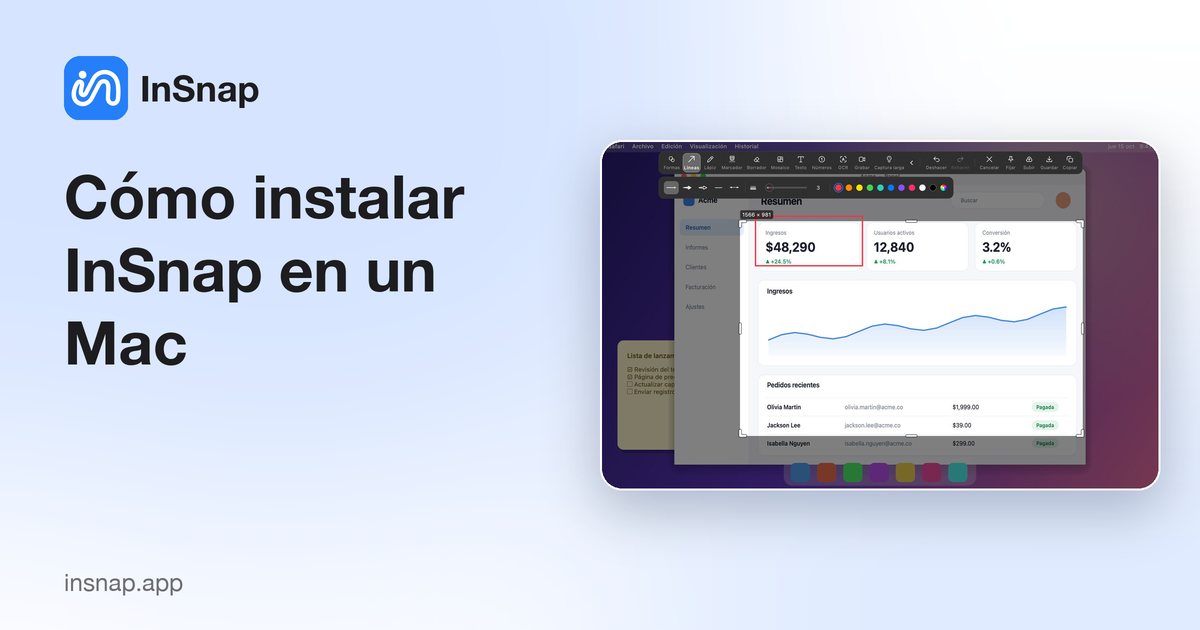
Cómo instalar InSnap en un Mac
Descarga la imagen de disco, arrastra InSnap a Aplicaciones y concede los dos permisos que necesita. Qué implica el requisito de macOS y cómo funcionan las actualizaciones.
25 de octubre de 2026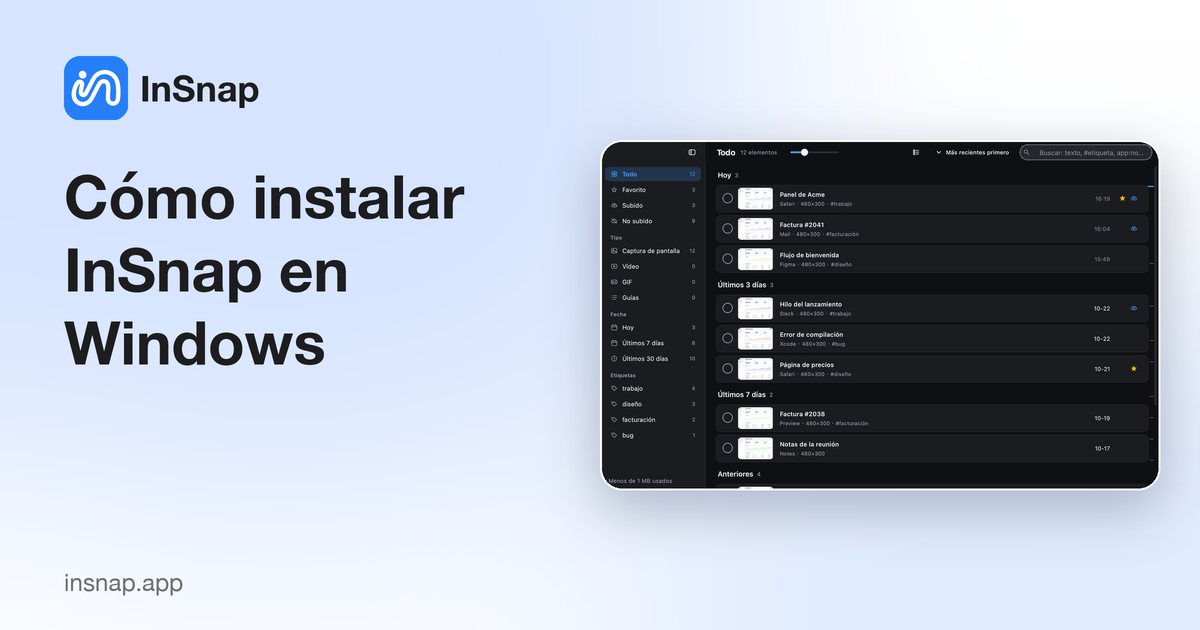
Cómo instalar InSnap en Windows
Ejecuta el instalador, supera el aviso de SmartScreen y elige entre la versión instalada y la portátil. Qué implica cada opción para actualizar y asociar archivos.
25 de octubre de 2026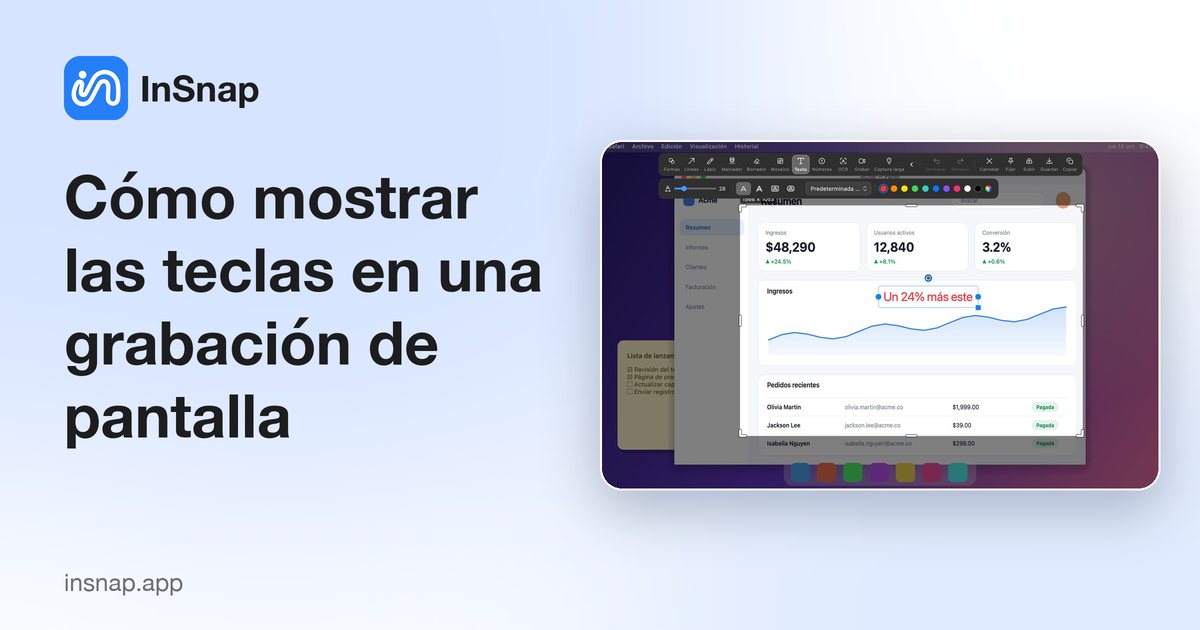
Cómo mostrar las teclas en una grabación de pantalla
Activa la superposición de teclas, elige una esquina y arrástralas en la vista previa. Qué captura, qué permiso necesita y cuándo dejarla apagada.
25 de octubre de 2026
Cómo configurar los permisos de macOS para InSnap
Grabación de pantalla, Accesibilidad, Monitorización de entrada, Micrófono y Cámara: qué habilita cada permiso, cuáles son opcionales y cómo concederlos sin reinicios.
25 de octubre de 2026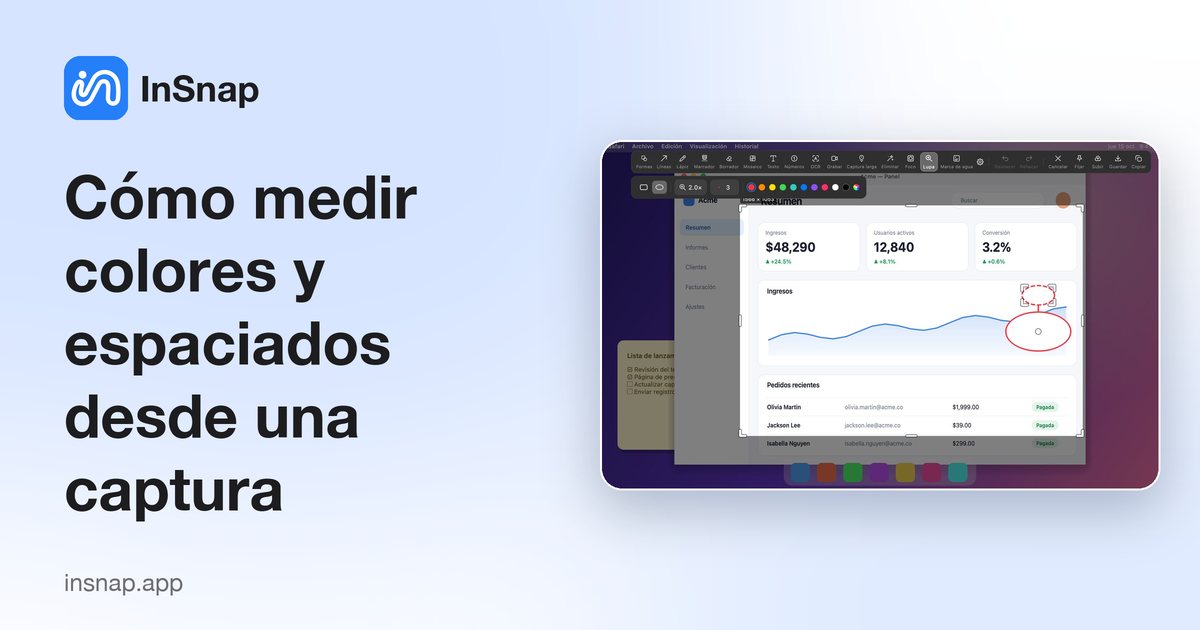
Cómo medir colores y espaciados desde una captura
Comprueba un valor hex, un borde de 1 px o el hueco exacto entre dos elementos sin abrir otra app. La lupa, el selector de color y la selección bastan.
25 de octubre de 2026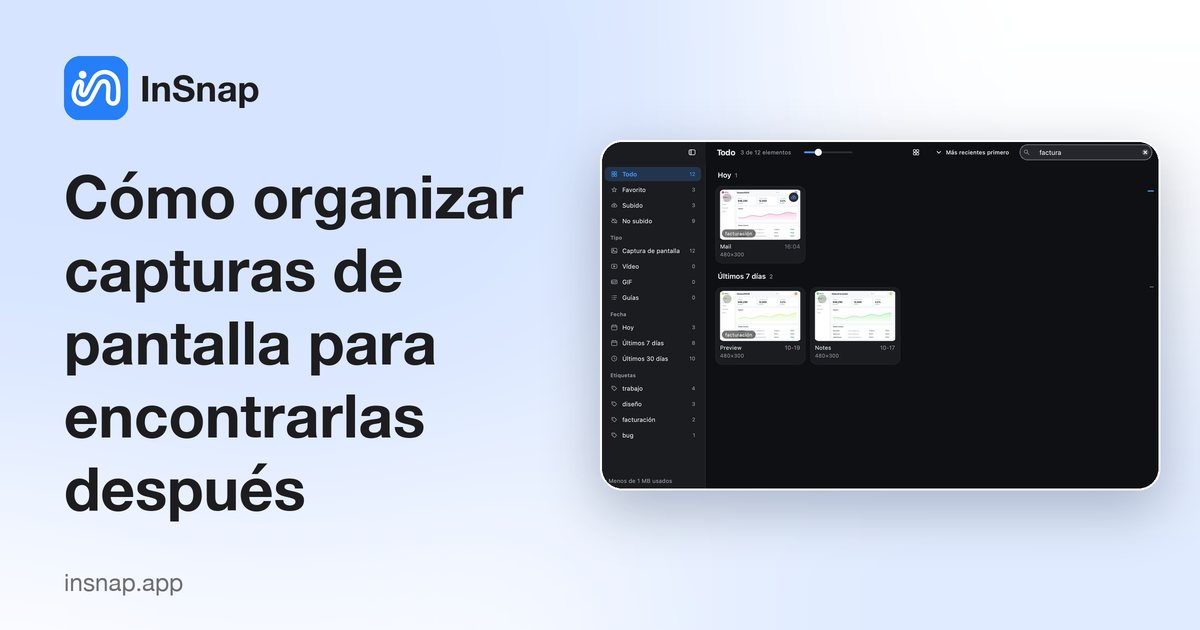
Cómo organizar capturas de pantalla para encontrarlas después
Las capturas se acumulan en el escritorio y el portapapeles. Hábitos sencillos de nombres, carpetas, etiquetas e historial con búsqueda para hallarlas.
25 de octubre de 2026
Ajustes de fijado: opacidad y clic a través
Opacidad inicial, clic a través para fijados nuevos y los controles de cada fijado: cómo mantener las capturas fijadas legibles sin que bloqueen tus clics.
25 de octubre de 2026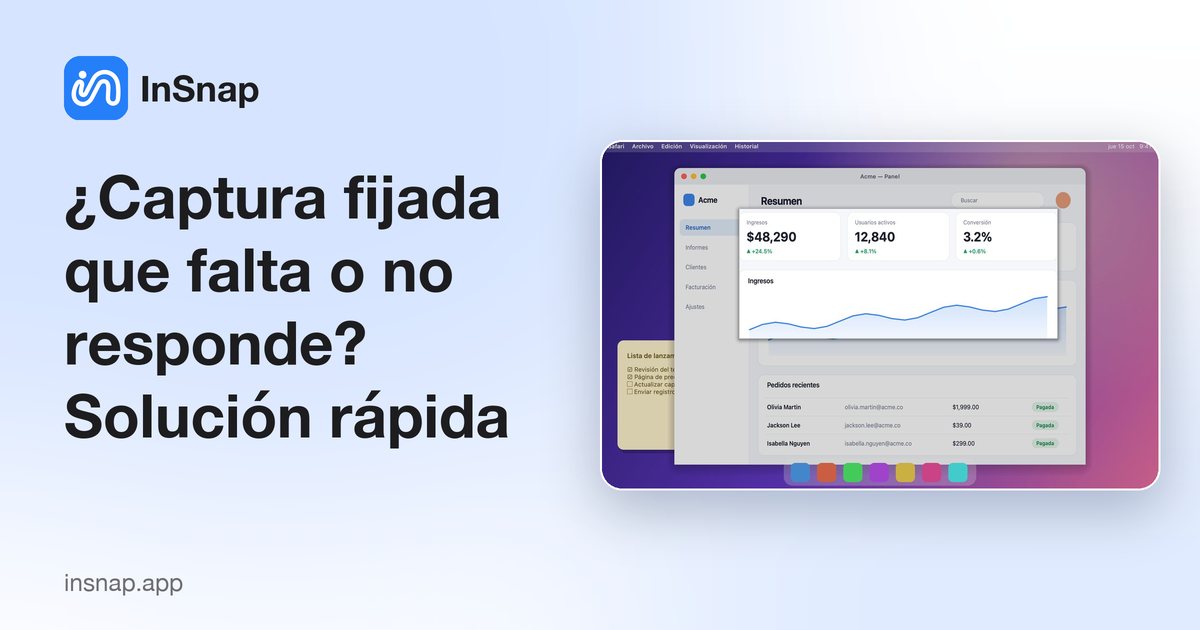
¿Captura fijada que falta o no responde? Solución rápida
Un fijado que no se mueve, no recibe clics o no se queda visible suele ser clic a través, bloqueo o una ventana fuera de pantalla. Las cuatro comprobaciones que lo recuperan.
25 de octubre de 2026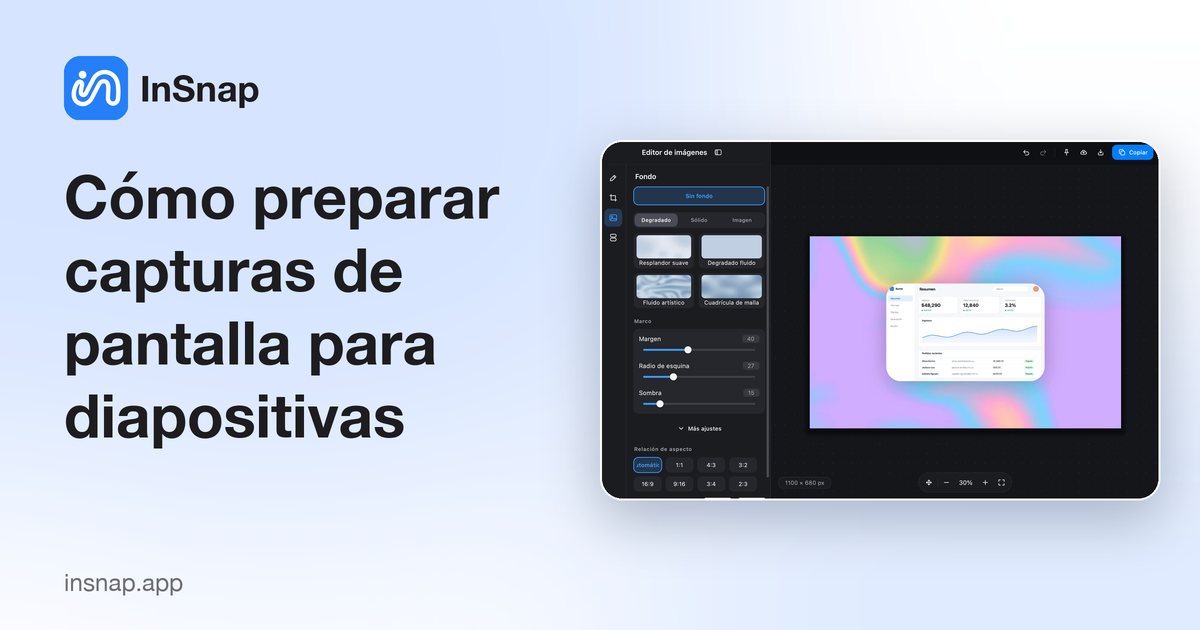
Cómo preparar capturas de pantalla para diapositivas
Prepara capturas que se vean bien en un proyector: recorta el ruido, dale a todas la misma base y el mismo marco y elige una proporción adecuada para las diapositivas.
25 de octubre de 2026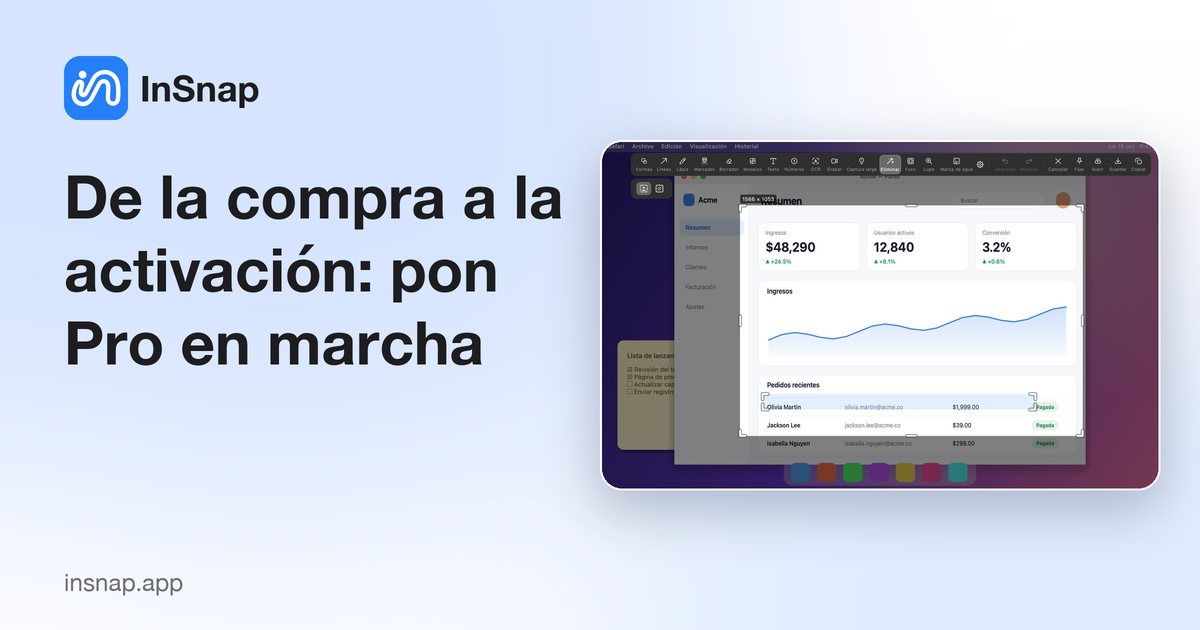
De la compra a la activación: pon Pro en marcha
Qué incluye la licencia Pro, dónde llega el código de activación, cómo introducirlo sin cuenta y qué hacer cuando se alcanza el límite de tres dispositivos.
25 de octubre de 2026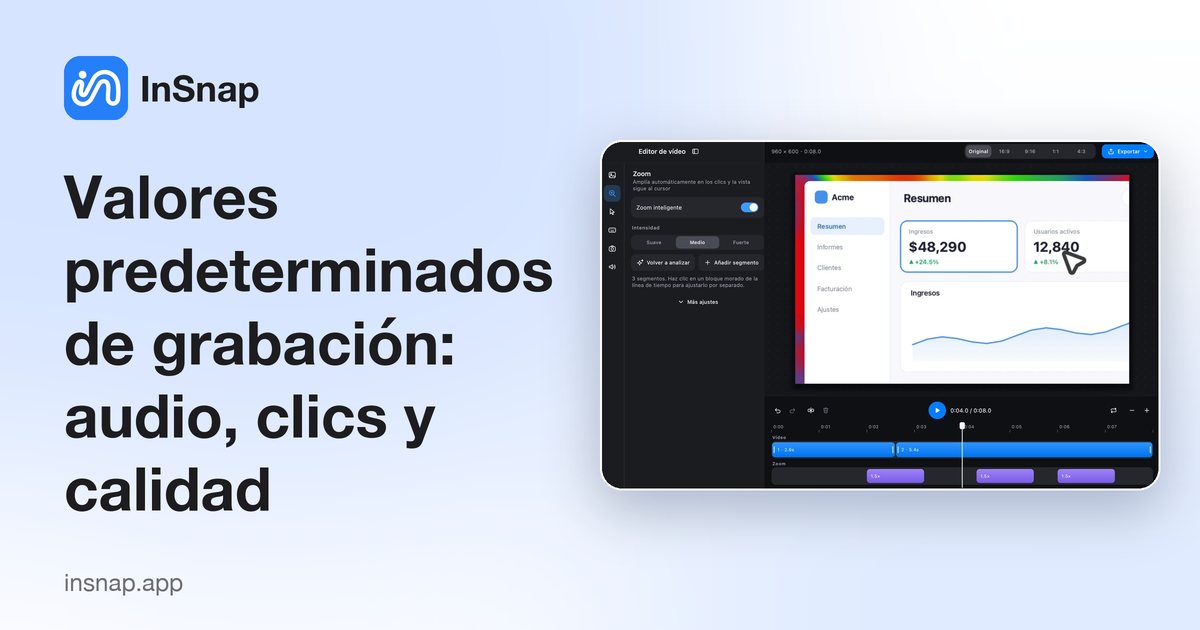
Valores predeterminados de grabación: audio, clics y calidad
El sonido del sistema, los efectos de clic, las teclas y la grabación de alta calidad son valores del panel de grabación, no interruptores globales. Qué cambia cada uno.
25 de octubre de 2026
Grabación rápida, Grabar GIF o Grabar y editar: cuál usar
Tres modos de grabación, tres resultados: un MP4, un GIF o un proyecto editable. Qué guarda cada uno, qué cuesta y cómo elegir antes de pulsar grabar.
25 de octubre de 2026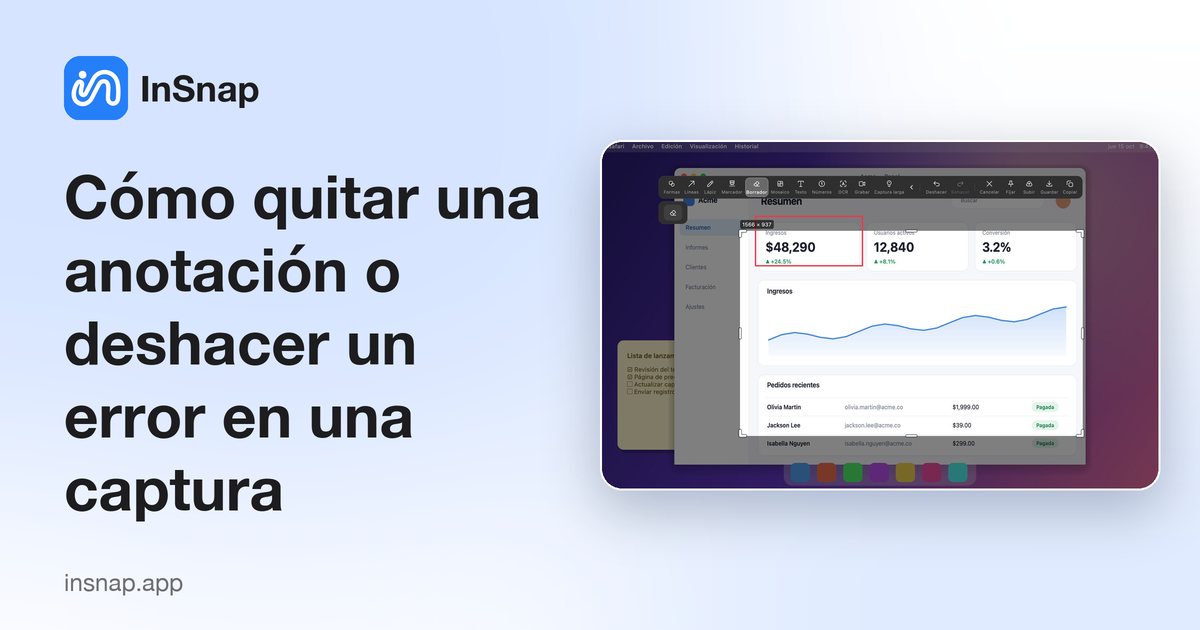
Cómo quitar una anotación o deshacer un error en una captura
Las anotaciones son una capa aparte: deshaz un trazo, borra parte de una forma o elimina una flecha seleccionada sin tocar la captura de debajo.
25 de octubre de 2026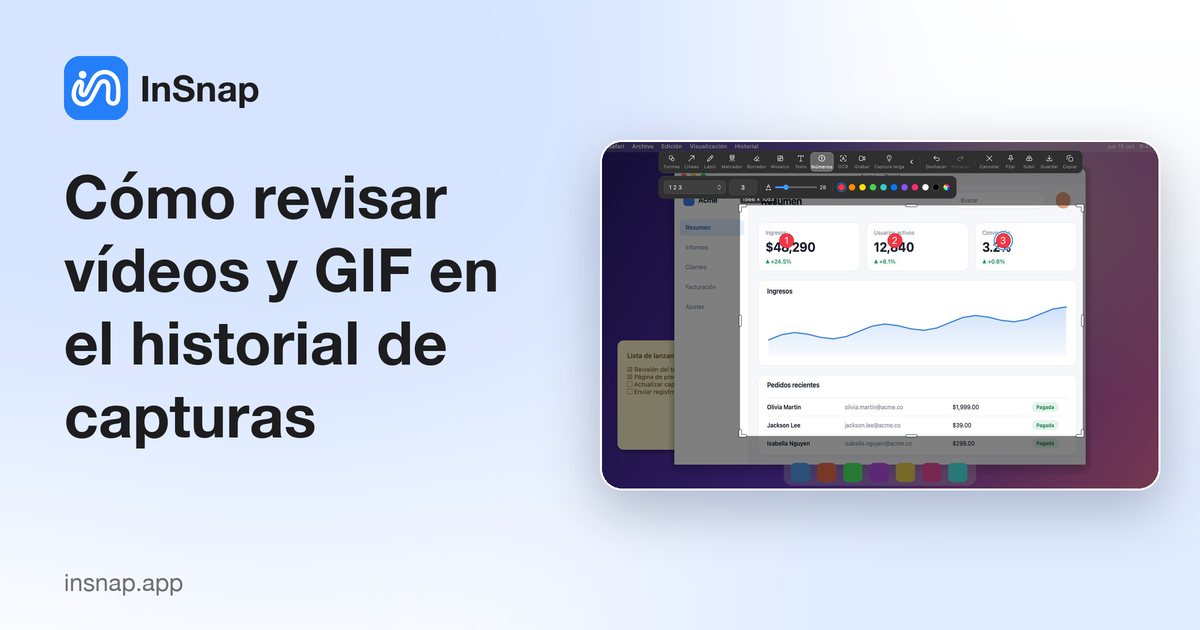
Cómo revisar vídeos y GIF en el historial de capturas
El historial no solo guarda capturas. Vídeos, GIF y guías se abren en el mismo visor con reproducción, acciones de archivo y edición: esto puede hacer cada tipo.
25 de octubre de 2026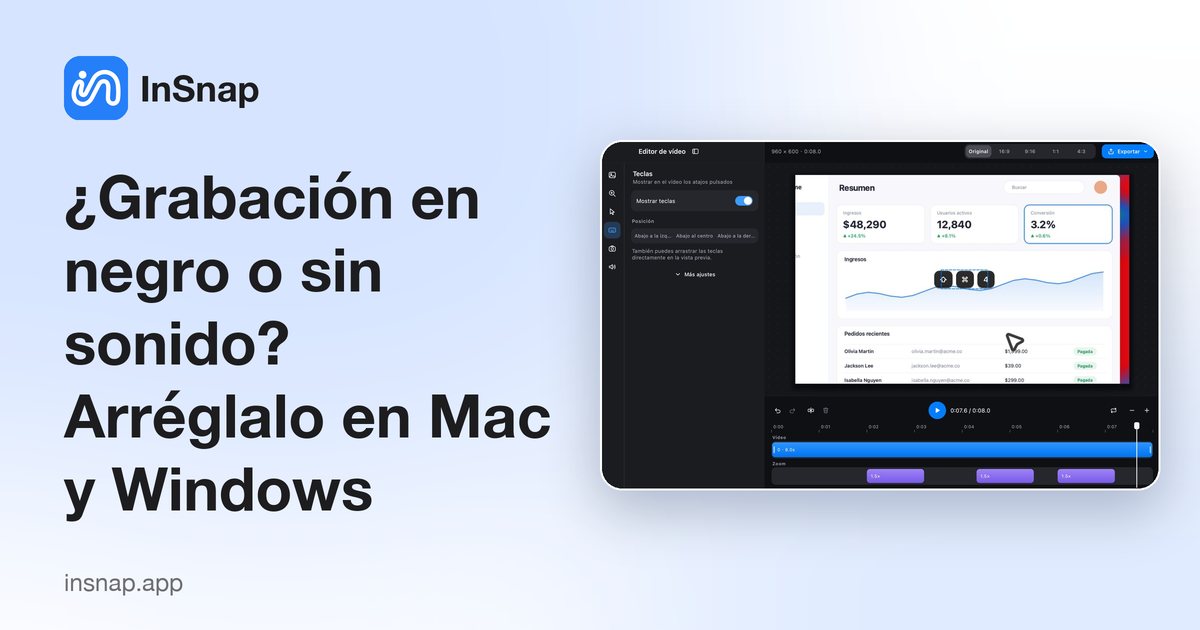
¿Grabación en negro o sin sonido? Arréglalo en Mac y Windows
Por qué las grabaciones salen en negro o sin audio y cómo arreglar permisos, fuentes de sonido, vídeo protegido y problemas gráficos en macOS y Windows.
25 de octubre de 2026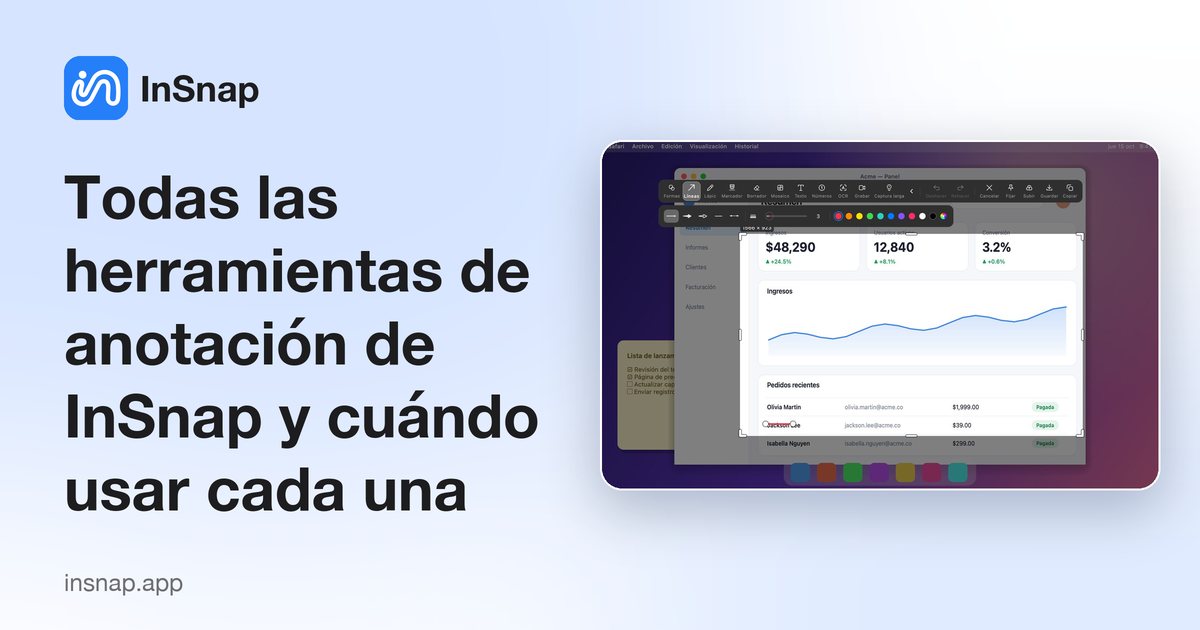
Todas las herramientas de anotación de InSnap y cuándo usar cada una
Guía de referencia de todas las herramientas de anotación de InSnap: para qué sirve cada una, cuáles son gratis, cuáles necesitan Pro y qué opciones conviene ajustar.
25 de octubre de 2026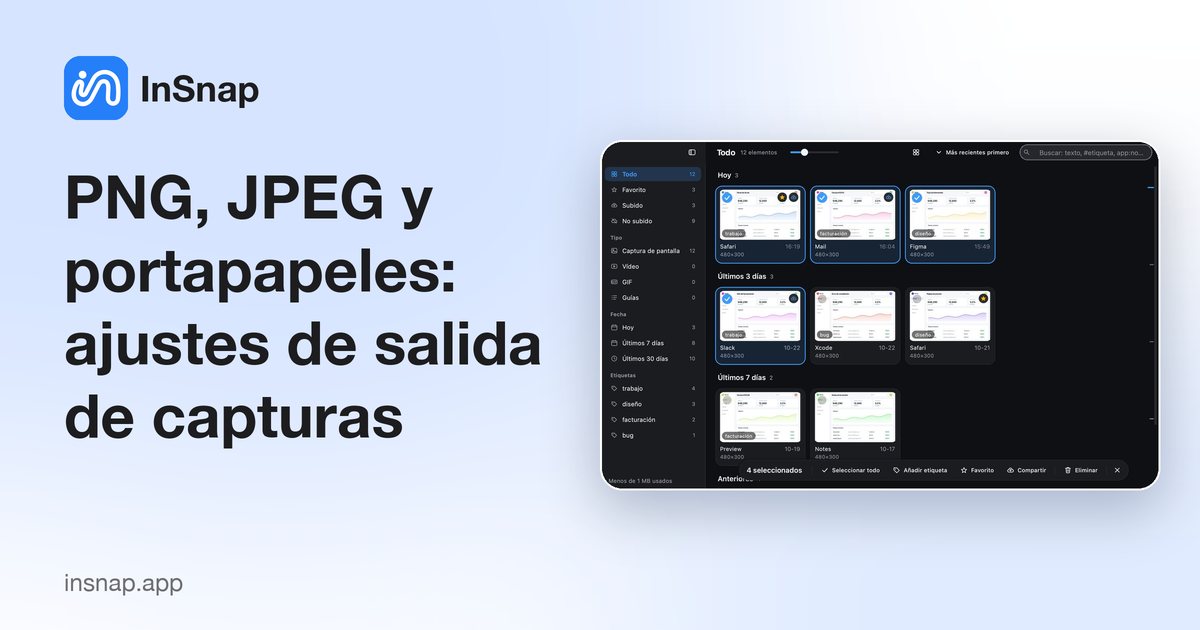
PNG, JPEG y portapapeles: ajustes de salida de capturas
Guarda en PNG o JPEG, escala las capturas Retina a 1x, añade un borde y elige si Copiar deja una imagen o un archivo en el portapapeles. Qué cambia cada ajuste.
25 de octubre de 2026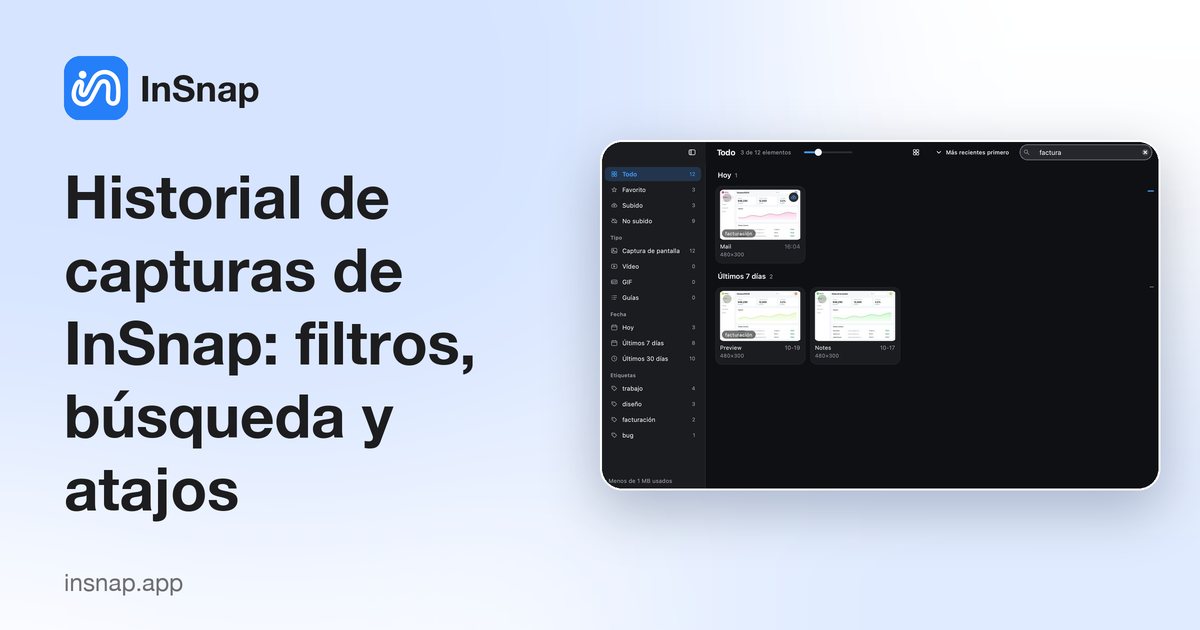
Historial de capturas de InSnap: filtros, búsqueda y atajos
Referencia del historial de capturas: filtros de la barra lateral, sintaxis de búsqueda, vistas, acciones por lotes y los atajos que te ahorran tiempo.
25 de octubre de 2026
Historial de capturas ocupa mucho espacio: cómo limpiarlo
Las capturas originales a pantalla completa y las miniaturas se acumulan. Así funcionan la conservación, los límites de tamaño, los favoritos y el borrado manual.
25 de octubre de 2026
¿El atajo de captura no funciona? Cómo arreglarlo en Mac y Windows
Si Command-1 o Ctrl+1 no hace nada, casi siempre es un conflicto, un ajuste cambiado o que la app no está en marcha. Una lista breve para recuperar el atajo.
25 de octubre de 2026
Cómo hacer una captura en un segundo monitor
Capturar en una segunda pantalla es fácil cuando la app sabe a qué pantalla te refieres. Así funciona la captura con varios monitores, también con Retina y baja densidad.
25 de octubre de 2026
Cómo capturar la pantalla con el cursor visible
Cuando el puntero es lo importante: actívalo en las capturas, quítalo cuando sobre y colócalo a propósito antes de capturar.
25 de octubre de 2026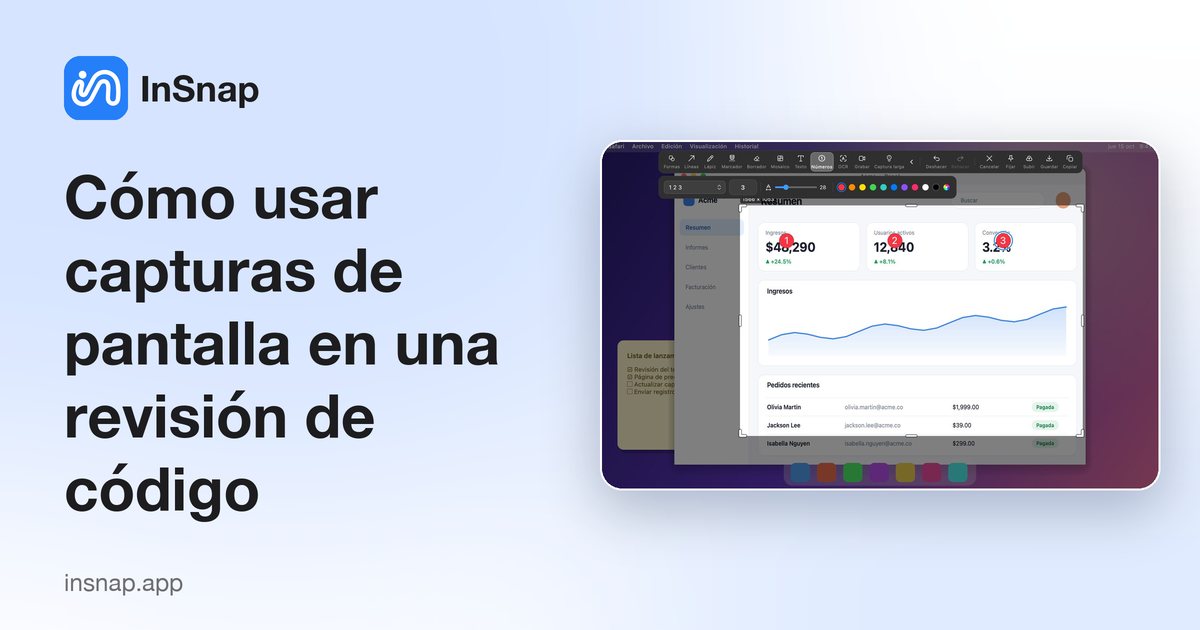
Cómo usar capturas de pantalla en una revisión de código
Los cambios de interfaz cuesta revisarlos solo con un diff. Unas pocas capturas —antes y después, anotadas y con el estado que importa— hacen revisable una pull request.
25 de octubre de 2026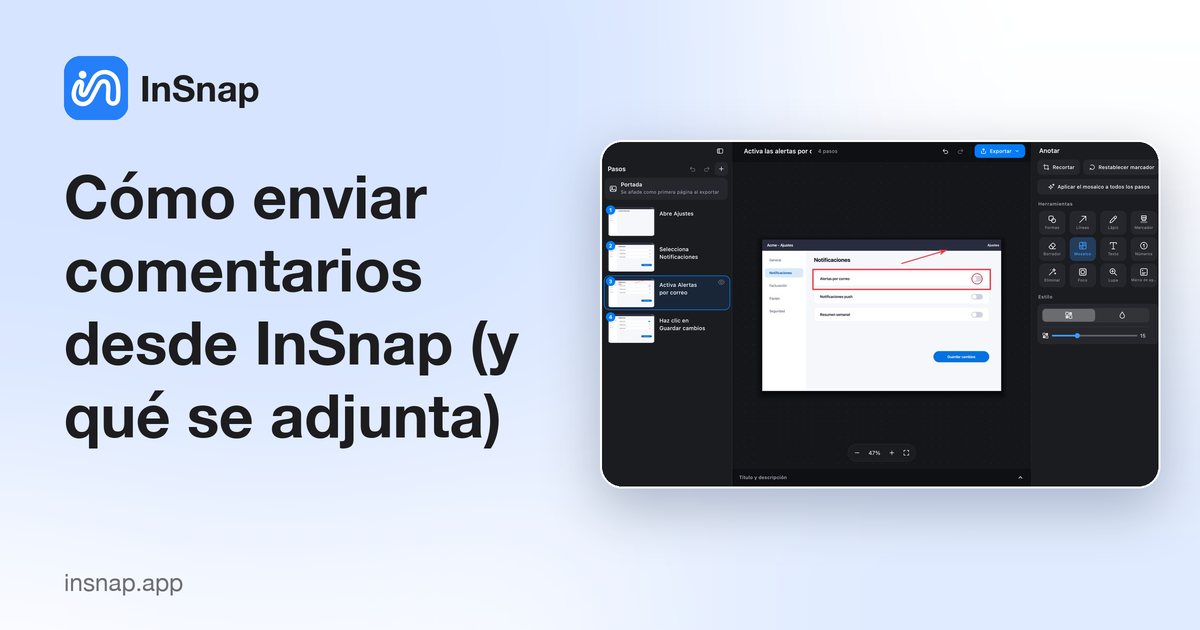
Cómo enviar comentarios desde InSnap (y qué se adjunta)
El formulario de la app, la página de soporte y qué información del entorno se incluye. Envía un informe útil sin filtrar capturas ni registros que no querías compartir.
25 de octubre de 2026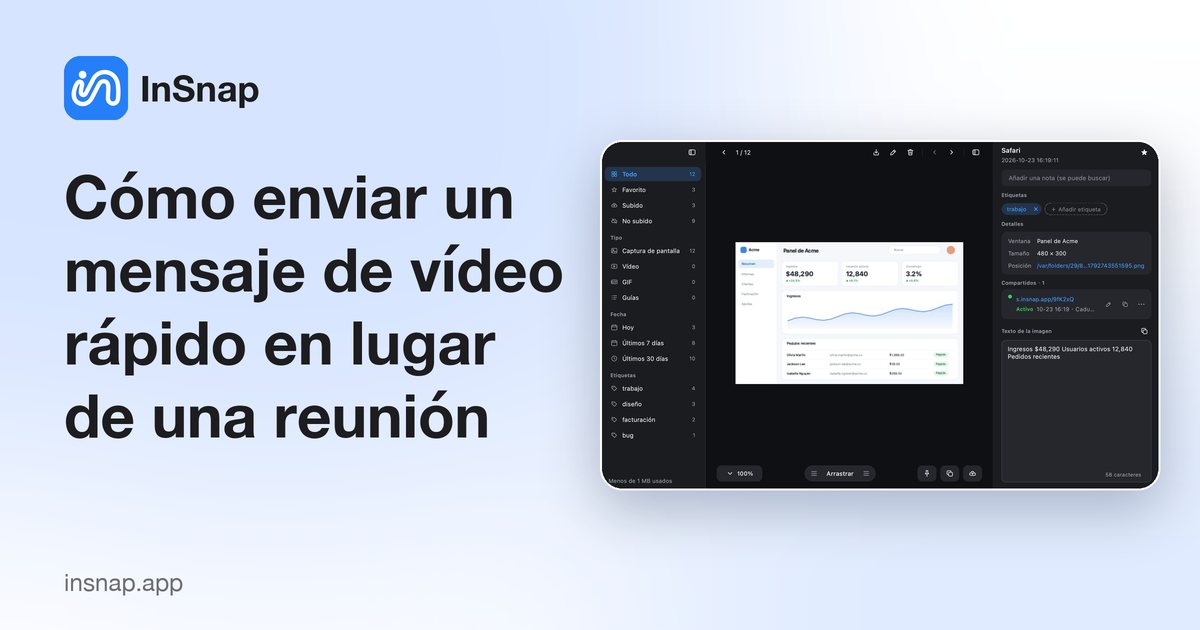
Cómo enviar un mensaje de vídeo rápido en lugar de una reunión
Una grabación de dos minutos suele sustituir una llamada de treinta. Planifica una idea, graba la pantalla y tu voz, mantenlo corto y envíalo donde el equipo ya trabaja.
25 de octubre de 2026
Cómo mantener las grabaciones de pantalla cortas y útiles
Las grabaciones cortas se ven. Define el resultado, escribe tres líneas, prepara la pantalla y detente pronto: una rutina práctica para clips que la gente termina.
25 de octubre de 2026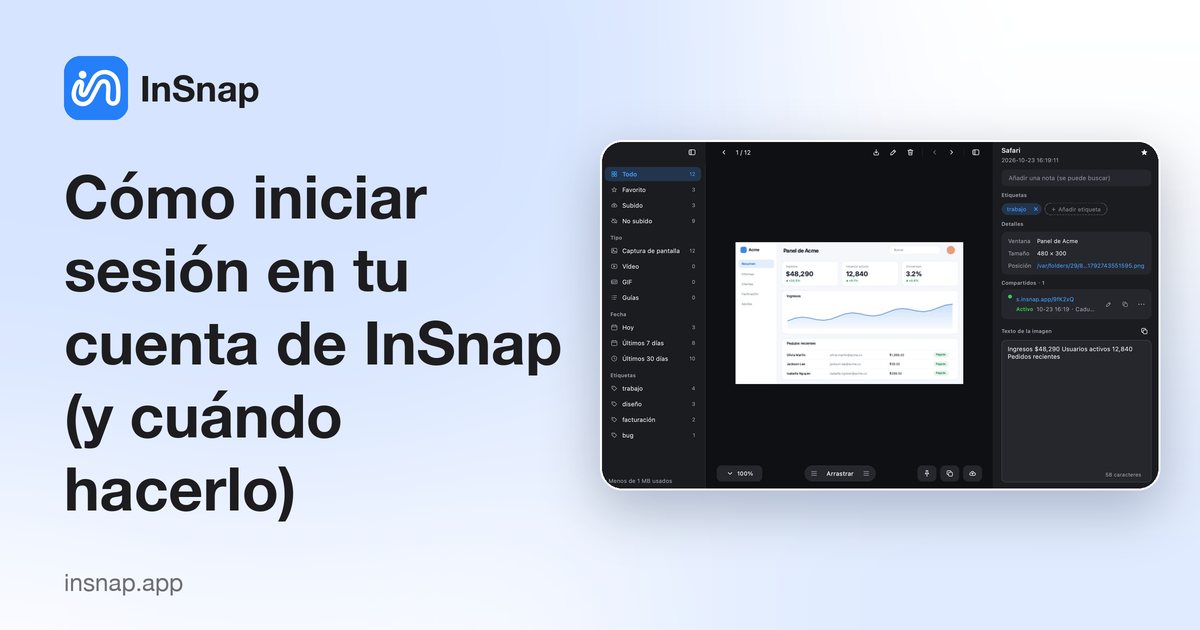
Cómo iniciar sesión en tu cuenta de InSnap (y cuándo hacerlo)
El inicio de sesión se hace en el navegador, sin contraseña en la app. Qué desbloquea la cuenta, por qué la activación de Pro no la necesita y cómo cerrar sesión.
25 de octubre de 2026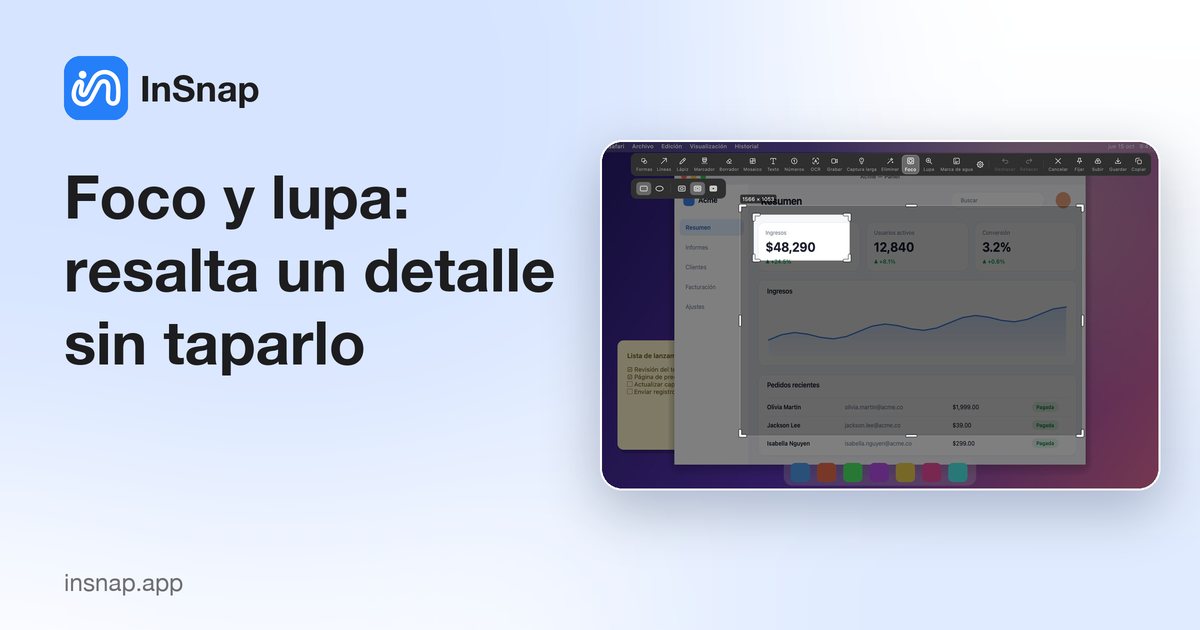
Foco y lupa: resalta un detalle sin taparlo
Dos herramientas de InSnap Pro que señalan sin pintar encima de la prueba: Foco atenúa lo que rodea una zona y Lupa muestra un cristal ampliado. Cuándo usar cada una.
25 de octubre de 2026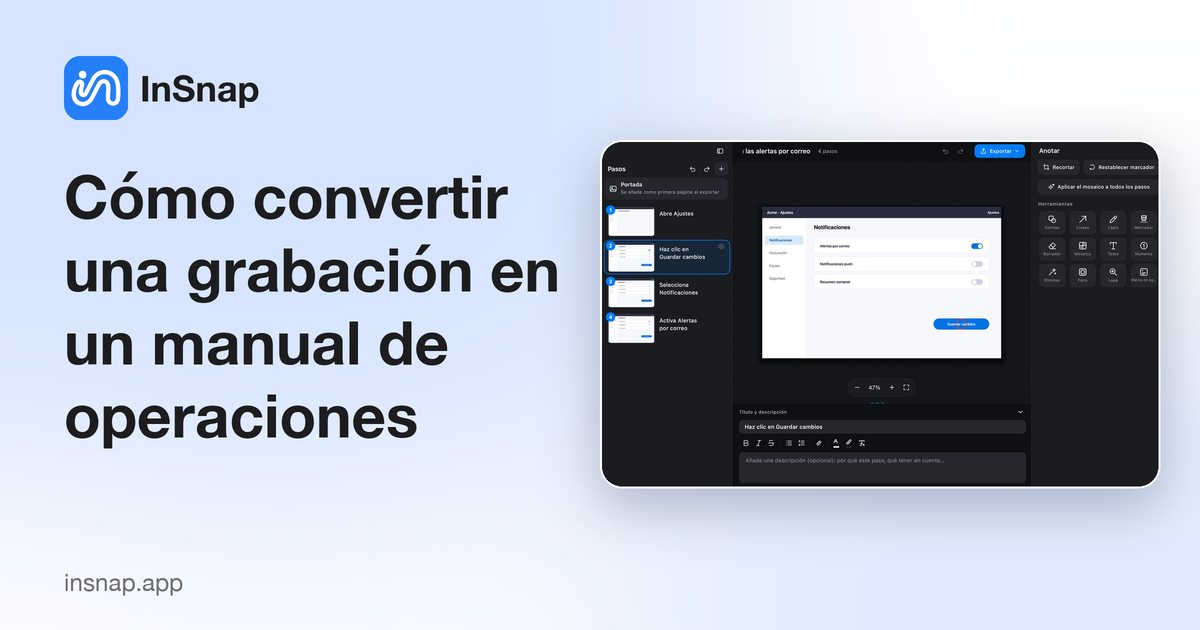
Cómo convertir una grabación en un manual de operaciones
Graba el proceso una vez, conviértelo en una guía con pasos claros, advertencias y subpasos, y expórtala allí donde ya trabaja tu equipo.
25 de octubre de 2026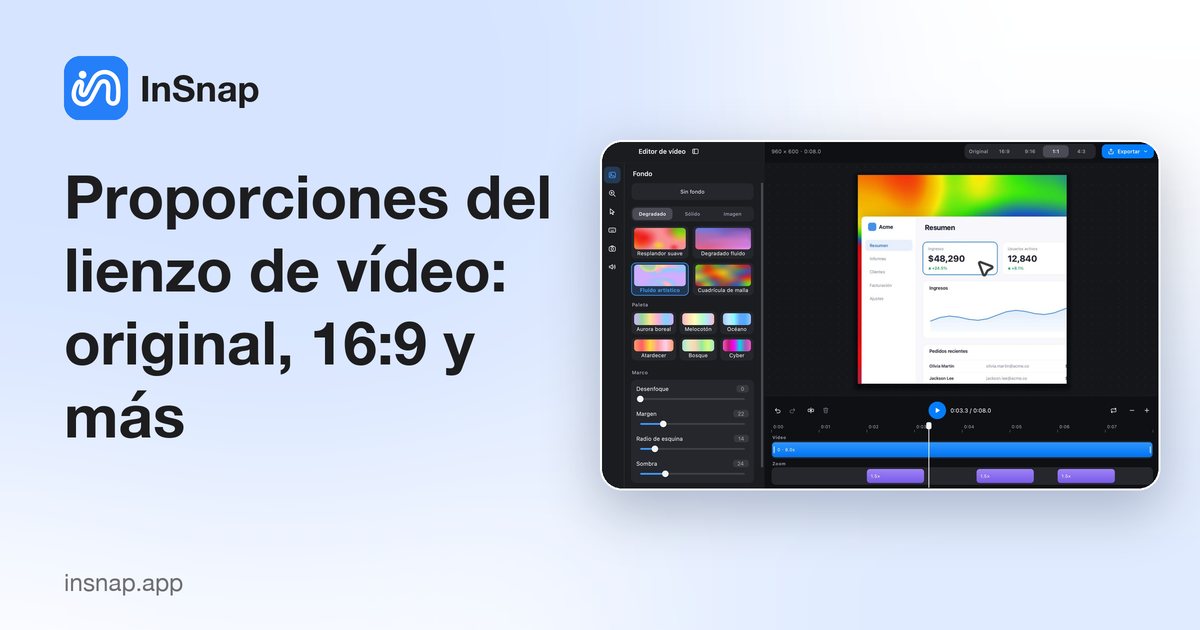
Proporciones del lienzo de vídeo: original, 16:9 y más
Los botones de proporción cambian el lienzo, no la grabación. Cómo afectan Original, 16:9, 9:16, 1:1 y 4:3 al relleno, los fondos y el vídeo exportado.
25 de octubre de 2026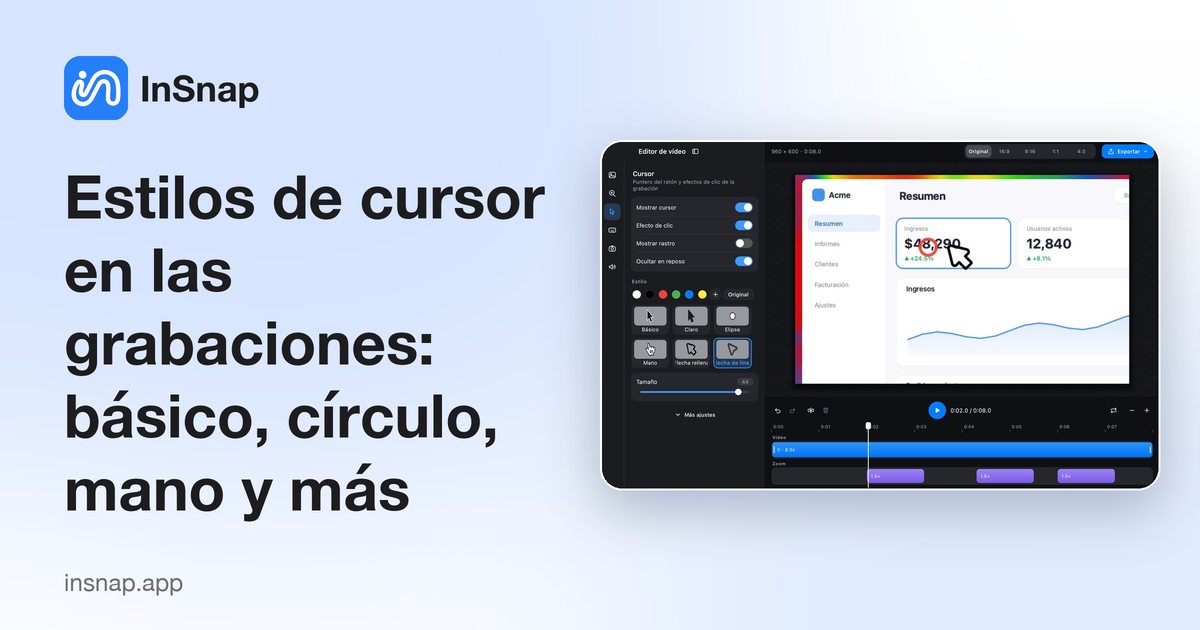
Estilos de cursor en las grabaciones: básico, círculo, mano y más
Muestra u oculta el puntero, añade clics y rastro y elige un estilo de cursor que se vea en una pantalla cargada. Qué cambia cada opción en el vídeo exportado.
25 de octubre de 2026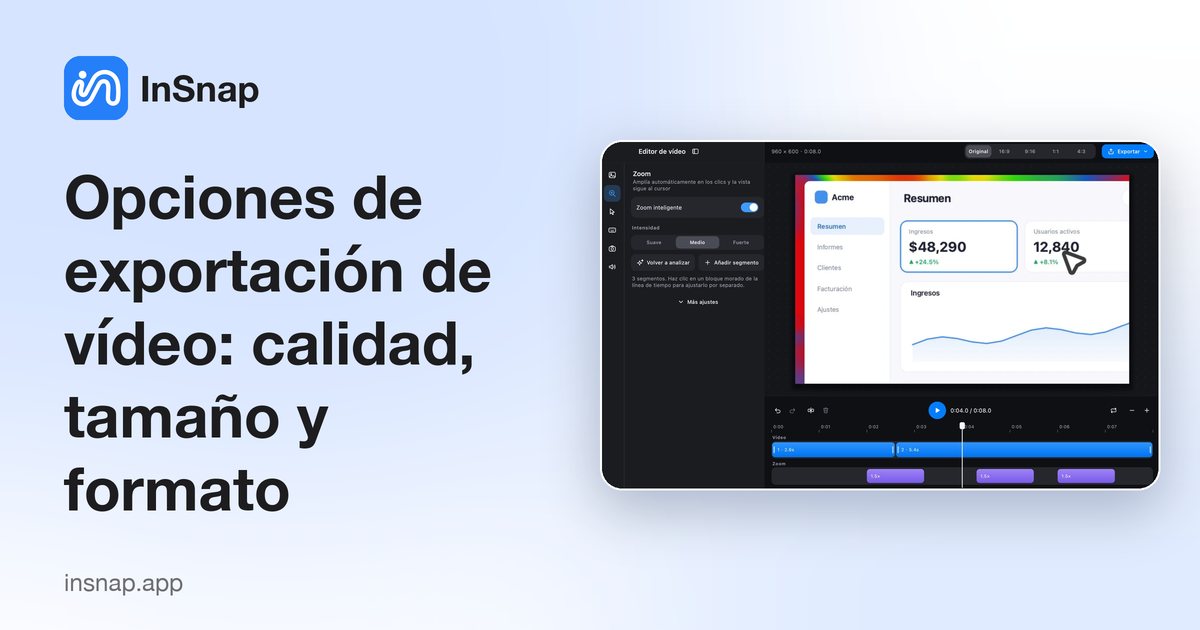
Opciones de exportación de vídeo: calidad, tamaño y formato
Qué hacen en la práctica las calidades Baja, Media y Alta, cuándo puede InSnap copiar el vídeo original sin recodificar y cómo elegir entre MP4 y GIF.
25 de octubre de 2026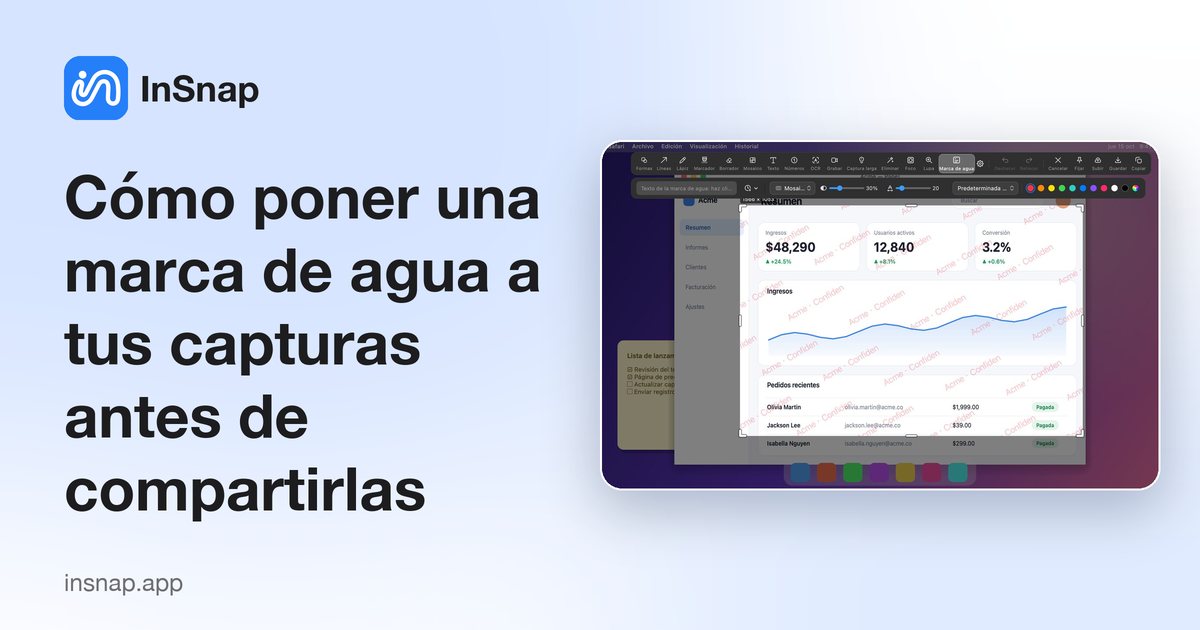
Cómo poner una marca de agua a tus capturas antes de compartirlas
Cómo funciona la Marca de agua de InSnap: texto y hora, diseño en mosaico o en esquina, opacidad y tamaño, y qué puede y qué no puede proteger una marca de agua.
25 de octubre de 2026
¿Qué es un archivo .insnap? Abrir, compartir y editar grabaciones
Un archivo .insnap es un paquete de grabación, no un vídeo. Qué contiene, cómo abrirlo en Mac y Windows y cuándo conviene enviar el MP4.
25 de octubre de 2026
Cómo escribir títulos y notas de pasos que se lean de verdad
Las guías grabadas escriben el primer borrador de cada título. Convierte esos títulos en instrucciones, añade el motivo y la advertencia, y mantén cada paso breve.
25 de octubre de 2026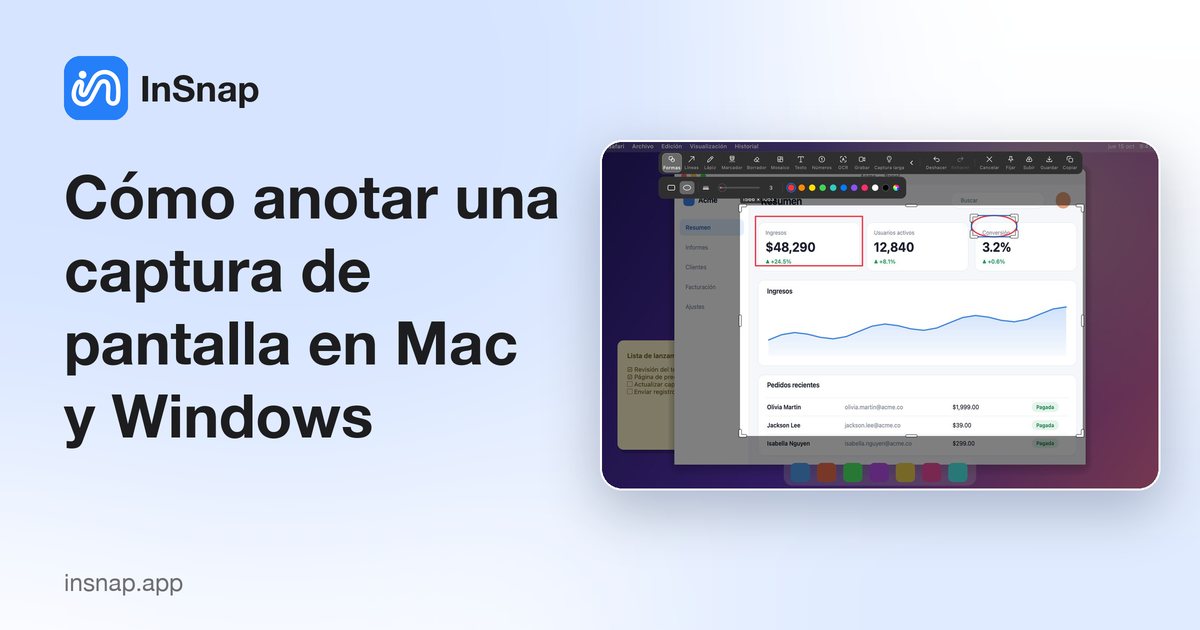
Cómo anotar una captura de pantalla en Mac y Windows
Flechas, cuadros, texto, pasos numerados o desenfoque: qué marca usar en cada caso y cómo anotar una captura en Mac y Windows sin una app de diseño.
24 de octubre de 2026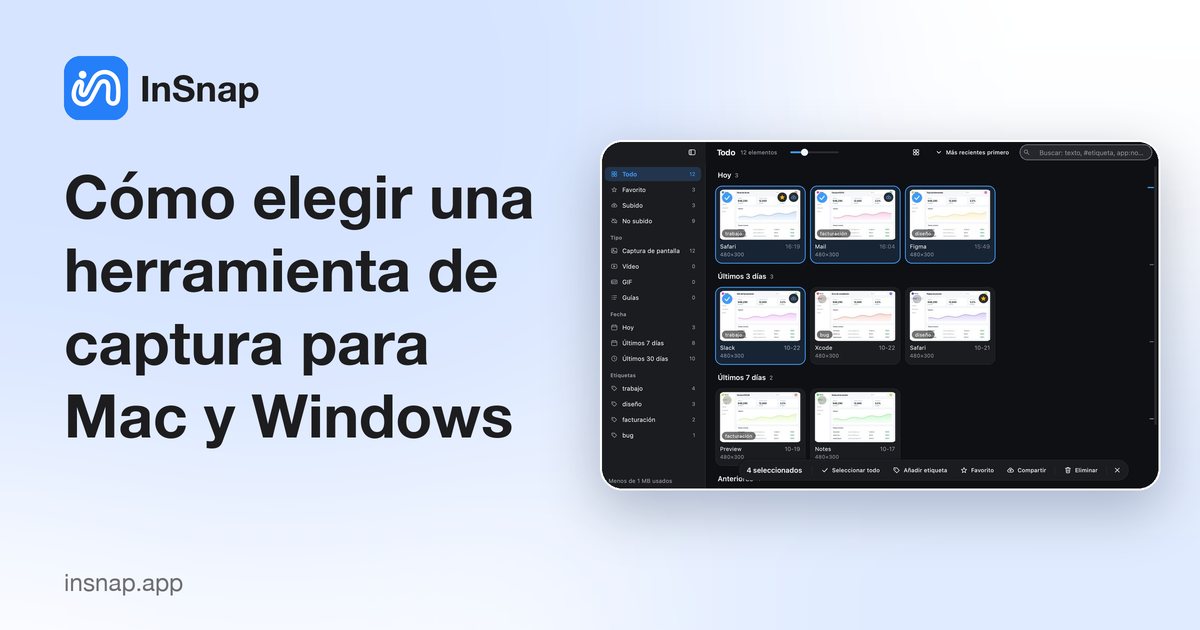
Cómo elegir una herramienta de captura para Mac y Windows
Una guía práctica para elegir una herramienta de captura según cómo trabajas, con una mirada honesta a las herramientas del sistema, las apps de una plataforma e InSnap.
24 de octubre de 2026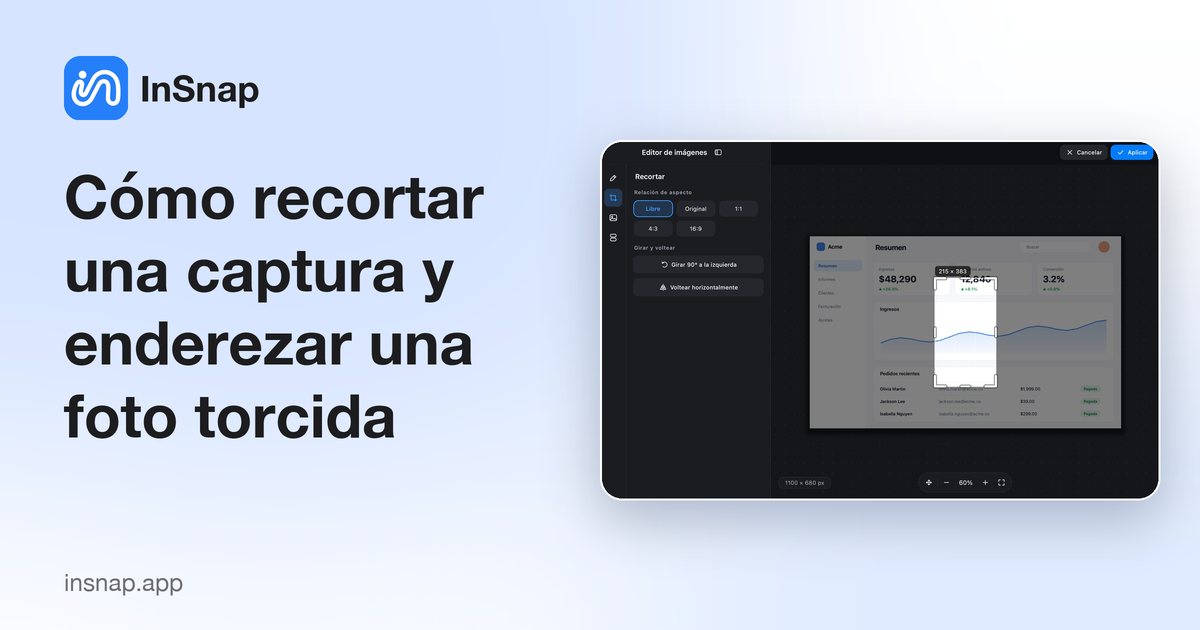
Cómo recortar una captura y enderezar una foto torcida
Recorta una captura, gírala o voltéala y corrige la foto torcida de una pantalla, además de qué le pasa a tus anotaciones al recortar.
24 de octubre de 2026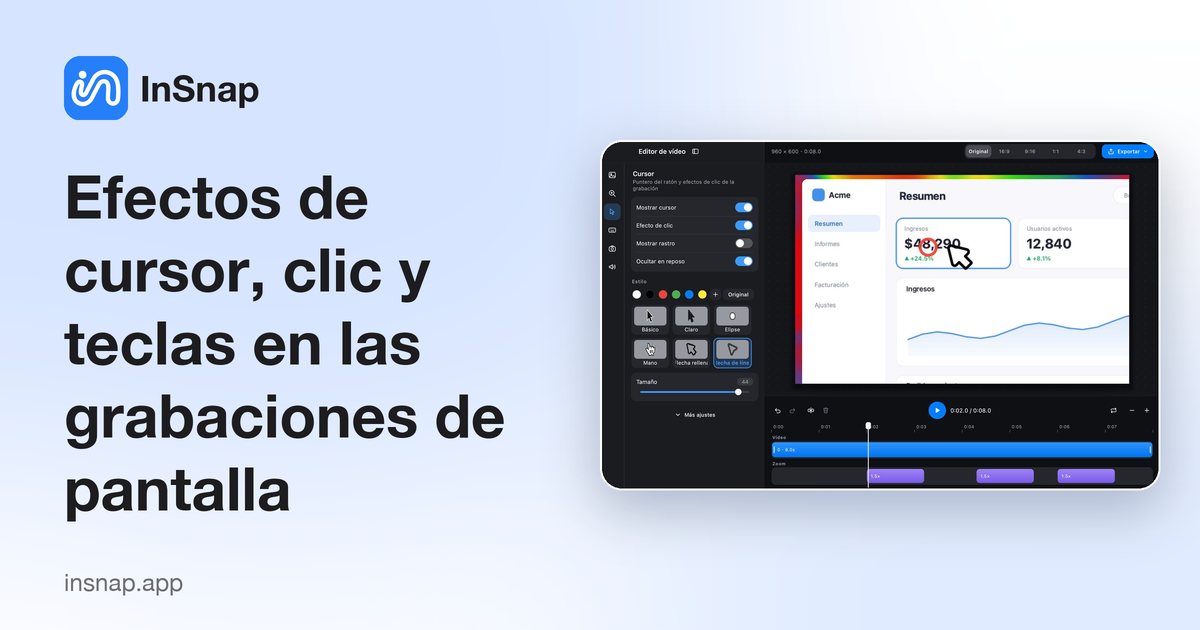
Efectos de cursor, clic y teclas en las grabaciones de pantalla
Los resaltes de cursor, las ondas de clic y las superposiciones de teclas hacen que una grabación se siga fácil. Para qué sirve cada efecto y cuándo apagarlo.
24 de octubre de 2026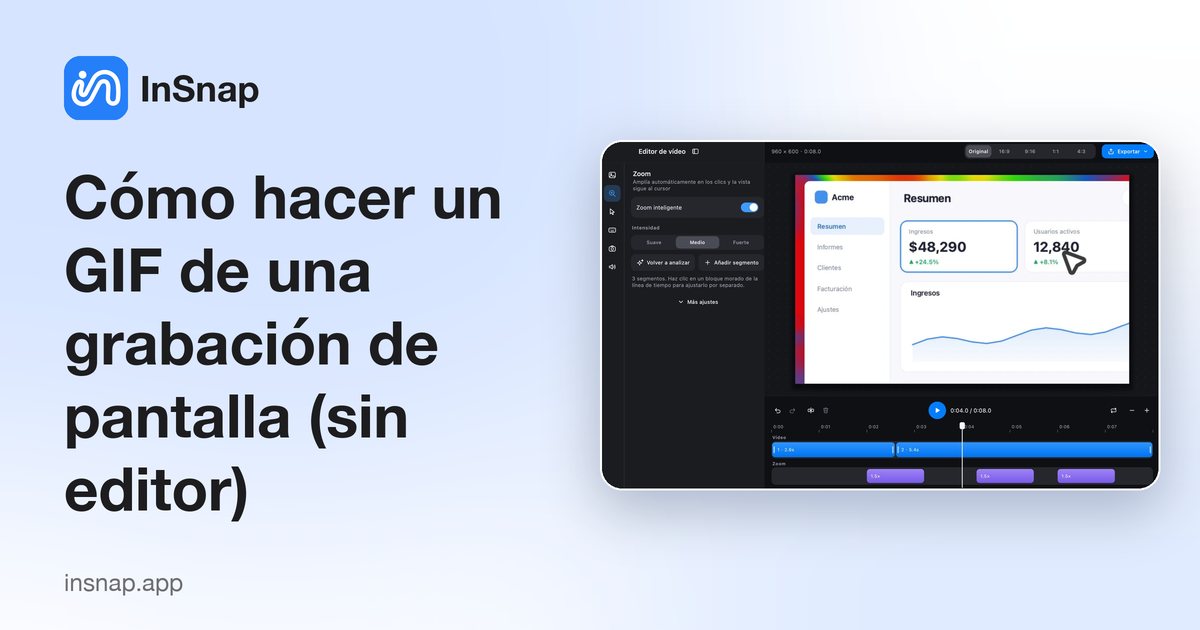
Cómo hacer un GIF de una grabación de pantalla (sin editor)
Graba una zona pequeña de la pantalla como GIF en bucle para un chat, un informe de error o una guía: qué grabar, cómo mantener el archivo pequeño y cuándo recortar.
24 de octubre de 2026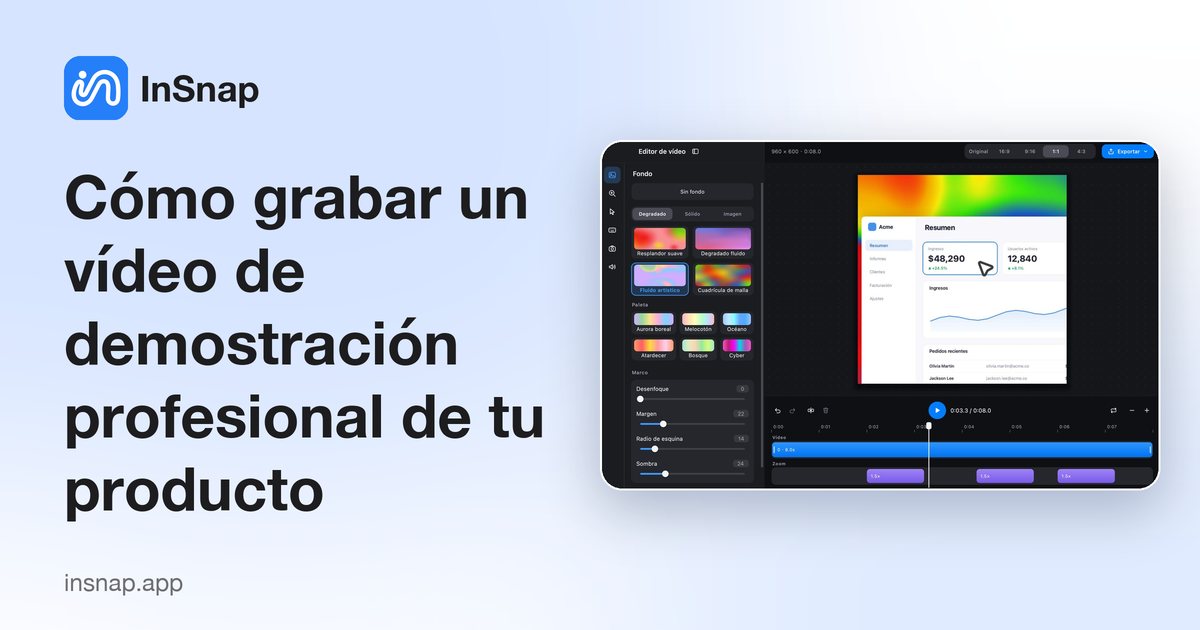
Cómo grabar un vídeo de demostración profesional de tu producto
Planifica la secuencia de clics, graba solo la ventana de la app, añade zoom automático que sigue al clic, adapta el formato a cada canal y exporta una demo cuidada.
24 de octubre de 2026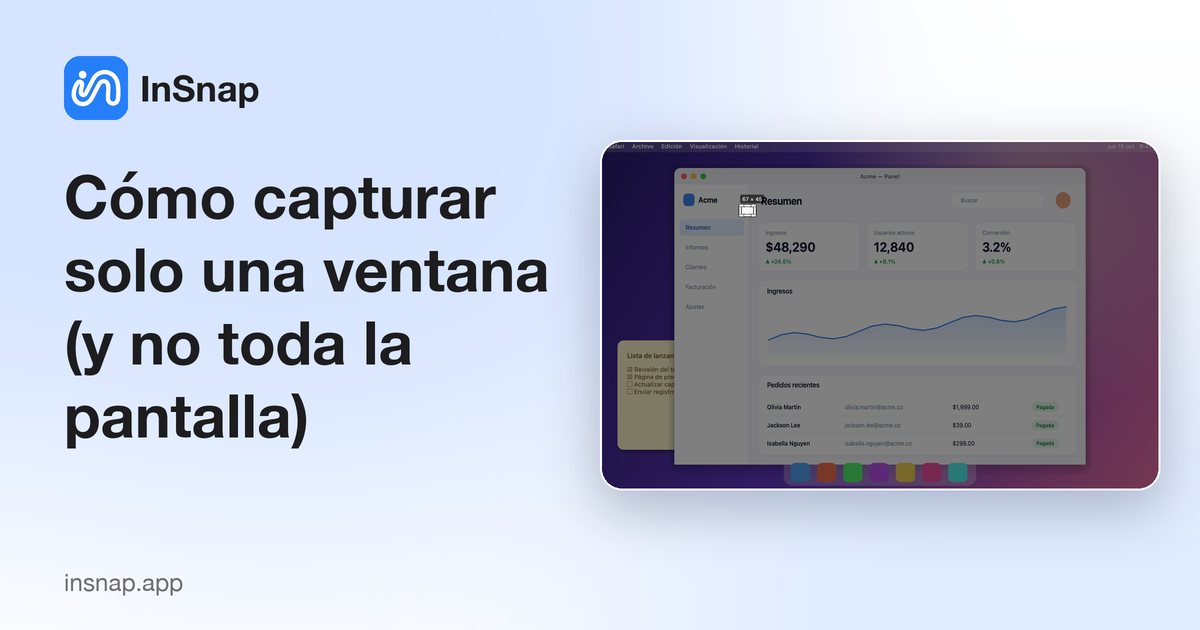
Cómo capturar solo una ventana (y no toda la pantalla)
Captura una sola ventana en macOS y Windows con los atajos integrados, por qué un recuadro a mano recoge ruido y cómo capturar menús que se cierran con una tecla.
24 de octubre de 2026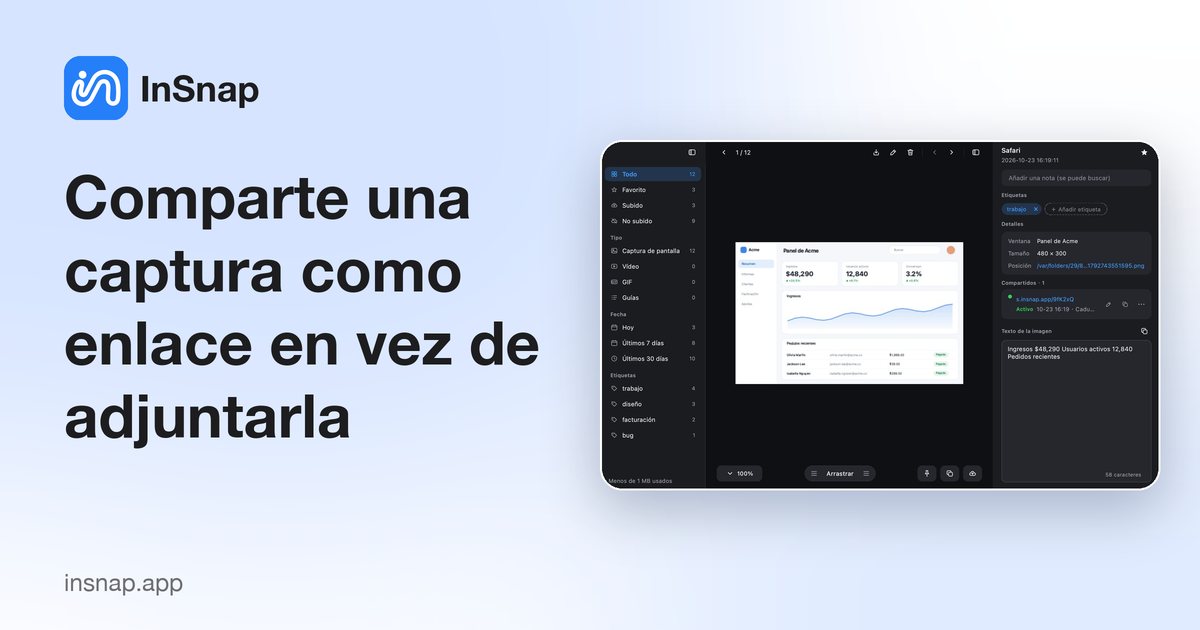
Comparte una captura como enlace en vez de adjuntarla
Cuando una captura es demasiado grande o debe llegar a varias personas, un enlace funciona mejor. Qué revisar y cómo funcionan la caducidad y la contraseña.
24 de octubre de 2026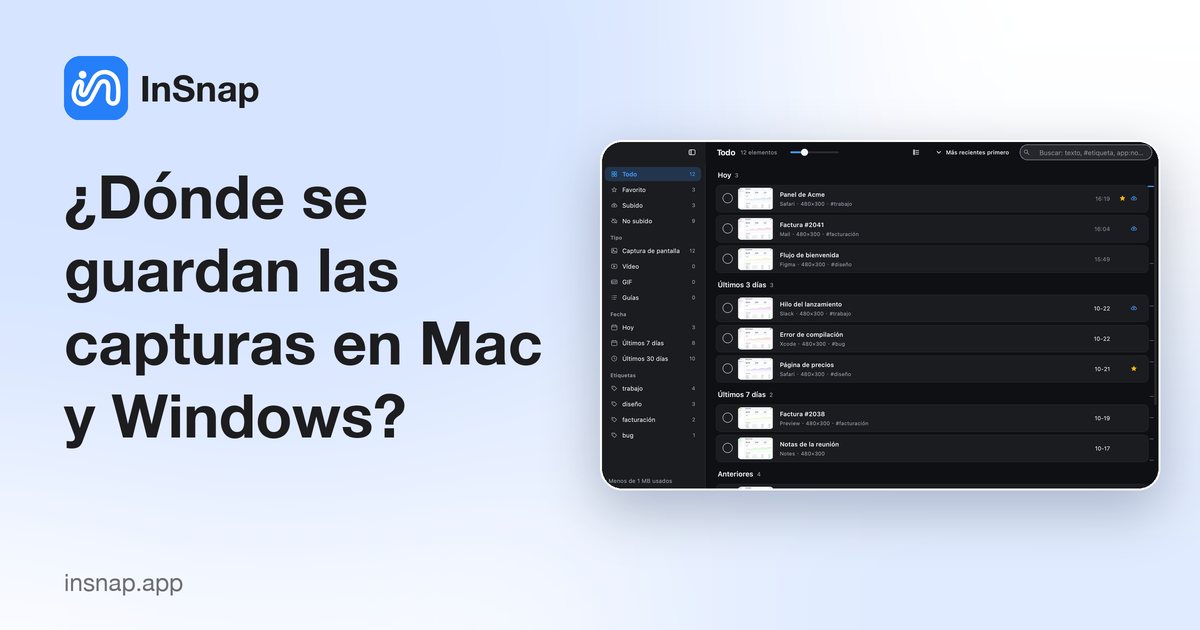
¿Dónde se guardan las capturas en Mac y Windows?
En Mac, las capturas van al Escritorio de forma predeterminada; en Windows, a Imágenes › Capturas de pantalla. Cómo encontrarlas, cambiar la carpeta y organizarte.
24 de octubre de 2026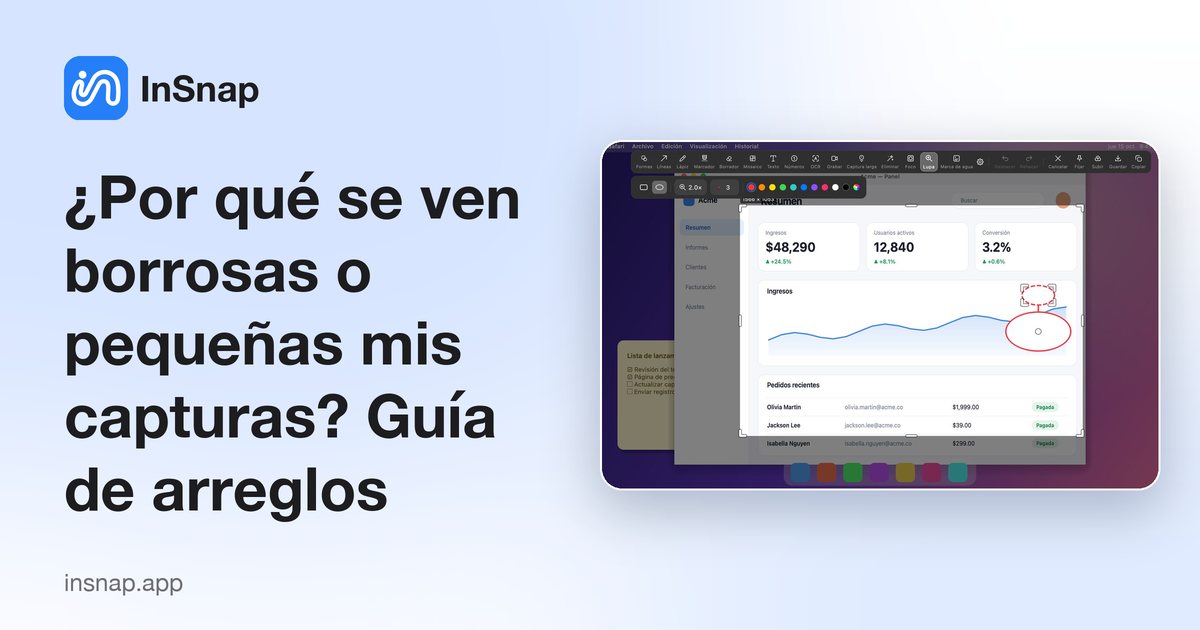
¿Por qué se ven borrosas o pequeñas mis capturas? Guía de arreglos
¿Tus capturas se ven blandas en Slack, Docs o una presentación? Cómo los píxeles Retina, el remuestreo y el JPEG emborronan el texto, y cómo arreglarlo.
24 de octubre de 2026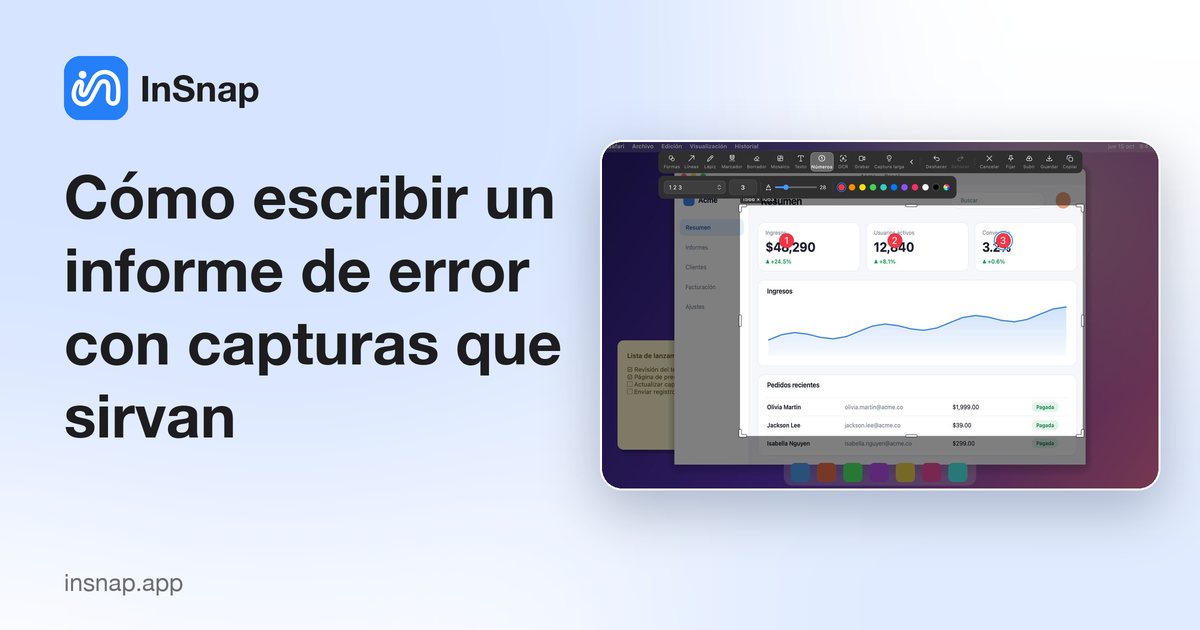
Cómo escribir un informe de error con capturas que sirvan
Un informe útil para quien programa incluye los pasos exactos, una captura de la ventana completa, el texto del error y una grabación breve. Guía práctica.
24 de octubre de 2026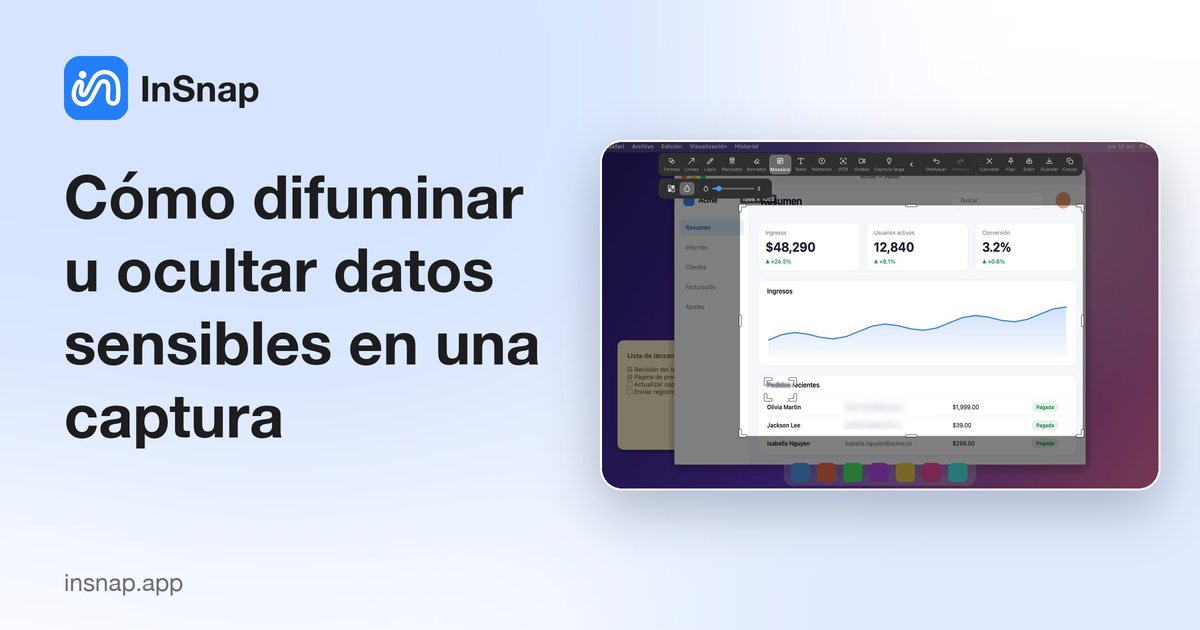
Cómo difuminar u ocultar datos sensibles en una captura
¿Difuminar, pixelar o tapar? Cómo ocultar correos, nombres, claves y números en una captura para que nadie pueda recuperarlos, y cómo hacerlo rápido con InSnap.
23 de octubre de 2026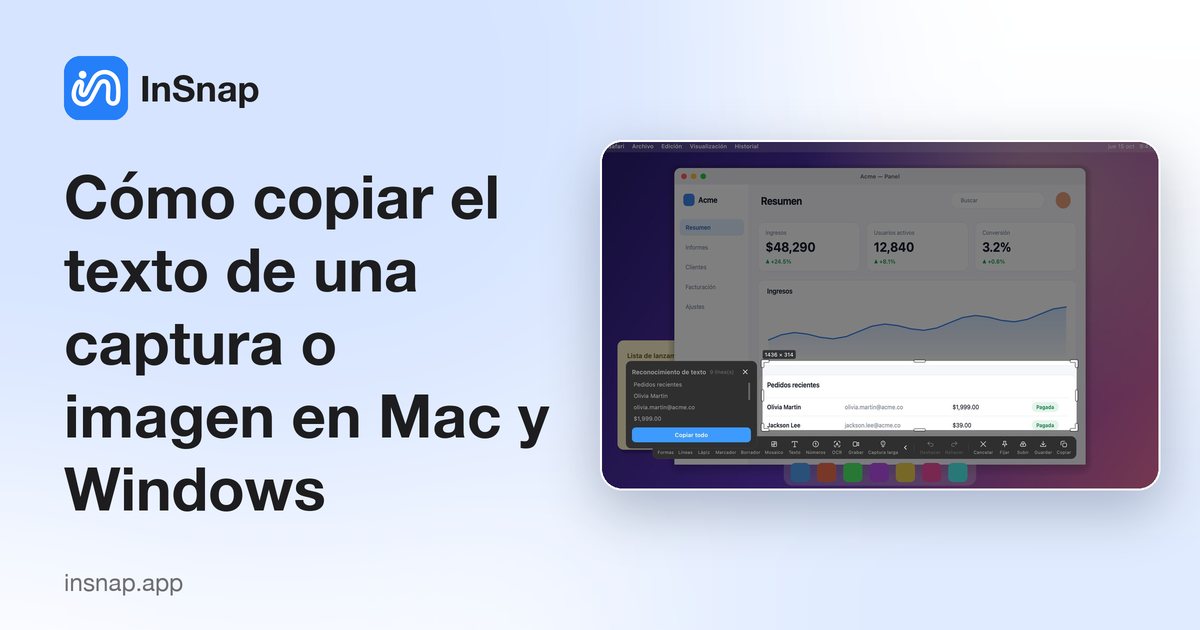
Cómo copiar el texto de una captura o imagen en Mac y Windows
Convierte las palabras de una captura en texto que puedes copiar. Opciones integradas en Mac y Windows, y un flujo rápido de OCR en tu equipo con InSnap.
23 de octubre de 2026
Cómo crear una guía paso a paso grabando tu pantalla
Convierte una tarea en una guía práctica con capturas y títulos solo con hacerla una vez. Graba, edita los pasos y exporta a PDF, Word, PowerPoint, HTML o Markdown.
23 de octubre de 2026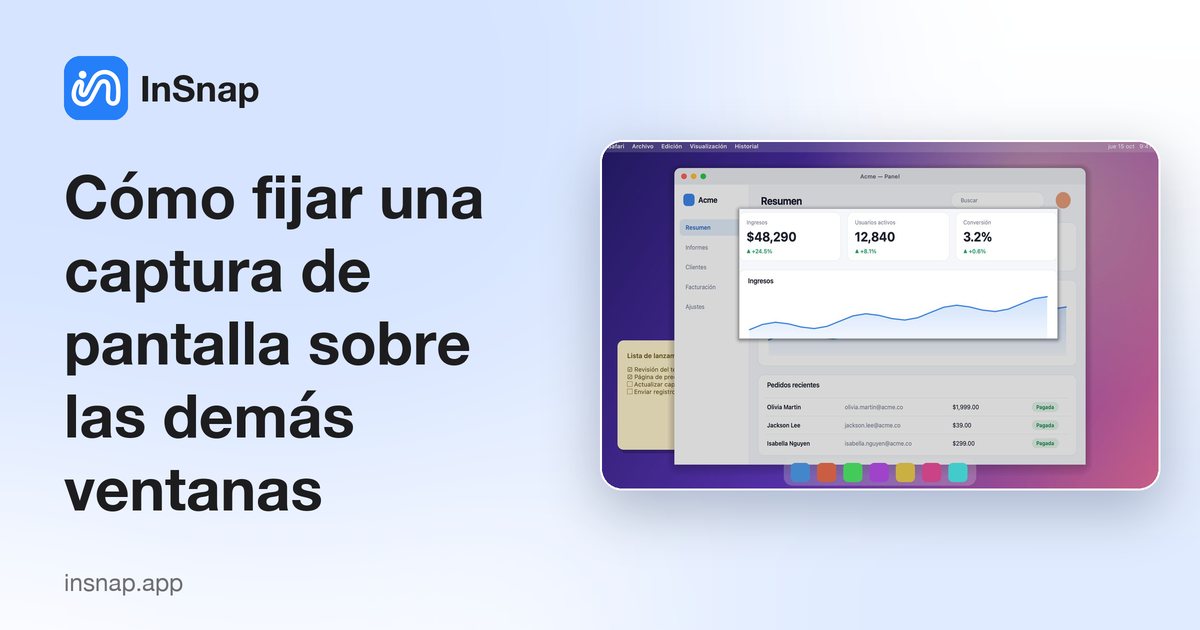
Cómo fijar una captura de pantalla sobre las demás ventanas
Mantén una captura o imagen flotando sobre tus otras ventanas como referencia mientras trabajas. Cómo funciona en Mac y Windows, y cómo hacerlo con InSnap.
23 de octubre de 2026
Cómo grabar la pantalla con sonido en Mac y Windows
Cómo grabar la pantalla con audio del sistema y micrófono en Mac y Windows: qué pueden y qué no pueden capturar los grabadores integrados, y cómo hacerlo con InSnap.
23 de octubre de 2026
Cómo eliminar texto u objetos de una captura sin dejar rastro
Quita un nombre, un icono o un texto de una captura y rellena el hueco con el fondo que lo rodea. Cuándo funciona mejor y cómo hacerlo con el Borrado inteligente.
23 de octubre de 2026
Cómo hacer una captura de pantalla en Mac: todos los atajos
Todos los atajos de captura de macOS: pantalla completa, una zona, una ventana, copiar al portapapeles, grabar la pantalla y dónde se guardan los archivos.
23 de octubre de 2026
Cómo hacer una captura de pantalla en Windows 10 y 11: atajos
Los atajos de captura de Windows que importan: Impr Pant, Win+Shift+S, Alt+Impr Pant, dónde se guardan los archivos y cómo grabar la pantalla.
23 de octubre de 2026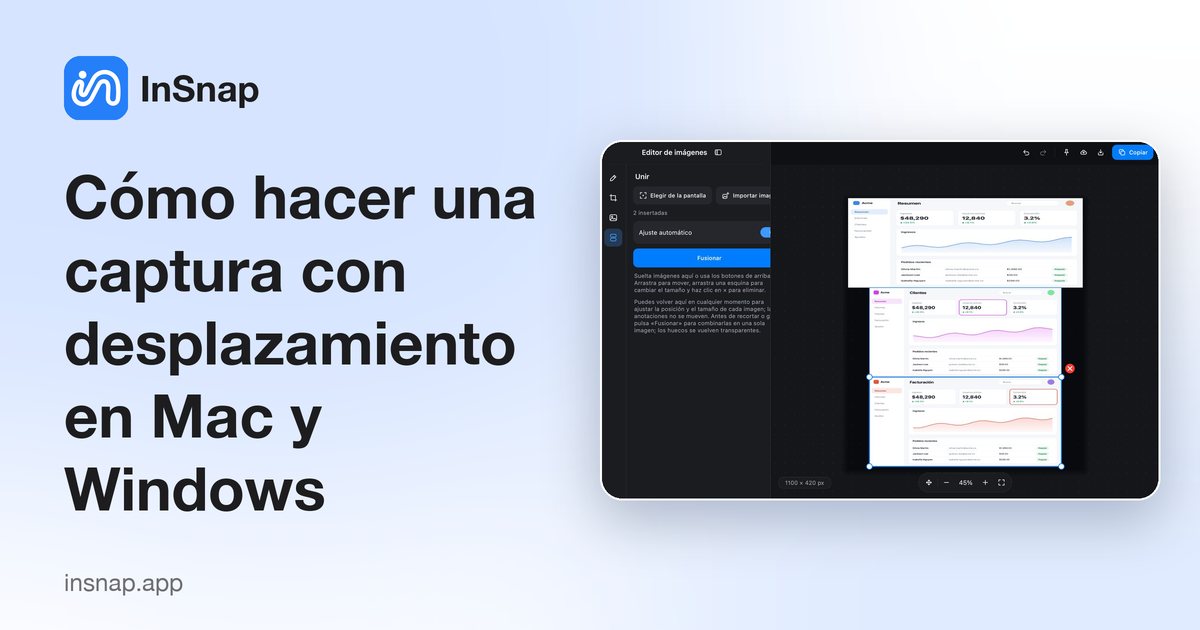
Cómo hacer una captura con desplazamiento en Mac y Windows
Ni macOS ni Windows tienen captura con desplazamiento integrada. Formas prácticas de capturar una página, un chat o un documento largos como una sola imagen.
23 de octubre de 2026
Tu próxima captura está a un atajo de distancia.
macOS 14.4+ (Apple Silicon e Intel) · Windows 10+ (64 bits)