 InSnap
Comment créer une image de comparaison avant / après

Une seule image vaut mieux que deux pièces jointes : capturez les deux états à la même taille, assemblez-les côte à côte, étiquetez-les et envoyez une comparaison lisible.
Les captures avant / après sont le moyen le plus rapide de montrer un changement, mais deux pièces jointes séparées obligent le lecteur à faire des allers-retours et à se souvenir de ce qu’il a vu. Une seule image côte à côte supprime ce travail.
Capturer les deux états de la même façon
La comparaison n’est équitable que si les deux images sont comparables :
- Même fenêtre d’affichage et même zoom. Un avant à 100 % et un après à 80 % font mentir les espacements et les tailles de police.
- Même recadrage. Capturez la même région, pas un cadrage plus serré sur la partie qui a changé.
- Même taille de fenêtre et même thème. Un après en mode sombre à côté d’un avant en mode clair compare deux changements à la fois.
- Même état. Si la page a des effets de survol ou de focus, gardez le pointeur hors des deux captures.
Pour les mises en page responsives, faites une paire par point de rupture plutôt que de mélanger les largeurs.
Recadrer au même rapport d’aspect
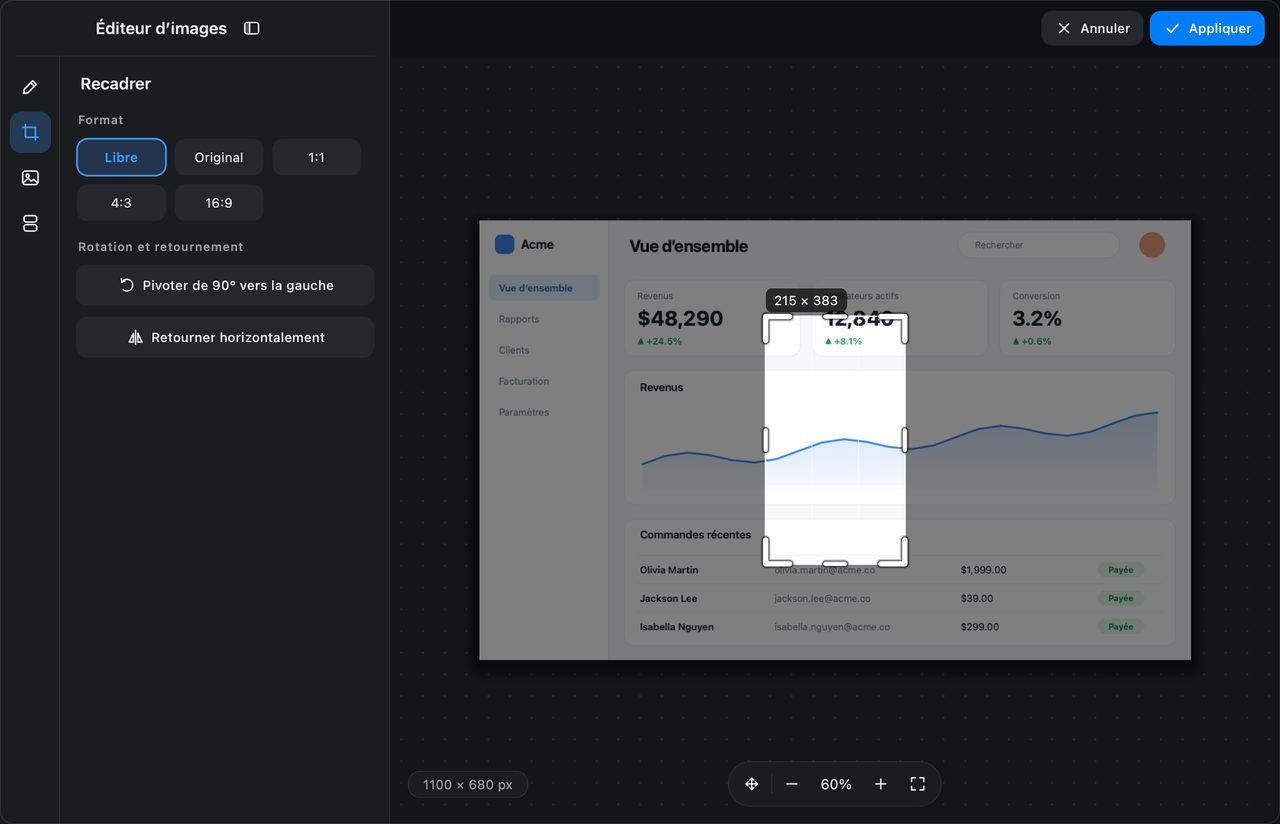
Ouvrez la première capture dans l’éditeur d’image d’InSnap et recadrez-la sur la région à comparer. Appliquez le même recadrage à la seconde image, en utilisant l’étiquette de taille pour garder les pixels alignés. Si les mises en page diffèrent en hauteur, recadrez sur la plus courte plutôt que de compléter avec du vide.
Les assembler côte à côte
Le panneau Assemblage de l’éditeur d’image place plusieurs images sur un même canevas (Pro) :
- Choisissez Assemblage dans la barre latérale.
- Importez l’image « avant », puis l’image « après ».
- Faites-les glisser dans l’ordre et alignez leurs sommets.
- Laissez un espace régulier entre elles ; quelques pixels de marge donnent l’impression d’une paire volontaire.
- Fusionnez quand l’agencement est bon, puis ajoutez les étiquettes.
Si les deux images ont des tailles différentes, redimensionnez la plus grande pour qu’elle corresponde, ou recadrez les deux au même rapport d’aspect avant l’assemblage. Un décalage d’échelle est la raison la plus fréquente pour laquelle une comparaison semble « bizarre ».
Étiqueter les côtés, pas chaque détail
Utilisez Texte pour ajouter « Avant » et « Après » — ou « Actuel » et « Proposé » — dans le même coin de chaque côté. Gardez les étiquettes courtes et identiques en style.
Ensuite, annotez uniquement les différences qui comptent :
- Numéros s’il y a plusieurs changements : 1 pour l’espacement, 2 pour le nouveau bouton.
- Formes pour délimiter la région modifiée.
- Flèches seulement quand la direction n’est pas évidente.
- Caviardage pour les noms, les adresses e-mail et les URL internes dans l’une ou l’autre image.
N’annotez pas le même détail des deux côtés ; marquez-le une fois, du côté où il a changé.
Exporter selon la destination
- Discussion ou e-mail : un seul PNG est le plus facile à lire et passe dans la plupart des clients.
- Diapositives : adaptez-vous au format du diaporama et utilisez un fond si les images sont sombres.
- Documentation : une largeur cohérente pour chaque image de comparaison de la série.
Si le fichier est volumineux, réduisez la capture Retina à 1x à l’enregistrement ; une comparaison n’a généralement pas besoin de la pleine densité de pixels.
Une liste de contrôle pour la comparaison
| Vérification | Pourquoi |
|---|---|
| Même fenêtre, même zoom et même thème | Sinon la comparaison est invalide |
| Même recadrage et même rapport d’aspect | L’œil compare d’abord les bords |
| Étiquettes au même endroit | « Avant » et « Après » se confondent vite |
| Différences marquées une seule fois | Moins d’encombrement, message plus clair |
| Données privées masquées des deux côtés | L’ancien état peut fuiter aussi |
| Un seul fichier, pas deux pièces jointes | Plus facile à lire et à transférer |
Questions fréquentes
Faut-il Pro pour assembler deux captures ?
Oui, l’assemblage est une fonction Pro. Une alternative gratuite consiste à épingler les deux captures côte à côte à l’écran pour votre propre comparaison, mais l’image unique exportée nécessite le panneau Assemblage de l’éditeur.
Et si les deux captures ont des tailles différentes ?
Recadrez les deux au même rapport d’aspect, ou redimensionnez la plus grande pour correspondre à la plus petite avant l’assemblage. Garder une échelle identique compte plus que préserver chaque pixel.
Puis-je comparer trois versions ?
Oui. Assemblez-les dans l’ordre — par exemple ancienne, actuelle et proposée — avec le même espace et le même style d’étiquettes. Si les différences sont subtiles, une paire de deux images par changement est plus facile à lire qu’une large bande.
Autres articles du blog

Comment ajouter du texte à une capture d’écran et le rendre lisible
Ajoutez étiquettes, titres et légendes à une capture avec un contraste lisible, la bonne taille et un placement propre, puis modifiez-les plus tard sur Mac et Windows.
25 octobre 2026
Zoom automatique des enregistrements d’écran : à quoi il sert
Le zoom automatique d’InSnap suit vos clics pendant un enregistrement d’écran, l’intensité modifie le cadrage, et voici quand une vidéo statique est préférable.
25 octobre 2026
Comment obtenir de meilleurs résultats OCR sur une capture d’écran
L’OCR vaut ce que valent les pixels fournis. Recadrez serré, gardez la résolution, évitez l’inclinaison et les fonds chargés, et connaissez les limites de langue.
25 octobre 2026