InSnap
怎样做一张前后对比图

一张图胜过两个附件:用同样的尺寸截下两个状态,并排拼起来、加好标注,发给对方一眼就能看懂的对比。
前后对比截图是展示变化最快的方式,但两个散着的附件会逼着读者来回切换、还得记住刚才看到了什么。一张并排的图能免掉这些麻烦。
用同样的方式截下两个状态
只有两张图可比,对比才公平:
- 相同的视口和缩放。 前一张 100%、后一张 80%,间距和字号就会说谎。
- 相同的裁剪。 截取同一块区域,而不是把变化的部分裁得更紧。
- 相同的窗口尺寸和主题。 深色模式的「后」挨着浅色模式的「前」,等于同时比较了两处变化。
- 相同的状态。 页面有悬停或聚焦效果时,两张截图里都把指针移开。
对响应式布局,按断点各做一对,而不是把不同宽度混在一起。
裁成相同的宽高比
在 InSnap 的图片编辑页打开第一张截图,裁到你想比较的区域。对第二张应用同样的裁剪,用尺寸标签让像素对齐。如果两个布局高度不同,就按矮的那个裁,而不是用空白去补。
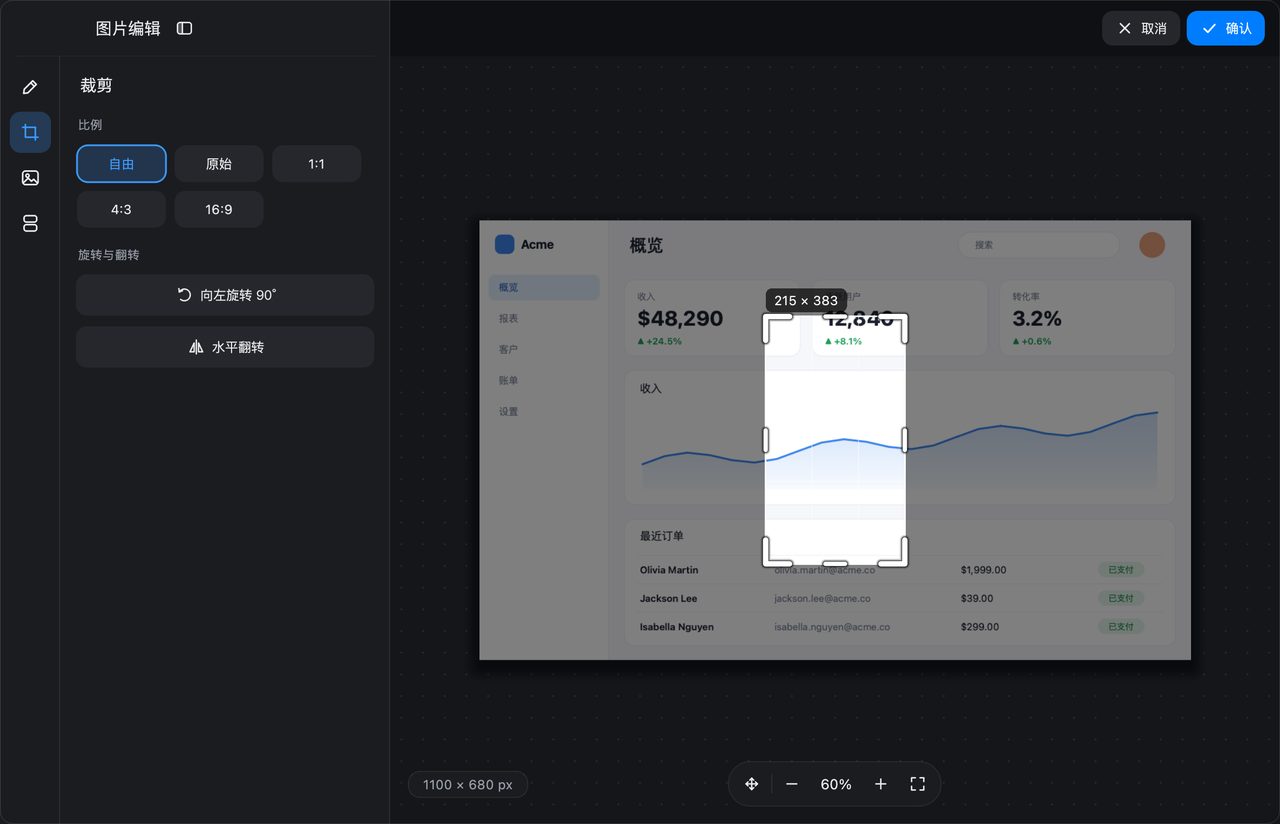
并排拼起来
图片编辑页的拼接面板可以把几张图放到同一张画布上(Pro):
- 在左侧栏选择拼接。
- 先导入「前」的图,再导入「后」的图。
- 拖动它们排好顺序,顶边对齐。
- 之间留出固定的间距;几像素的留白就能读成一组刻意的对比。
- 排列满意后拼合成一张,再加标注。
两张图尺寸不同时,把大的缩放到一致,或者在拼接前都裁成相同的宽高比。比例对不上,是对比图看起来「不对劲」最常见的原因。
标注两侧,而不是每个细节
用文字在每一侧的同一个角上加上「前」和「后」,或者「当前」和「方案」。标签要短,样式保持一致。
然后只标注真正重要的差异:
- 有好几处改动时用序号:1 表示间距,2 表示新按钮。
- 用形状圈出改动区域。
- 只有方向不明显时才用箭头。
- 对两张图里的姓名、邮箱和内部链接做打码。
不要在两侧都标同一个细节;只在发生变化的那一侧标一次。
按用途导出
- 聊天或邮件: 一张 PNG 最易读,大多数客户端都能正常显示。
- 幻灯片: 匹配幻灯片的宽高比;图片偏暗时加个背景。
- 文档: 同一组对比图统一宽度。
文件太大时,保存时把 Retina 截图缩到 1x;对比图通常不需要完整的像素密度。
对比图检查清单
| 检查 | 原因 |
|---|---|
| 视口、缩放和主题一致 | 否则对比不成立 |
| 裁剪和宽高比一致 | 眼睛会先比较边缘 |
| 标签位置相同 | 「前」和「后」很容易搞混 |
| 差异只标一次 | 更简洁,重点更清楚 |
| 两张图都遮住隐私 | 旧状态也可能泄露 |
| 一个文件,不是两个附件 | 更好读,也更好转发 |
常见问题
拼接两张截图需要 Pro 吗?
需要,拼接是 Pro 功能。免费的替代做法是把两张截图并排贴在屏幕上自己对比,但要导出一张合成图,就得用编辑器的拼接面板。
两张截图尺寸不一样怎么办?
把两张都裁成相同的宽高比,或者在拼接前把大的缩放到和小的尺寸一致。保持比例一致,比保住每一个像素更重要。
能比较三个版本吗?
可以。按顺序拼起来——比如旧版、当前和方案——间距和标签样式保持一致。如果差异很细微,每个改动单独做两张一对,比一条很宽的横条更好读。