InSnap
如何製作前後對照的比較圖

一張圖勝過兩個附件:用相同尺寸擷取前後兩種狀態、並排拼接、加上標示,送出讓人一眼就能掃讀的比較圖。
前後對照的截圖,是展示改變最快的方式,但兩張各自獨立的附件會逼著讀者來回切換、還得記住剛才看到什麼。一張並排的圖片,就能省下這些功夫。
用同樣的方式擷取兩種狀態
只有兩張圖站在相同的基礎上,比較才公平:
- 相同的視窗範圍與縮放比例。「之前」用 100%、「之後」用 80%,會讓間距和字級看起來都不誠實。
- 相同的裁切範圍。擷取同一塊區域,不要只把改變的部分裁得更緊。
- 相同的視窗大小與主題。深色模式的「之後」擺在淺色模式的「之前」旁邊,等於一次比較了兩種改變。
- 相同的狀態。如果頁面有滑鼠移入或取得焦點的效果,請讓游標遠離兩張擷取畫面。
如果是響應式版面,請為每個斷點各做一組對照,不要把不同寬度混在一起比。
裁成相同的長寬比
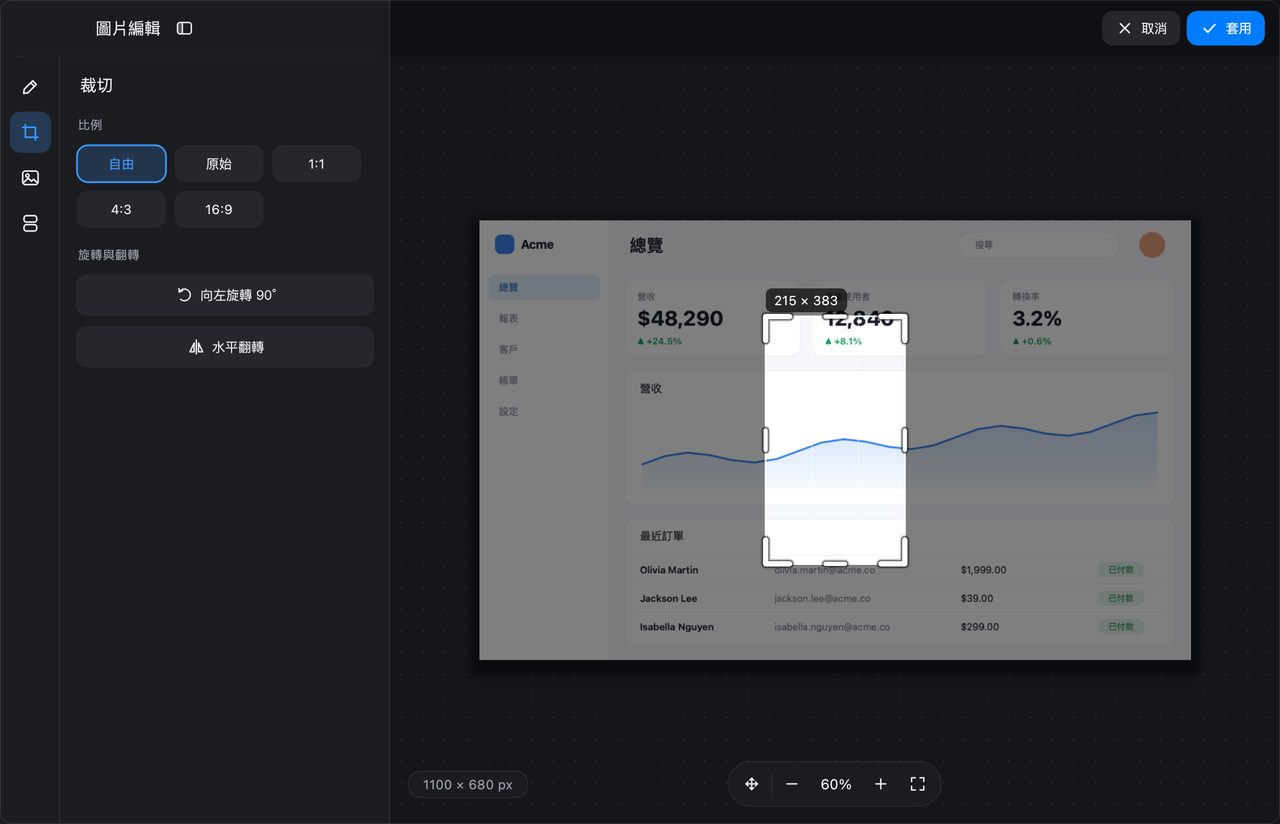
用 InSnap 的圖片編輯器打開第一張擷取畫面,裁成你想比較的區域。接著對第二張套用同樣的裁切,並用尺寸標示確認像素對得上。如果兩個版面的高度不同,請裁成較短的那一個,而不是用空白把它補齊。
並排拼接
圖片編輯器的拼接面板可以把多張圖片放到同一張畫布上(Pro):
- 在左側欄選擇拼接。
- 先匯入「之前」的圖,再匯入「之後」的圖。
- 拖曳調整順序,並讓兩張圖的頂端對齊。
- 兩張圖之間留一致的間隙;幾像素的留白,就能讓人看出這是一組刻意配對的圖。
- 排好之後合併圖層,再加上標示。
如果兩張圖大小不同,把較大的那張縮到一樣大,或在拼接前把兩張都裁成相同的長寬比。比例不一致,是比較圖看起來「怪怪的」最常見的原因。
標示左右兩側,而不是每個細節
用文字工具在兩側的相同角落加上「之前」和「之後」,或「目前」和「提案」。標示要簡短,樣式要一致。
接著只標注真正重要的差異:
- 序號:如果有多處改變,用 1 標間距、2 標新按鈕。
- 形狀:圈出改變的區域。
- 箭頭:只在方向不明顯時使用。
- 遮蔽:把兩張圖裡的姓名、電子郵件和內部網址遮起來。
同一個細節不要在兩側都標;只標一次,標在它改變的那一側。
依用途匯出
- 聊天或電子郵件:單一 PNG 最容易閱讀,而且大多數用戶端都不會出問題。
- 簡報:配合簡報的長寬比;如果圖片偏暗,可以加個底色。
- 文件:同一系列裡每張比較圖都用一致的寬度。
如果檔案太大,儲存時可以把 Retina 擷取畫面縮放成 1x;比較圖通常不需要完整的像素密度。
比較圖檢查清單
| 檢查項目 | 原因 |
|---|---|
| 相同的視窗範圍、縮放與主題 | 否則比較就不成立 |
| 相同的裁切與長寬比 | 眼睛會先比較邊緣 |
| 標示放在相同位置 | 「之前」和「之後」很容易搞混 |
| 差異只標一次 | 畫面更清爽、重點更清楚 |
| 兩張圖都遮掉私人資料 | 舊的狀態也可能洩漏 |
| 一個檔案,而不是兩個附件 | 更好讀、也更好轉傳 |
常見問題
拼接兩張截圖需要 Pro 嗎?
需要,拼接是 Pro 功能。免費的替代做法是把兩張截圖並排貼在螢幕上,供你自己比對;但要匯出成一張圖,就得用編輯器的拼接面板。
如果兩張截圖大小不同怎麼辦?
把兩張都裁成相同的長寬比,或在拼接前把較大的那張縮到跟較小的一樣大。維持比例一致,比保留每一個像素更重要。
可以比較三個版本嗎?
可以。依順序拼接,例如舊版、目前版、提案版,並使用相同的間隙與標示樣式。如果差異很細微,每個改變各做一組兩張圖的對照,會比一整條寬版更好讀。