 InSnap
ダークモードの画面でも読みやすいスクリーンショットの撮り方
暗い画面は手を抜いた注釈に厳しいものです。細い線は消え、色はぶつかり、テキストの注記は見えなくなります。ダークテーマでも読めるスクリーンショットを作る設定を紹介します。
ダークモードのインターフェースは画面上ではくっきり見えても、ドキュメントの中では泥沼になります。細いグレーの枠線は白いページで消え、赤い注釈は暗い赤の UI に溶け込み、明るいスライドに貼ったスクリーンショットは黒い穴のように見えます。いくつかの選択で、そのほとんどが解決します。
背景に合わせて注釈を付ける
既定の注釈パレットは明るいインターフェース向けに調整されています。暗い UI では、論理を反転させます。
- 線には明るい色を使います。 白、明るい青、鮮やかな緑などです。暗い赤や暗い青は暗い背景に消えます。
- テキストは標準ではなく縁取りスタイルを使います。 縁取りは各文字の周囲にコントラストのある線を描くので、白いラベルは暗いカードの上でも明るい部分の上でも読めます。
- 太さを 1 段階上げます。 白の上では問題ない 2 ピクセルの線も、#1c1c1e の上では細く見えます。
- 暗い文字の上に半透明のハイライトを重ねるのは避けます。 暗い背景に明るい文字があるところへ低い不透明度のマーカーを重ねると、コントラストがさらに下がります。行の背景をハイライトするか、図形を使います。
同じアプリに定期的に注釈を付けるなら、落ち着いた色をパレットに保存して、どのスクリーンショットでも同じ見た目にします。
枠を画像に合わせて機能させる
暗いスクリーンショットを白いドキュメントページに置くと、境界が必要になります。そうしないと端が消え、画像が虚空に浮かぶ長方形のように見えます。
- きつめに切り抜きます。 暗い領域が主役だと分かるようにします。
- スクリーンショットをドキュメントやスライドに使うときは、画像エディター(Pro)で 明るい背景 を追加します。明るいグレーや白の枠が画像とページを分け、「黒い穴」効果を止めます。
- 同じパネルで 控えめな角丸と影 を追加します。暗いスクリーンショットでは、影は明るいものより大きな役割を果たします。
- 縦横比を揃えます。 一連のスクリーンショット、特にスライドでは重要です。
キャプチャする瞬間を選ぶ
ダーク UI には、ホバーのハイライト、フォーカスリング、読み込み中のスケルトンなど、コントラストを変える一時的な状態がよくあります。ポインタの下にある状態ではなく、情報を担う状態をキャプチャします。
- カーソル自体が要点でない限り、記録する要素からポインタを離します。
- アニメーションが落ち着くのを待ちます。半分透けたトーストのスクリーンショットは役に立ちません。
- ツールチップが主題なら、開いている間にキャプチャします。静止したフレームがそれを保ちます。
テキストより先に図形で示す
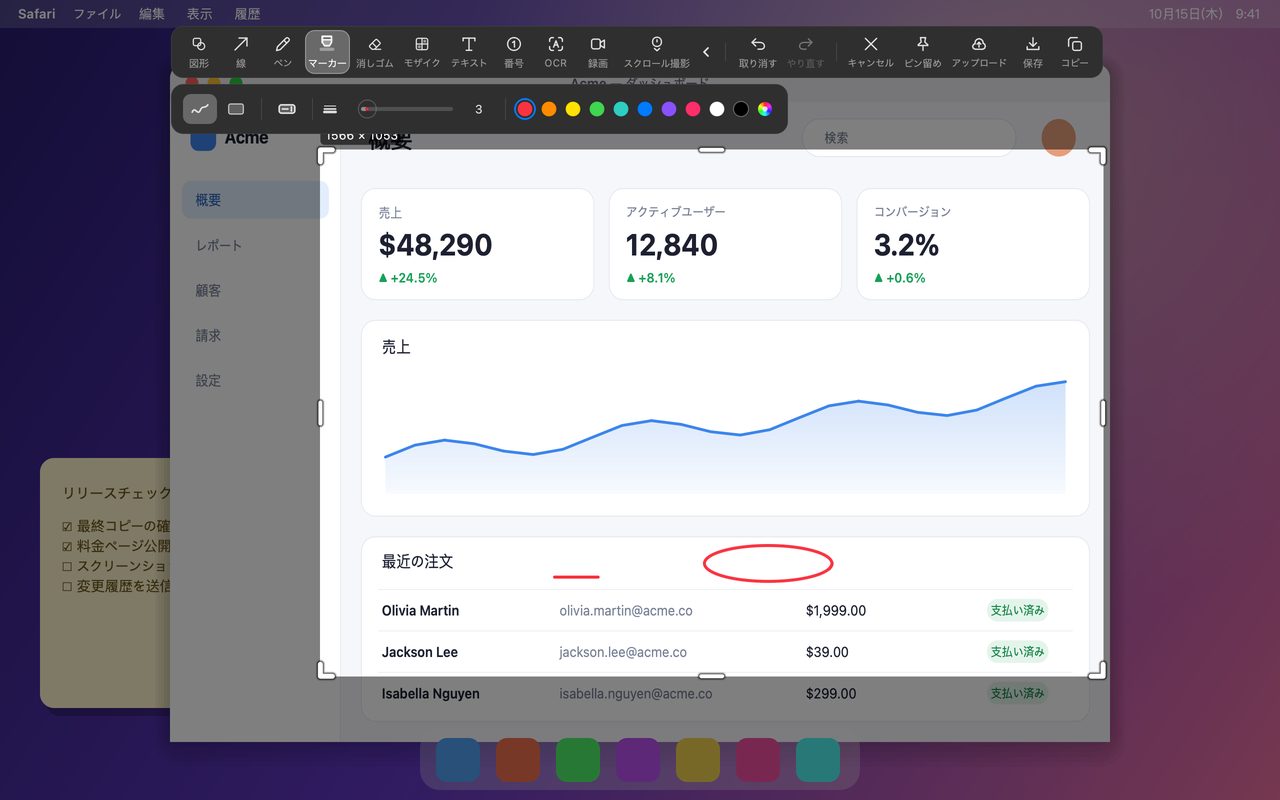
暗いインターフェースでは、テキストの注記は UI 自身のラベルと競合します。優先するのは次のとおりです。
- カードや行の周囲に明るい色の 図形の枠線。
- 要素の横に 番号 を置き、説明は画像の下に書きます。
- スポットライト(Pro)で忙しい暗い画面の残りを暗くします。アプリのパレットを変えずにコントラストを上げられます。
- 拡大鏡(Pro)は、スクリーンショットの要点である小さなステータスアイコンに使います。
文章が本当に必要なときだけテキストを使い、画像の一番忙しい部分の外に置きます。
読まれる場所で結果を確認する
キャプチャオーバーレイでよく見えるスクリーンショットも、置かれる場所では失敗することがあります。
- チャットアプリの明るいテーマ では、メッセージ背景と溶け合わないように枠線が必要かもしれません。
- ダークテーマの Wiki では、明るいスクリーンショットのほうが光って見えます。スクリーンショットごとではなく、ドキュメントごとに一貫した扱いにします。
- 印刷 では、暗い背景はインクを消費し、細い線を隠します。背景の処理を使うか、印刷用にだけ反転します。
行き先が混在する場合の最も安全な既定は、小さな余白、一貫した角丸、柔らかな影を付けた明るい背景です。
短いチェックリスト
| チェック | 理由 |
|---|---|
| 線は十分明るいか? | 暗いパレットは暗い色を隠す |
| テキストは縁取りスタイルか? | 忙しい背景でも読める |
| 画像は枠で囲まれているか? | 白いページでは暗い端が消える |
| 状態は最終状態か? | 半分透けたトーストやスピナーがない |
| カーソルは邪魔になっていないか? | UI と競合する |
| 扱いは一貫しているか? | 一連の画像は一連に見えるべき |
よくある質問
ダークのスクリーンショットで注釈が消えるのはなぜですか?
暗い赤、暗い青、黒の線は、暗いインターフェースに対してほとんどコントラストがありません。白か明るいアクセント色に切り替え、縁取りのテキストスタイルを使い、線の太さを 1 段階上げてください。
ドキュメント用にダークのスクリーンショットを反転すべきですか?
通常は不要です。反転した UI は見慣れず、色もアプリと一致しなくなります。代わりに余白と枠線を付けて明るい背景に載せると、色を変えずにページと分けられます。
背景には Pro が必要ですか?
はい、画像の背景は Pro の機能です。切り抜き、注釈、ピン留めは無料で、背景と枠の設定は Pro に含まれます。
ブログのほかの記事

スクリーンショットに読みやすいテキストを追加する方法
スクリーンショットにラベルやタイトル、注記を読みやすいコントラストと適切なサイズで配置する方法と、Mac・Windows で後から編集する手順を紹介します。
2026年10月25日
画面収録の自動ズームとは?できることと使いどころ
InSnap の自動ズームがクリックに合わせて画面収録を拡大する仕組み、強さの設定による違い、ズームなしの収録が向いている場面を解説します。
2026年10月25日
スクリーンショットのビフォーアフター比較画像を作る方法
1 枚の画像は 2 つの添付より伝わります。同じサイズで 2 つの状態をキャプチャし、横に並べて結合し、ラベルを付ければ、読み手が一目で比べられる比較画像になります。
2026年10月25日