 InSnap
Cómo capturar apps en modo oscuro para que sigan legibles
Las interfaces oscuras castigan las anotaciones descuidadas: los trazos finos se pierden y el texto se desvanece. Ajustes prácticos para capturas legibles en tema oscuro.
Las interfaces en modo oscuro se ven nítidas en pantalla y se convierten en un borrón en la documentación. Los bordes grises finos desaparecen sobre una página blanca, una anotación roja se funde con una interfaz roja oscura, y una captura pegada en una presentación clara parece un agujero negro. Unas cuantas decisiones arreglan casi todo.
Anota para el fondo que tienes
La paleta de anotación predeterminada está pensada para interfaces claras. En una interfaz oscura, invierte la lógica:
- Usa colores claros para los trazos: blanco, el azul claro o un verde vivo. El rojo y el azul oscuros desaparecen sobre un fondo oscuro.
- Usa el estilo de texto Contorno, no Estándar. El contorno dibuja un trazo de contraste alrededor de cada glifo, así que una etiqueta blanca se lee tanto sobre una tarjeta oscura como sobre una zona clara.
- Aumenta el grosor un paso. Una línea de 2 px que se lee bien sobre blanco parece fina contra #1c1c1e.
- Evita los resaltados translúcidos sobre texto oscuro. Un marcador con poca opacidad sobre texto claro sobre oscuro reduce aún más el contraste; resalta el fondo de la fila o usa una forma.
Si anotas la misma app con frecuencia, guarda en la paleta los colores que elijas para que todas las capturas combinen.
Haz que el marco funcione con la imagen
Una captura oscura sobre una página de documento blanca necesita un límite; si no, los bordes desaparecen y la imagen parece un rectángulo flotante de vacío.
- Recorta ajustado para que la zona oscura sea claramente el sujeto.
- Añade un fondo claro en el editor de imágenes (Pro) cuando la captura vaya a un documento o a una presentación. Un marco gris claro o blanco separa la imagen de la página y frena el efecto «agujero negro».
- Añade un radio de esquina y una sombra suaves en el mismo panel; en capturas oscuras la sombra hace más trabajo que en las claras.
- Mantén la misma proporción en un conjunto de capturas, sobre todo para presentaciones.
Elige el momento adecuado para capturar
Las interfaces oscuras suelen tener estados transitorios que cambian el contraste: resaltados al pasar el ratón, anillos de foco, esqueletos de carga. Captura el estado que lleva la información, no el que esté bajo el puntero por casualidad.
- Aleja el puntero del elemento que estás documentando, salvo que el cursor sea parte del mensaje.
- Espera a que se asienten las animaciones; una captura de un aviso a medio desvanecerse no sirve de nada.
- Si el sujeto es una información emergente, captúrala mientras está abierta; el fotograma congelado la conserva.
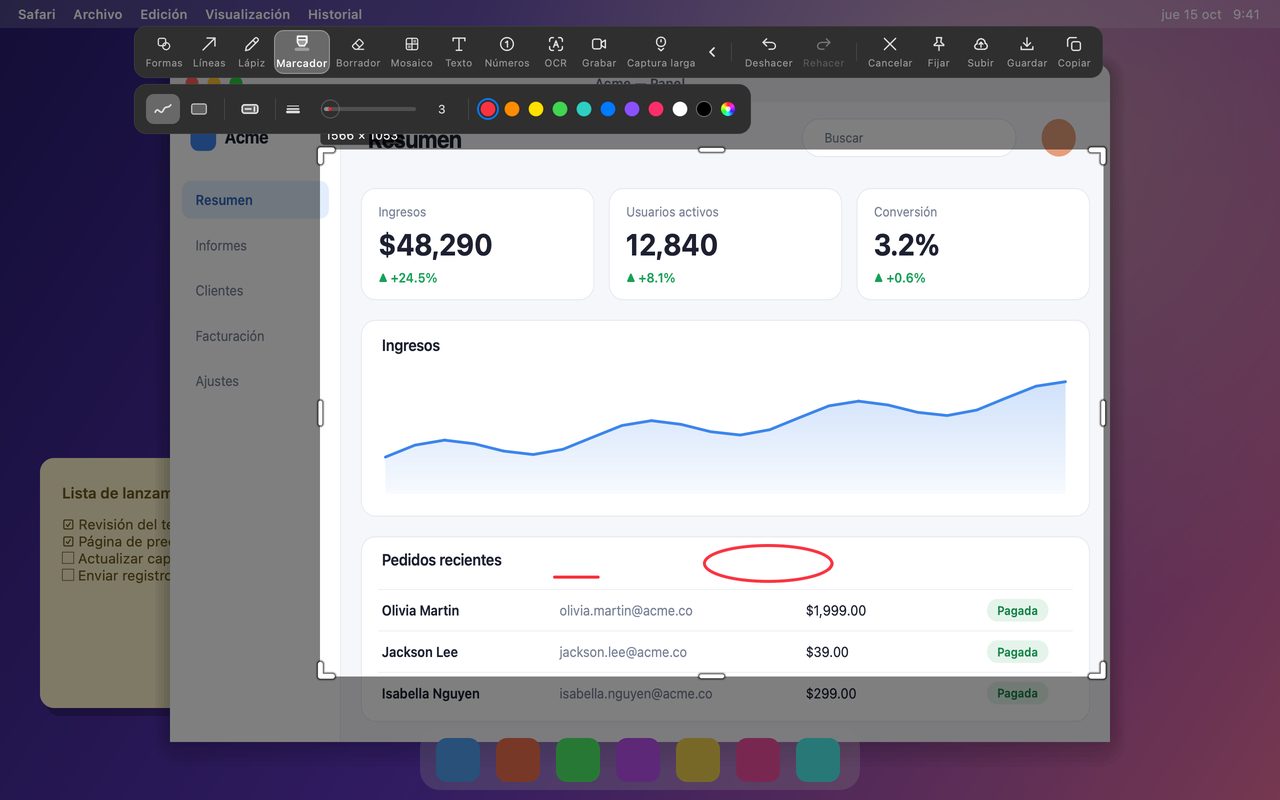
Marca con formas antes que con texto
En interfaces oscuras, las llamadas de texto compiten con las propias etiquetas de la interfaz. Prefiere:
- Un contorno de forma en un color vivo alrededor de una tarjeta o una fila.
- Un número junto al elemento, con la explicación debajo de la imagen.
- Un foco (Pro) para atenuar el resto de una pantalla oscura y recargada; aumenta el contraste sin cambiar la paleta de la app.
- Una lupa (Pro) para un icono de estado diminuto que es el motivo de la captura.
Usa texto cuando de verdad haga falta una frase, y mantenlo fuera de la parte más recargada de la imagen.
Comprueba el resultado donde se va a leer
Una captura que se ve bien en la pantalla de captura puede fallar en su destino:
- En el tema claro de una app de chat, una captura oscura puede necesitar un borde para no mezclarse con el fondo de los mensajes.
- En una wiki con tema oscuro, la que brilla es la captura clara; mantén un tratamiento coherente por documento, no por captura.
- En impresión, los fondos oscuros consumen tinta y ocultan líneas finas; usa el tratamiento con fondo o invierte solo para imprimir.
La opción predeterminada más segura para destinos mixtos es un fondo claro con un poco de relleno, un radio coherente y una sombra suave.
Una lista breve
| Comprobación | Por qué |
|---|---|
| ¿Los trazos son lo bastante claros? | La paleta oscura oculta los colores oscuros |
| ¿El texto usa el estilo Contorno? | Sobrevive a fondos recargados |
| ¿La imagen tiene marco? | Los bordes oscuros se pierden en páginas blancas |
| ¿El estado es el final? | Sin avisos a medio desvanecer ni ruedas de carga |
| ¿El cursor está apartado? | Compite con la interfaz |
| ¿El tratamiento es coherente? | Un conjunto debe parecer un conjunto |
Preguntas frecuentes
¿Por qué desaparecen mis anotaciones en capturas oscuras?
Los trazos rojo oscuro, azul oscuro y negro casi no tienen contraste sobre una interfaz oscura. Cambia a blanco o a un color de acento vivo, usa el estilo de texto Contorno y aumenta el ancho de línea un paso.
¿Debo invertir una captura oscura para documentos?
Normalmente no; una interfaz invertida resulta poco familiar y los colores dejan de coincidir con la app. Pon la captura sobre un fondo claro con relleno y borde, que la separa de la página sin cambiar sus colores.
¿Necesito Pro para los fondos?
Sí, los fondos de imagen son una función Pro. Recortar, anotar y fijar la captura es gratis; los controles de fondo y marco forman parte de Pro.
Más del blog

Cómo añadir texto a una captura (y que se lea bien)
Añade etiquetas, títulos y llamadas a una captura con contraste legible, el tamaño adecuado y una colocación limpia, y edítalas después en Mac y Windows.
25 de octubre de 2026
Zoom automático en grabaciones: qué hace y cuándo usarlo
Cómo el zoom automático de InSnap sigue tus clics en una grabación de pantalla, cómo cambia el resultado la intensidad y cuándo conviene grabar sin él.
25 de octubre de 2026
Cómo crear una imagen comparativa de antes y después
Una sola imagen convence más que dos adjuntos: captura ambos estados al mismo tamaño, únelos en paralelo, etiquétalos y envía una comparación fácil de leer.
25 de octubre de 2026