 InSnap
文字が読めるスクリーンショットのハイライト方法
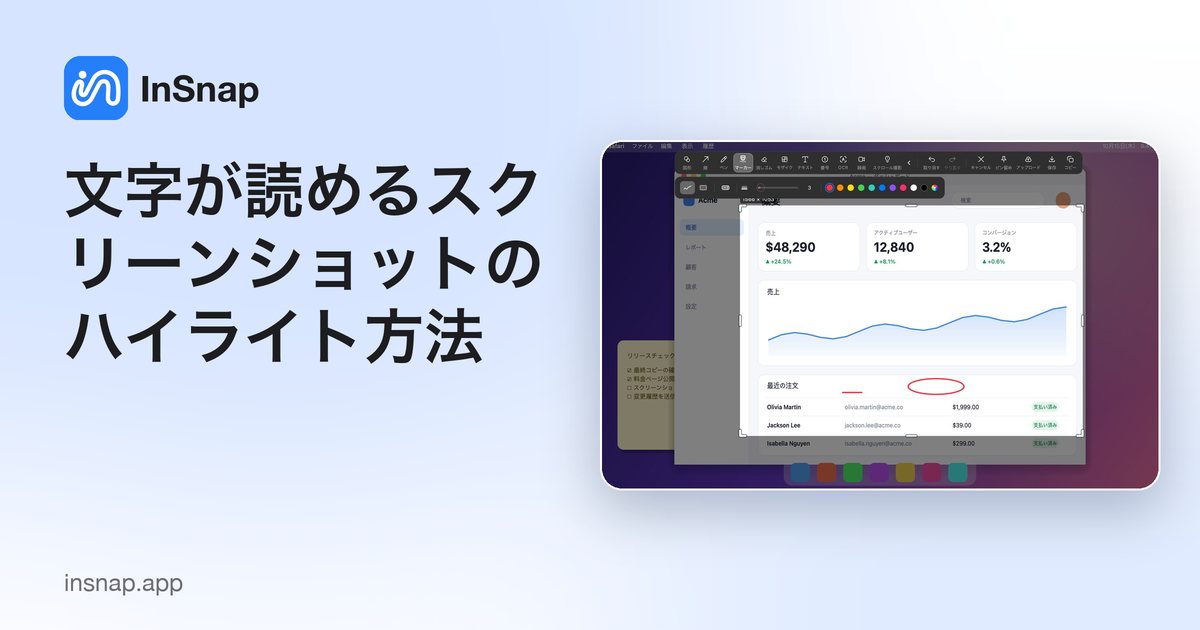
伝えたい箇所を隠さずに目立たせる方法を解説。マーカーの半透明の重なり、行全体へのスナップ、意味のある色の使い分けで、読みやすいハイライトを作れます。
ハイライトは、読むのを速くするためのものです。ところが実際には逆になることがよくあります。不透明な帯が文字を覆い、3 色が競合し、読み手は何を意味していたのかを考え込むことになります。違いの大半はツールではなく、使い方にあります。
マーカーとペンの違い
InSnap には両方あり、動きが異なります。
- ペン は不透明な線を描きます。囲む、かっこを付ける、簡単な図を描くのに向いており、読ませたい文字の上をなぞるのには向いていません。
- マーカー はハイライトです。半透明の色を重ねて下の内容と合成するので、濃い文字は濃いまま読めます。
言葉をハイライトするならマーカーを使います。領域に注目させたいなら、図形の枠線のほうがどちらよりもすっきりすることがよくあります。
要点を含む語だけをハイライトする
最もよくある失敗は、段落全体をハイライトすることです。黄色い段落は「この節は関係ありそう」と伝えますが、2 つの語句のハイライトは「これが主張だ」と伝えます。文脈から切り離しても意味が通る、最短の範囲を狙ってください。数値、状態、警告、ボタンのラベルなどです。
要点に説明の文が必要なら、巨大なハイライトではなく、テキストの注記か、スクリーンショットに添えるメッセージに書きましょう。
行に合わせてスナップする
手で引いたハイライトは不安定です。行の上から始まり、単語の途中で終わり、目に見える隙間が残ります。InSnap の 行全体を自動選択 がこれを直します。テキストの上を大まかになぞると、その線が、またいだ OCR 検出済みのテキスト行全体のきれいなハイライトに置き換わります。
実用上の注意が 2 つあります。
- 行全体を自動選択するには文字認識が必要で、これは端末内で実行されます。はっきりした UI の文字や印刷された文字ではよく働きますが、非常に小さい文字や装飾的な書体は検出されないことがあります。
- 文字がまだ認識されていない場合、線は描いたまま残ります。少し待ってからもう一度なぞるか、エリアのスタイルを意図的に使ってください。
色に意味を持たせる
色は情報です。小さな取り決めのほうが、虹色より優れています。
- 要点には 1 色。 黄色が既定なのには理由があり、「ここを見て」と伝えつつ別の意味を足しません。
- 2 色目は別のカテゴリーにだけ。 ブロッカーは赤、確認済みの状態は緑です。3 色目が必要になったら、番号やラベルのほうが明確ではないか考えてください。
- 内容と近い色を避ける。 赤いエラー文字の上に赤いハイライトを引くと消えてしまいます。コントラストのある色を選ぶか、枠線に切り替えます。
スクリーンショットを他の人が読むなら、メッセージに 1 行の凡例(「黄色=変更、赤=不具合」)を添えると、推測の余地がなくなります。
画面本来の色とぶつからないようにする
ダッシュボード、グラフ、ダークモードのアプリのスクリーンショットには、もともと強い色があります。その上では次のようにします。
- 不透明度を下げた マーカーや、塗りつぶしではなく細い下線風の線を使います。
- グラフの領域には、コントラストのある色の 図形の枠線 を優先します。色を重ねた帯はグラフと混ざることがあります。
- 暗い背景では、彩度の高い色より、明るい色を低い不透明度で重ねたほうがよく見えます。
別のツールが向いている場合
ハイライトは読むときの強調のためのものです。読み手に求めることが違うなら、ツールを変えます。
| 読み手に… | 向いているツール |
|---|---|
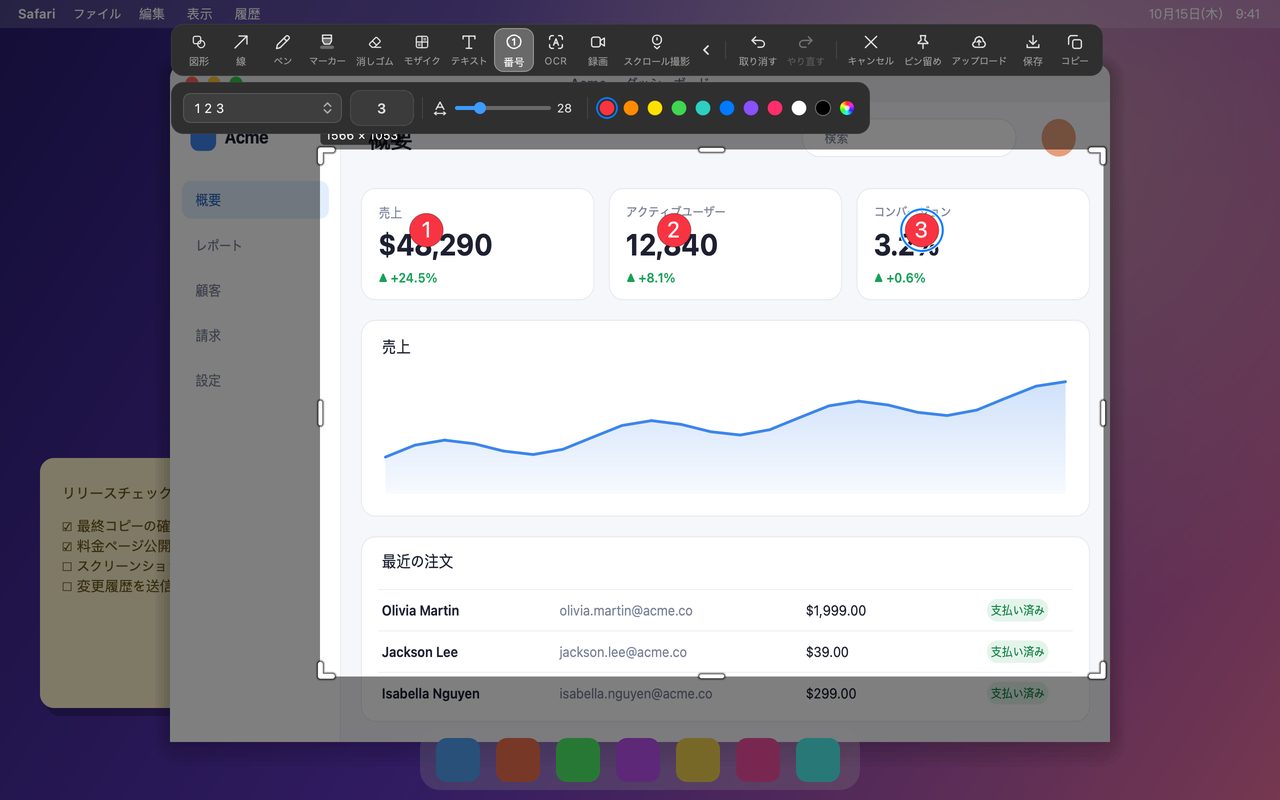
| 順序をたどってほしい | 番号 |
| クリックする場所を見てほしい | 矢印 |
| 説明を読んでほしい | テキスト |
| 2 つの領域を比べてほしい | 2 つの図形または 2 つのスポットライト(Pro) |
| ごく小さな違いに気づいてほしい | 拡大鏡(Pro) |
判断は簡単です。ハイライトを外したとき、読み手が失うのは情報か、それとも飾りだけか。情報を担っているものだけを残してください。
よくある質問
マーカーは下の文字を隠してしまいますか?
いいえ。マーカーは半透明でスクリーンショットと合成されるため、文字は読めたままです。不透明度を非常に高くしたり、何度も重ねて引いたりするとコントラストが下がるので、文字の上は薄く 1 回、空いた領域だけ濃く塗るのがおすすめです。
「行全体を自動選択」とは何ですか?OCR は必要ですか?
行全体を自動選択は、雑に引いたマーカーの線を、検出したテキスト行全体のきれいなハイライトに置き換える機能です。OCR ツールと同じ端末内の文字認識を使うため、文字が認識できる必要があります。検出に失敗した場合は、線は描いたまま残ります。
マーカーは無料ですか?
はい。ペンとマーカーは基本の注釈ツールで、図形、線、テキスト、番号、モザイクとぼかし、OCR とともに無料で使えます。
ハイライトは 1 色と複数色のどちらがよいですか?
要点には 1 色から始め、別のカテゴリー(ブロッカーを示す赤など)にだけ 2 色目を足します。色を増やすと情報ではなく飾りになることが多いためです。
ブログのほかの記事

スクリーンショットに読みやすいテキストを追加する方法
スクリーンショットにラベルやタイトル、注記を読みやすいコントラストと適切なサイズで配置する方法と、Mac・Windows で後から編集する手順を紹介します。
2026年10月25日
画面収録の自動ズームとは?できることと使いどころ
InSnap の自動ズームがクリックに合わせて画面収録を拡大する仕組み、強さの設定による違い、ズームなしの収録が向いている場面を解説します。
2026年10月25日
スクリーンショットのビフォーアフター比較画像を作る方法
1 枚の画像は 2 つの添付より伝わります。同じサイズで 2 つの状態をキャプチャし、横に並べて結合し、ラベルを付ければ、読み手が一目で比べられる比較画像になります。
2026年10月25日