 InSnap
Einen Screenshot hervorheben, sodass der Text lesbar bleibt
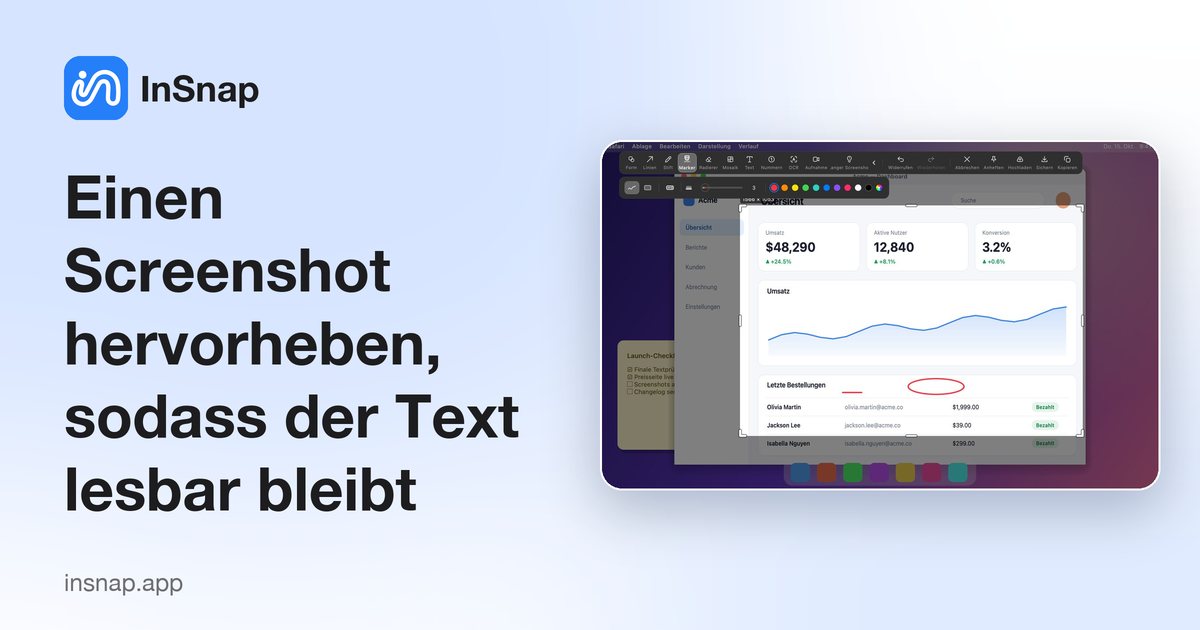
Hebe das Wichtige hervor, ohne es zu verdecken: halbtransparenter Marker, Markierungen über ganze Zeilen und Farben, die etwas bedeuten statt nur zu dekorieren.
Ein Textmarker soll jemandem helfen, schneller zu lesen. Zu oft macht er das Gegenteil: Ein deckender Balken verdeckt die Wörter, drei Farben konkurrieren, und die Lesenden müssen erst herausfinden, was die Markierung bedeuten sollte. Der Unterschied liegt meist an der Technik, nicht am Werkzeug.
Marker versus Stift
In InSnap gibt es beide, und sie verhalten sich unterschiedlich:
- Stift zeichnet deckende Tinte. Er ist richtig zum Einkreisen, für Klammern und schnelle Skizzen und falsch, um über Text zu fahren, den man lesen soll.
- Marker ist ein Textmarker. Er zeichnet einen halbtransparenten Farbton und vermischt sich mit dem Darunterliegenden, sodass dunkler Text dunkel und lesbar bleibt.
Wenn du Wörter hervorhebst, nimm den Marker. Wenn du auf einen Bereich aufmerksam machen willst, ist eine Formkontur oft sauberer als beides.
Die Wörter hervorheben, die die Aussage tragen
Der häufigste Fehler ist, den ganzen Absatz zu markieren. Ein gelber Absatz sagt „dieser Abschnitt könnte relevant sein“; zwei markierte Wendungen sagen „das ist die Aussage“. Ziele auf die kürzeste Spanne, die auch aus dem Zusammenhang heraus noch Sinn ergibt: eine Zahl, ein Status, eine Warnung, eine Schaltflächenbeschriftung.
Wenn die Aussage einen erklärenden Satz braucht, pack ihn in einen Text-Hinweis oder in die Nachricht um den Screenshot herum, nicht in eine riesige Markierung.
An der Zeile ausrichten, nicht daneben
Von Hand gezogene Markierungen wackeln. Sie beginnen über der Zeile, enden mitten im Wort und lassen eine sichtbare Lücke. Die Option Ganze Zeile in InSnap behebt das: Streiche grob über den Text, und der Strich wird durch saubere Markierungen über die per OCR erkannten Textzeilen ersetzt, die er gekreuzt hat.
Zwei praktische Hinweise:
- „Ganze Zeile“ braucht Texterkennung, die lokal läuft. Am besten funktioniert sie bei klarem UI-Text und gedrucktem Text; sehr kleine oder stilisierte Schrift wird möglicherweise nicht erkannt.
- Wenn der Text noch nicht erkannt wurde, bleibt der Strich wie gezeichnet. Streiche nach einem Moment erneut oder nutze bewusst den Flächenstil.
Farben bedeutsam halten
Farbe ist Information. Eine kleine Konvention schlägt einen Regenbogen:
- Eine Farbe für den Hauptpunkt. Gelb ist nicht ohne Grund der Standard; es liest sich als „hier schauen“, ohne eine zweite Bedeutung hinzuzufügen.
- Eine zweite Farbe nur für eine andere Kategorie. Rot für einen Blocker, Grün für einen bestätigten Zustand. Wenn du eine dritte brauchst, überlege, ob Nummern oder Beschriftungen klarer wären.
- Vermeide Farben, die zum Inhalt passen. Eine rote Markierung über rotem Fehlertext verschwindet. Wähle eine kontrastierende Farbe oder wechsle zu einer Kontur.
Wenn der Screenshot von jemand anderem gelesen wird, nimmt eine einzeilige Legende in der Nachricht („gelb = geändert, rot = defekt“) das Raten weg.
Nicht gegen die eigenen Farben des Screenshots ankämpfen
Screenshots von Dashboards, Diagrammen und Dark-Mode-Apps haben bereits kräftige Farben. Darüber gilt:
- Nutze einen Marker mit geringerer Deckkraft oder einen dünnen Strich im Stil einer Unterstreichung statt eines vollen Blocks.
- Bevorzuge eine Formkontur in einer kontrastierenden Farbe für einen Diagrammbereich; ein getönter Block kann mit dem Diagramm verschmelzen.
- Auf dunklen Hintergründen funktioniert ein heller Marker mit niedriger Deckkraft besser als ein gesättigter.
Wann ein anderes Werkzeug besser ist
Hervorheben dient der Betonung beim Lesen. Wenn die Aufgabe der Lesenden eine andere ist, wechsle das Werkzeug:
| Die Lesenden sollen … | Besseres Werkzeug |
|---|---|
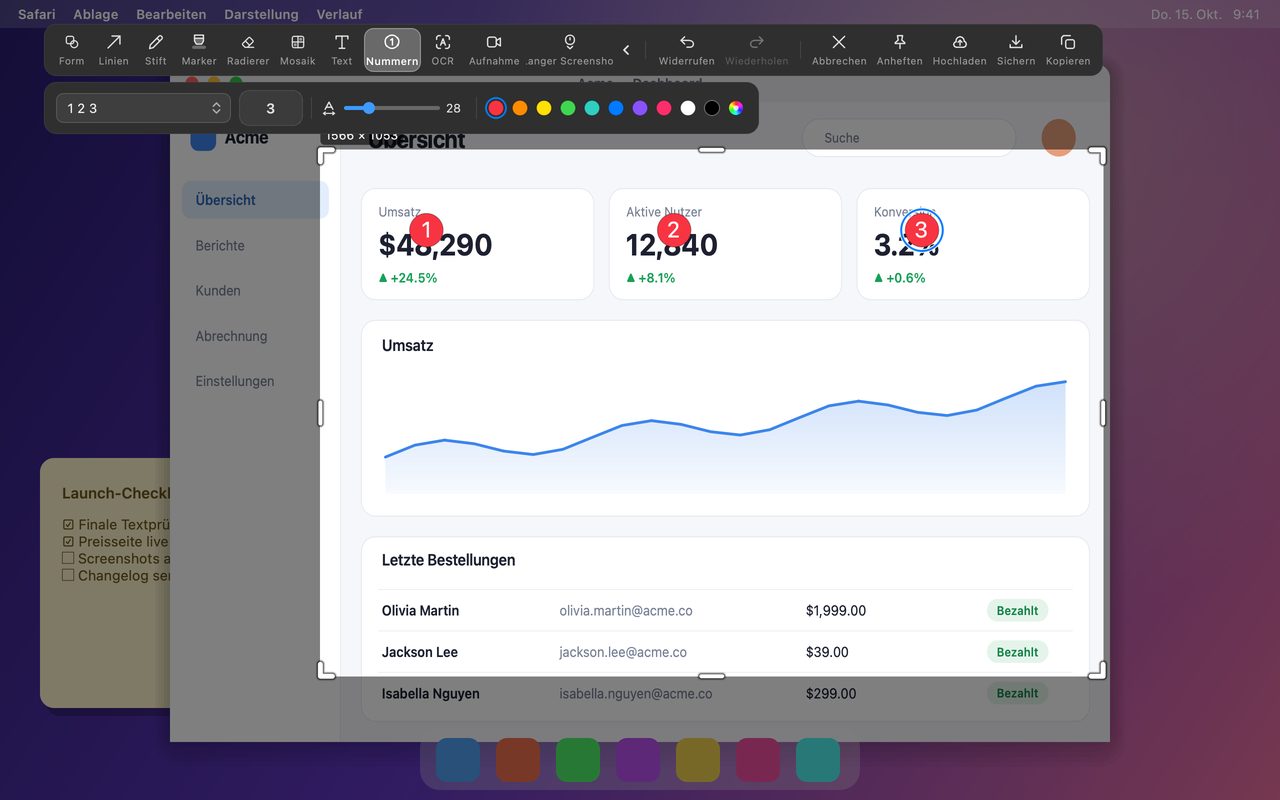
| einer Reihenfolge folgen | Nummern |
| sehen, wo geklickt werden soll | Pfeil |
| eine Erklärung lesen | Text |
| zwei Bereiche vergleichen | Zwei Formen oder zwei Spotlights (Pro) |
| einen winzigen Unterschied bemerken | Lupe (Pro) |
Der Test ist einfach: Wenn du die Markierung entfernst, verliert die Leserschaft dann Information oder nur Dekoration? Behalte die, die Information tragen.
Häufige Fragen
Verdeckt der Marker den Text darunter?
Nein. Der Marker ist halbtransparent und vermischt sich mit dem Screenshot, sodass der Text lesbar bleibt. Sehr hohe Deckkraft oder wiederholte Striche können den Kontrast verringern; nutze daher einen leichten Auftrag über Text und eine stärkere Füllung nur über leeren Bereichen.
Was ist „Ganze Zeile“, und brauche ich dafür OCR?
„Ganze Zeile“ ersetzt einen groben Markerstrich durch saubere Markierungen über ganze erkannte Textzeilen. Es nutzt dieselbe lokale Texterkennung wie das OCR-Werkzeug, also muss der Text erkennbar sein; scheitert die Erkennung, bleibt der Strich wie von dir gezeichnet.
Ist der Marker kostenlos?
Ja. Stift und Marker sind einfache Annotationswerkzeuge und kostenlos, zusammen mit Formen, Linien, Text, Nummern, Mosaik und Weichzeichnen sowie OCR.
Soll ich in einer Farbe oder in mehreren hervorheben?
Beginne mit einer Farbe für den Hauptpunkt und füge eine zweite nur für eine andere Kategorie hinzu, etwa Rot für einen Blocker. Mehr Farben fügen meist Dekoration statt Information hinzu.
Mehr aus dem Blog

Text in Screenshots einfügen – und wirklich lesbar machen
Beschriftungen, Titel und Hinweise in Screenshots einfügen: lesbarer Kontrast, richtige Größe, saubere Platzierung – und später bearbeiten auf Mac und Windows.
25. Oktober 2026
Automatischer Zoom in Bildschirmaufnahmen: Was er kann
So folgt der automatische Zoom in einer Bildschirmaufnahme deinen Klicks, wie die Stärke das Ergebnis verändert und wann eine statische Aufnahme besser ist.
25. Oktober 2026
So erstellst du ein Vorher-Nachher-Vergleichsbild
Ein Bild statt zwei Anhängen: Nimm beide Zustände in gleicher Größe auf, füge sie nebeneinander, beschrifte sie – und verschicke einen Vergleich, den man schnell erfasst.
25. Oktober 2026