 InSnap
如何標亮截圖又不遮住文字
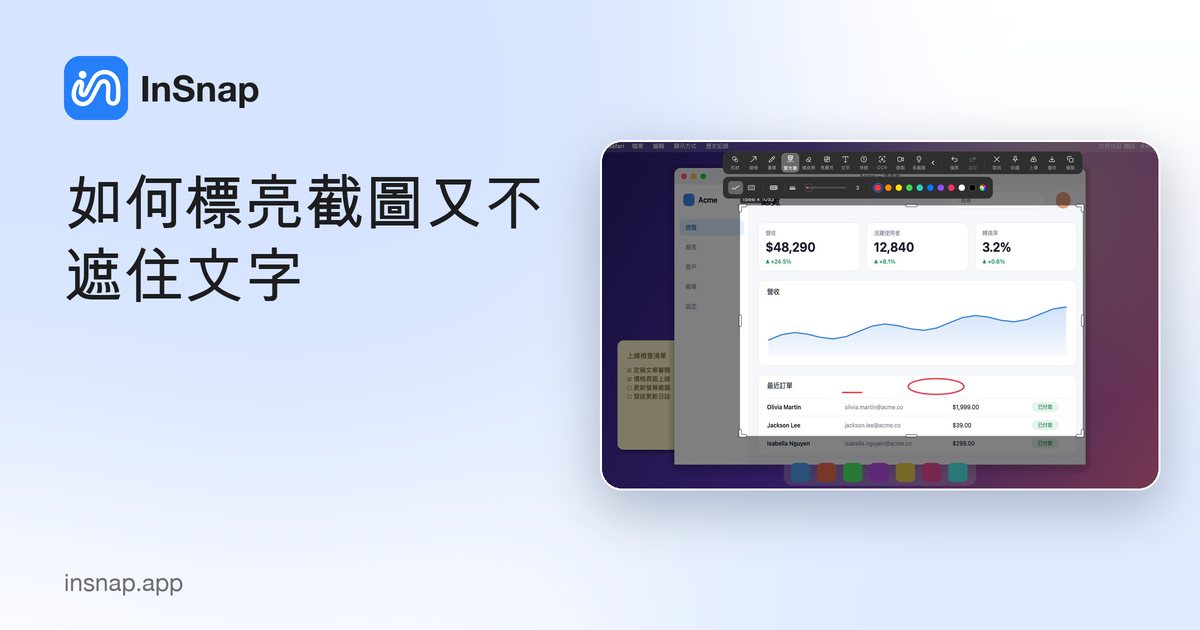
標出重點又不把它蓋住:善用螢光筆的半透明混合、把標亮對齊整行文字,並讓顏色有意義,而不是純裝飾。
螢光筆原本是要幫人讀得更快,卻常常適得其反:一整條實色蓋住文字、三種顏色互相搶眼,讀者還得猜這個標記到底是什麼意思。差別多半在技巧,而不是工具。
螢光筆與畫筆的差別
InSnap 兩者都有,行為卻不一樣:
- 畫筆畫的是不透明筆跡。適合圈選、畫括號和快速示意,不適合劃過你想讓人閱讀的文字。
- 螢光筆就是標亮工具。它畫出半透明的色調,會與下層混合,深色文字依然深、依然讀得清楚。
要標亮文字,就用螢光筆。要讓人注意某個區域,用形狀外框通常比兩者都乾淨。
只標亮真正承載重點的字
最常見的錯誤,就是把整段都標亮。一整段黃色只會說「這段也許有關」;標亮兩個片語則會說「重點就是這個」。請挑在脫離上下文後仍說得通的最短片段:一個數字、一個狀態、一個警告、一個按鈕標籤。
如果重點需要一句話解釋,就寫進文字說明或截圖旁的訊息裡,而不是用一大片標亮。
對齊整行,而不是大概畫過
手畫的標亮會歪。起點在字行上方、終點停在字中間,還留下明顯的空隙。InSnap 的智慧整行選項能解決這個問題:大致掃過文字,這一筆就會換成蓋在所經過、由 OCR 辨識出的文字行上的乾淨標亮。
兩個實用提醒:
- 智慧整行需要文字辨識,而且是在本機執行。它對清楚的介面文字與印刷文字效果最好;太小或過度設計的字型可能辨識不到。
- 如果文字還沒辨識完成,這一筆會保持你畫的樣子。等一下再掃一次,或刻意改用區域樣式。
讓顏色有意義
顏色是資訊。一套簡單的規則勝過五顏六色:
- 主重點用一種顏色。 黃色會是預設不是沒道理;它讀起來就是「看這裡」,不會再添第二層意思。
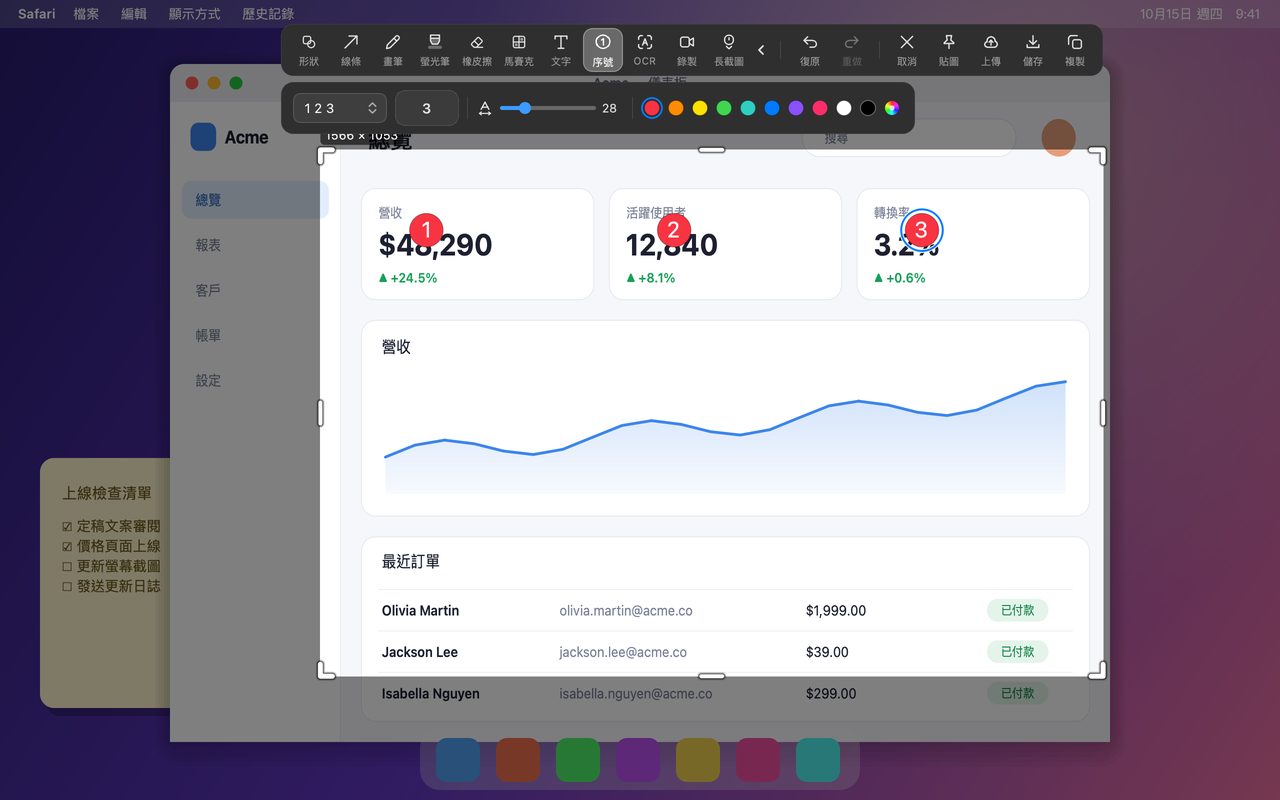
- 第二種顏色只留給不同類別。 紅色代表阻礙,綠色代表已驗證的狀態。如果還需要第三種,先想想用序號或標籤會不會更清楚。
- 避免與內容同色的顏色。 在紅色錯誤文字上標紅色,等於消失。挑一個對比色,或改用外框。
如果截圖會給別人看,在訊息裡加一行圖例(「黃色=已變更,紅色=壞掉」)就能免去猜測。
別和截圖本身的顏色打架
儀表板、圖表和深色模式應用程式的截圖,本身就已經有很多強烈的顏色。在這些畫面上:
- 用透明度較低的螢光筆,或改成細細的底線樣式,而不是一整塊。
- 圖表區域優先用對比色的形狀外框;上色的色塊可能會和圖表融為一體。
- 在深色背景上,低透明度的淺色螢光筆會比飽和色更好用。
什麼時候該換別的工具
標亮是為了強調閱讀重點。如果讀者要做的事不一樣,就換工具:
| 希望讀者… | 更適合的工具 |
|---|---|
| 照順序看 | 序號 |
| 看出該點哪裡 | 箭頭 |
| 讀說明 | 文字 |
| 比較兩個區域 | 兩個形狀或兩個聚光燈(Pro) |
| 注意到極小的差異 | 放大鏡(Pro) |
判斷很簡單:把標亮拿掉之後,讀者會少掉資訊,還是只少掉裝飾?留下真的承載資訊的那些。
常見問題
螢光筆會蓋住下面的文字嗎?
不會。螢光筆是半透明的,會與截圖混合,所以文字仍然讀得清楚。透明度太高或反覆疊筆會降低對比,所以文字上輕輕掃一層就好,只有空白區域才用較重的填色。
什麼是智慧整行?需要 OCR 嗎?
智慧整行會把一筆隨手畫的螢光標記,換成蓋在整行辨識文字上的乾淨標亮。它使用與 OCR 工具相同的本機文字辨識,所以文字必須辨識得出來;辨識失敗時,這一筆就會保持你畫的樣子。
螢光筆免費嗎?
免費。畫筆與螢光筆是免費的基本標註工具,形狀、線條、文字、序號、馬賽克與模糊,以及 OCR 也都免費。
該用一種顏色還是多種顏色標亮?
先用一種顏色標主重點,只有在不同類別時才加第二種,例如紅色代表阻礙。顏色越多,通常只是裝飾,而不是資訊。


