 InSnap
InSnap で macOS の権限を設定する方法
画面収録、アクセシビリティ、入力監視、マイク、カメラ。それぞれの権限で何ができるのか、どれが任意なのか、再起動のループにはまらずに許可する手順を解説します。
macOS では、InSnap がいくつかのプライバシー権限を求めます。これらの権限は互換性がなく、それぞれ別の機能を有効にし、そのうち 2 つは有効になる前に再起動が必要です。よくある混乱を避けられる設定順を説明します。
5 つの権限
| 権限 | 有効になる機能 | 必須か |
|---|---|---|
| 画面収録 | スクリーンショットの撮影と画面の収録 | はい |
| アクセシビリティ | ボタンやテキストフィールドの検出、ブラウザ URL の読み取り | 任意 |
| 入力監視 | マウスとキーボードのイベント記録、手順ガイド、クリック / キー効果 | 任意 |
| マイク | 音声の録音 | マイクをオンにしたときだけ |
| カメラ | カメラのプレビューとピクチャ・イン・ピクチャ | カメラをオンにしたときだけ |
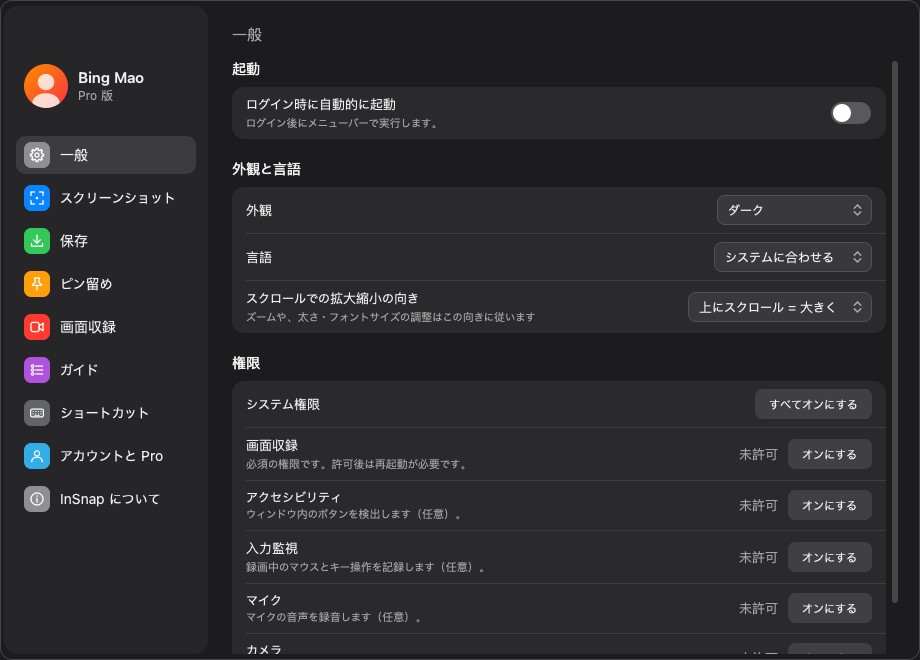
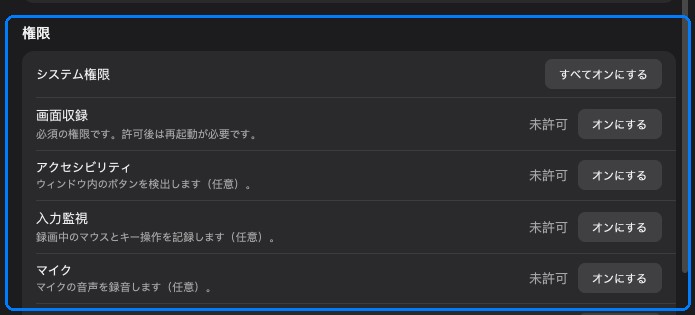
最初の 3 つは 設定 › 一般 の システム権限 に並びます。マイクとカメラは、録画パネルで初めてオンにしたときに求められます。
InSnap から許可する
設定 › 一般 › 権限 で次の順に進みます。
- 画面収録 を見つけて オンにする をクリックします。
- macOS がプライバシーの確認、または該当するシステム設定のパネルを開きます。
- 一覧で InSnap をオンにします。
- 機能が必要なら、アクセシビリティと入力監視でも同じことをします。
すべてオンにする は、要求を順番にたどります。ただし、何かを黙って許可することはできません。macOS では各スイッチを自分でオンにする必要があります。設定ウィンドウを開いている間は状態の列が更新されるので、システム設定から戻って結果を確認できます。
画面収録は再起動が必要
画面収録はアプリの起動時に読み込まれます。InSnap の実行中に許可すると、アプリを終了して開き直すまで、キャプチャが真っ黒なままになることがあります。
- InSnap を完全に終了します。ウィンドウを閉じるだけではなく、Command-Q かメニューバーの終了コマンドを使います。
- 開き直して、テストのキャプチャを撮ります。
スイッチがすでにオンに見えるのにキャプチャが真っ黒なら、一度オフにしてからオンに戻すか、一覧から InSnap を削除して追加し直してください。
アクセシビリティ:キャプチャではなく検出
アクセシビリティがあると、InSnap は画面をピクセルではなく要素として見られます。
- ウィンドウにカーソルを合わせると、ウィンドウだけでなくボタンやテキストフィールドも枠で囲めます。
- そのオプションが有効なら、キャプチャにブラウザ URL を記録できます。
- 手順ガイドで、クリックしたコントロールの名前を「アプリ内をクリック」ではなく記録できます。
これがなくてもキャプチャは動きます。失うのは要素レベルの検出と URL の記録です。InSnap は 未許可 と表示し、システム設定へのショートカットを提示します。
入力監視:ピクセルではなくイベント
入力監視は、画面に映るものではなく、あなたの操作を記録するための権限です。
- 録画して編集のためのマウスとキーボードのイベント。
- 録画中のクリックの波紋とキーの表示。
- クリックが 1 ステップになる手順ガイドの記録。
オフでも録画はビデオを作ります。失われるのはイベントのトラックと手順ガイドのステップです。
マイクとカメラは必要になったとき
InSnap は起動時にマイクやカメラを求めません。要求は、録画パネルで マイク や カメラ をオンにしたときに表示され、状況の中で理解しやすくなっています。
- 拒否しても、録画のほかの部分は動きます。
- 一度拒否すると、macOS はもう求めません。権限カードかシステム設定で変更してください。
1 つを飛ばすとどうなるか
| 不足しているもの | 動くもの | 動かないもの |
|---|---|---|
| 画面収録 | 実用的には何も | キャプチャと画面収録 |
| アクセシビリティ | キャプチャと画面収録 | 要素の検出、URL の記録 |
| 入力監視 | スクリーンショット、イベントなしのビデオ | 手順ガイド、クリック / キー効果、イベントのトラック |
| マイク | 画面とシステム音声 | 音声ナレーション |
| カメラ | ほかのすべて | カメラのプレビューと PiP |
よくある質問
画面収録を許可したのにスクリーンショットが真っ黒なのはなぜですか?
権限は起動時に適用されます。InSnap を完全に終了して開き直してください。設定ウィンドウを閉じるだけでは足りません。
スクリーンショットを撮るのにアクセシビリティは必要ですか?
いいえ。スクリーンショットはアクセシビリティなしでも動きます。アクセシビリティは要素レベルのウィンドウ検出とブラウザ URL の記録を追加します。
InSnap は起動時にマイクとカメラを求めますか?
いいえ。録画パネルでマイクやカメラをオンにしたときに求めます。拒否してもアプリのほかの部分は動きます。
ブログのほかの記事

スクリーンショットに読みやすいテキストを追加する方法
スクリーンショットにラベルやタイトル、注記を読みやすいコントラストと適切なサイズで配置する方法と、Mac・Windows で後から編集する手順を紹介します。
2026年10月25日
画面収録の自動ズームとは?できることと使いどころ
InSnap の自動ズームがクリックに合わせて画面収録を拡大する仕組み、強さの設定による違い、ズームなしの収録が向いている場面を解説します。
2026年10月25日
スクリーンショットのビフォーアフター比較画像を作る方法
1 枚の画像は 2 つの添付より伝わります。同じサイズで 2 つの状態をキャプチャし、横に並べて結合し、ラベルを付ければ、読み手が一目で比べられる比較画像になります。
2026年10月25日