 InSnap
macOS-Berechtigungen für InSnap einrichten
Bildschirmaufnahme, Bedienungshilfen, Eingabeüberwachung, Mikrofon und Kamera: was jede Berechtigung freischaltet, welche optional ist und wie du sie erteilst.
Unter macOS fragt InSnap mehrere Datenschutzberechtigungen ab. Sie sind nicht austauschbar: Jede schaltet eine andere Fähigkeit frei, und zwei davon brauchen einen Neustart, bevor sie wirken. Diese Reihenfolge vermeidet die übliche Verwirrung.
Die fünf Berechtigungen
| Berechtigung | Schaltet frei | Nötig? |
|---|---|---|
| Bildschirmaufnahme | Screenshots machen und den Bildschirm aufnehmen | Ja |
| Bedienungshilfen | Schaltflächen und Textfelder erkennen, die Browser-URL lesen | Optional |
| Eingabeüberwachung | Maus- und Tastaturereignisse, Anleitungen, Klick- und Tasteneffekte aufnehmen | Optional |
| Mikrofon | Deine Stimme aufnehmen | Nur wenn du Mikro einschaltest |
| Kamera | Kameravorschau und Bild im Bild | Nur wenn du Kamera einschaltest |
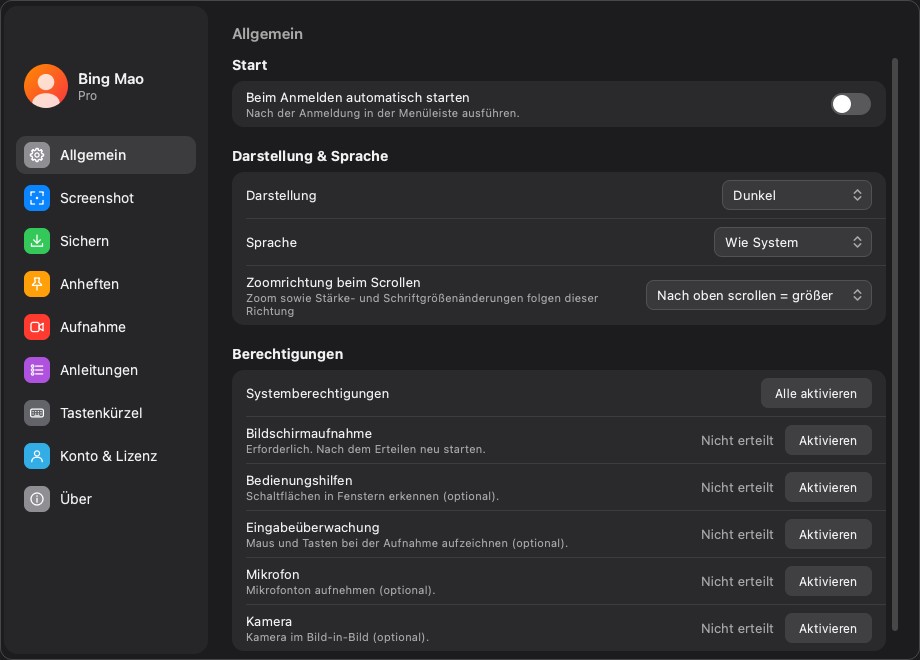
Die ersten drei stehen unter Systemberechtigungen in Einstellungen › Allgemein; Mikrofon und Kamera werden abgefragt, wenn du sie im Aufnahmebereich zum ersten Mal einschaltest.
Die Berechtigungen aus InSnap erteilen
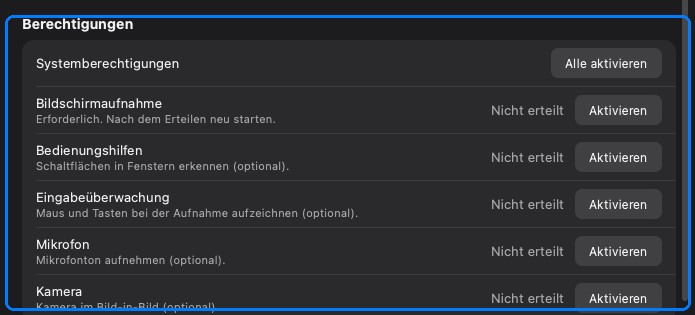
Unter Einstellungen › Allgemein › Berechtigungen:
- Suche Bildschirmaufnahme und klicke auf Aktivieren.
- macOS öffnet die Datenschutzabfrage oder den passenden Bereich der Systemeinstellungen.
- Schalte InSnap in der Liste ein.
- Wiederhole das für Bedienungshilfen und Eingabeüberwachung, wenn du deren Funktionen willst.
Alle aktivieren geht die Anfragen der Reihe nach durch. Es kann nichts stillschweigend erteilen; macOS verlangt, dass du jeden Schalter selbst umlegst. Die Statusspalte aktualisiert sich, solange das Einstellungsfenster offen ist, du siehst das Ergebnis also nach der Rückkehr aus den Systemeinstellungen.
Bildschirmaufnahme braucht einen Neustart
Die Bildschirmaufnahme wird beim Start der App gelesen. Erteilst du sie, während InSnap läuft, können Aufnahmen trotzdem schwarz bleiben, bis du die App beendest und neu öffnest.
- Beende InSnap vollständig – mit Command-Q oder dem Befehl InSnap beenden in der Menüleiste, nicht nur durch Schließen eines Fensters.
- Öffne es erneut und mache einen Test-Screenshot.
Sieht der Schalter schon an aus, aber die Aufnahmen sind schwarz, schalte ihn aus und wieder ein, oder entferne InSnap aus der Liste und füge es erneut hinzu.
Bedienungshilfen: Erkennung, nicht Aufnahme
Die Bedienungshilfen erlauben InSnap, die Oberfläche als Elemente statt als Pixel zu sehen:
- Beim Überfahren eines Fensters lässt sich eine Schaltfläche oder ein Textfeld einrahmen, nicht nur ein Fenster.
- Aufnahmen können die Browser-URL festhalten, wenn diese Option eingeschaltet ist.
- Anleitungen können das angeklickte Bedienelement benennen, statt „in App geklickt“ zu schreiben.
Ohne sie funktioniert die Aufnahme weiterhin; du verlierst die Erkennung auf Elementebene und die Aufzeichnung der URL. InSnap meldet „Nicht erteilt“ und bietet die Verknüpfung zu den Systemeinstellungen an.
Eingabeüberwachung: Ereignisse, nicht Pixel
Die Eingabeüberwachung dient dem Aufzeichnen dessen, was du tust, nicht dessen, was der Bildschirm zeigt:
- Maus- und Tastaturereignisse für Aufnehmen & bearbeiten.
- Klick-Ripples und Tasteneinblendungen in Aufnahmen.
- Anleitungsaufnahmen, bei denen jeder Klick ein Schritt wird.
Ist sie aus, liefert die Aufnahme trotzdem ein Video; es fehlen die Ereignisspuren und die Anleitungsschritte.
Mikrofon und Kamera kommen bei Bedarf
InSnap fragt beim Start nicht nach Mikrofon oder Kamera. Die Abfrage erscheint, wenn du Mikro oder Kamera im Aufnahmebereich einschaltest, was im Kontext leichter zu verstehen ist.
- Lehne sie ab, funktioniert der Rest der Aufnahme weiterhin.
- Hast du einmal abgelehnt, fragt macOS nicht erneut; ändere es über die Berechtigungskarte oder die Systemeinstellungen.
Was passiert, wenn du eine auslässt
| Fehlt | Was weiterhin geht | Was nicht |
|---|---|---|
| Bildschirmaufnahme | Nichts Nützliches | Screenshots und Bildschirmaufnahme |
| Bedienungshilfen | Screenshots und Aufnahme | Elementerkennung, Aufzeichnung der URL |
| Eingabeüberwachung | Screenshots; Video ohne Ereignisse | Anleitungen, Klick- und Tasteneffekte, Ereignisspuren |
| Mikrofon | Bildschirm- und Systemton | Sprachaufnahme |
| Kamera | Alles andere | Kameravorschau und Bild im Bild |
Häufige Fragen
Warum sind meine Screenshots nach dem Erteilen der Bildschirmaufnahme schwarz?
Die Berechtigung wird beim Start angewendet. Beende InSnap vollständig und öffne es erneut; das Schließen des Einstellungsfensters reicht nicht.
Brauche ich Bedienungshilfen, um Screenshots zu machen?
Nein. Screenshots funktionieren ohne. Die Bedienungshilfen ergänzen die Fenstererkennung auf Elementebene und die Aufzeichnung der Browser-URL.
Fragt InSnap beim Start nach Mikrofon und Kamera?
Nein. Es fragt, wenn du Mikro oder Kamera im Aufnahmebereich einschaltest, und der Rest der App funktioniert, wenn du ablehnst.
Mehr aus dem Blog

Text in Screenshots einfügen – und wirklich lesbar machen
Beschriftungen, Titel und Hinweise in Screenshots einfügen: lesbarer Kontrast, richtige Größe, saubere Platzierung – und später bearbeiten auf Mac und Windows.
25. Oktober 2026
Automatischer Zoom in Bildschirmaufnahmen: Was er kann
So folgt der automatische Zoom in einer Bildschirmaufnahme deinen Klicks, wie die Stärke das Ergebnis verändert und wann eine statische Aufnahme besser ist.
25. Oktober 2026
So erstellst du ein Vorher-Nachher-Vergleichsbild
Ein Bild statt zwei Anhängen: Nimm beide Zustände in gleicher Größe auf, füge sie nebeneinander, beschrifte sie – und verschicke einen Vergleich, den man schnell erfasst.
25. Oktober 2026