 InSnap
如何为 InSnap 设置 macOS 权限

屏幕录制、辅助功能、输入监控、麦克风与摄像头:每项权限能解锁什么、哪些是可选的,以及怎样授权才不会陷入反复重启。
在 macOS 上,InSnap 会申请多项隐私权限。它们不能互相替代:每一项解锁的能力不同,其中两项要等应用重启后才生效。下面这个安装顺序能避开常见的困惑。
五项权限
| 权限 | 解锁的能力 | 必需吗? |
|---|---|---|
| 屏幕录制 | 截图和录屏 | 是 |
| 辅助功能 | 识别按钮和输入框、读取浏览器网址 | 可选 |
| 输入监控 | 记录鼠标与键盘事件、操作指南、点击 / 按键效果 | 可选 |
| 麦克风 | 录制你的声音 | 只在开启麦克风时需要 |
| 摄像头 | 摄像头预览与画中画 | 只在开启摄像头时需要 |
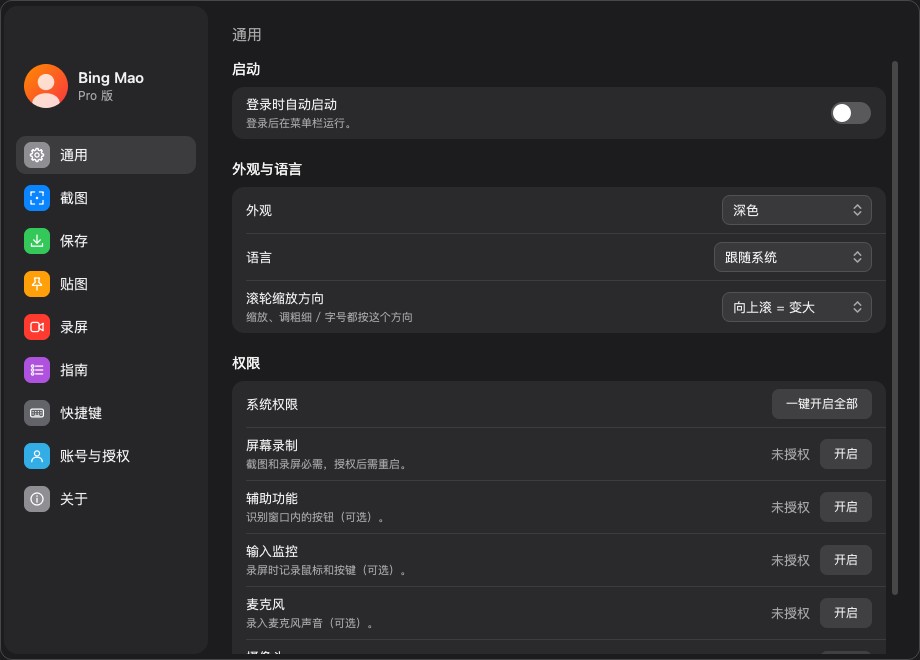
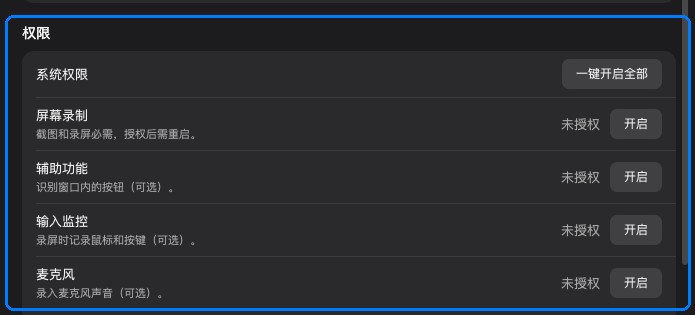
前三项列在设置 › 通用的系统权限卡片里;麦克风和摄像头会在你于录屏面板里第一次打开它们时申请。
从 InSnap 里授权
在设置 › 通用 › 权限里:
- 找到屏幕录制,点开启。
- macOS 会弹出隐私提示,或打开对应的「系统设置」面板。
- 在列表里打开 InSnap 的开关。
- 需要辅助功能和输入监控的功能,就按同样的步骤再来一遍。
一键开启全部会按顺序走完所有请求。它不能静默授予任何权限;macOS 要求你自己拨动每一个开关。设置窗口开着时状态列会持续刷新,所以你可以从「系统设置」切回来看到结果。
屏幕录制需要重启
屏幕录制是在应用启动时读取的。如果 InSnap 正在运行时你才授权,截图可能仍是黑的,直到你退出并重新打开应用。
- 彻底退出 InSnap——用 Command-Q 或菜单栏的「退出」,而不是只关掉一个窗口。
- 重新打开它,试截一张。
如果开关看起来已经打开、截图却还是黑的,就把它关掉再打开,或者从列表里移除 InSnap 再重新添加。
辅助功能:识别,而不是截图
辅助功能让 InSnap 把界面看成一个个元素,而不是一片像素:
- 悬停窗口时能框住一个按钮或输入框,而不只是整个窗口。
- 开启对应选项时,截图可以记录浏览器网址。
- 录制指南时能说出被点击的控件名称,而不是只写「在某个应用中点击」。
没有它,截图照样能用;你失去的是元素级识别和网址记录。InSnap 会显示「未授权」,并提供直达「系统设置」的快捷方式。
输入监控:事件,而不是像素
输入监控用来记录你做了什么,而不是屏幕显示了什么:
- 「录制并编辑」所需的鼠标与键盘事件。
- 录像里的点击涟漪和按键提示。
- 录制指南,每次点击都会变成一个步骤。
如果它是关的,录屏照样能出视频;丢的是事件轨道和指南步骤。
麦克风和摄像头按需申请
InSnap 不会在启动时申请麦克风或摄像头。提示只会在你于录屏面板里开启麦克风或摄像头时出现,这样在具体情境里更容易理解。
- 拒绝它们,录屏的其余部分照常工作。
- 如果你拒绝过一次,macOS 不会再问;用权限卡片或「系统设置」去改。
少给一项会怎样
| 缺少的权限 | 仍可用的功能 | 不能用的功能 |
|---|---|---|
| 屏幕录制 | 基本什么都做不了 | 截图和录屏 |
| 辅助功能 | 截图和录屏 | 元素识别、网址记录 |
| 输入监控 | 截图;没有事件轨道的视频 | 操作指南、点击 / 按键效果、事件轨道 |
| 麦克风 | 画面和系统音频 | 人声旁白 |
| 摄像头 | 其余一切 | 摄像头预览与画中画 |
常见问题
授权屏幕录制后,截图为什么还是黑的?
这项权限在启动时生效。彻底退出 InSnap 再重新打开;只关闭设置窗口是不够的。
截图需要辅助功能权限吗?
不需要。没有它截图照样能用。辅助功能额外提供元素级窗口识别和浏览器网址记录。
InSnap 会在启动时申请麦克风和摄像头吗?
不会。它只在你于录屏面板里开启麦克风或摄像头时申请;拒绝之后应用的其余部分照常工作。


