 InSnap
スクリーンショットを最前面にピン留めする方法
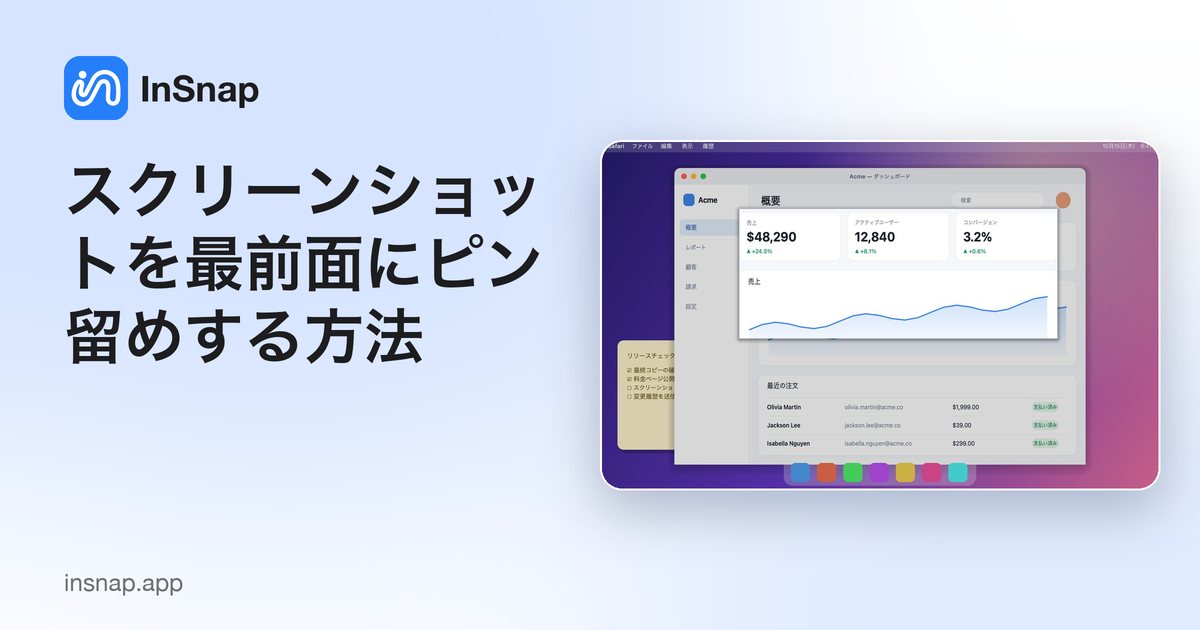
作業中に画像を他のウィンドウの上に浮かせて、参考資料として表示し続ける方法。Mac と Windows の事情と、InSnap でのピン留め手順を解説します。
作業中に画像を見え続けるようにしておきたいことがあります。コードの横にデザインのモックアップ、チュートリアルの 1 ステップ、数字を写している表など。ウィンドウを行ったり来たりするのは手間がかかります。画像を最前面に浮かせておけば、ずっと速くなります。
「常に手前に表示」するウィンドウでは足りない?
- macOS には、ウィンドウを常に最前面にするシステム設定がなく、プレビューなどの画像ビューアも浮いてくれません。
- Windows にも標準の「常に手前に表示」はありません。Microsoft PowerToys の Always on Top ユーティリティ(Windows キー + Ctrl + T)を使えばウィンドウごと固定できますが、画面から切り出した画像を固定することはできません。
ピン留め機能のあるスクリーンショットツールなら、本当の課題を解決できます。必要な部分だけをキャプチャし、好きな場所に浮かせておけます。
InSnap でスクリーンショットをピン留めする
- キャプチャのショートカット(Mac は Command-1、Windows は Ctrl+1)を押し、範囲をドラッグします。
- ツールバーの ピン留め をクリックします。キャプチャがすべてのウィンドウの上に浮かびます。
- 好きな場所へドラッグします。
すでに何かをコピー済みなら、クリップボードをピン留めするショートカット(Mac は Command-2、Windows は Ctrl+2)を押すと、クリップボードの内容がピン留めされます。画像はそのまま、コピーしたテキストは読みやすいカードとして表示されます。
ピン留めした画像の調整
- サイズ変更: その上でマウスホイールをスクロールするか、トラックパッドでピンチします。
- 透明度: Command(Windows は Ctrl)を押しながらスクロールして不透明度を変え、下のウィンドウを透かして見られます。
- クリックの透過: 右クリックメニューからクリック透過をオンにすると、クリックがピンを通り抜けて下のウィンドウに届きます。
- ロック: ピンをロックすると、誤ってドラッグしたりサイズを変えたりしなくなります。
- 閉じる: ダブルクリックするか、フォーカス中に Esc を押します。
ピンを右クリックすると、コピー、保存、アップロード、注釈を追加するためのエディタで開く、などのオプションが表示されます。InSnap ではピン留めは無料です。
よくある質問
複数のスクリーンショットをピン留めできますか?
はい。ピンはそれぞれ独立した浮動ウィンドウなので、複数の参考画像を表示したまま、1 つずつ、またはメニューバーやトレイのアイコンからまとめて閉じられます。
ピンは次のスクリーンショットの邪魔になりませんか?
新しい範囲を選択している間は、InSnap がピンを隠すので邪魔になりません。完了すると元に戻ります。
フルスクリーンのアプリでもピン留めできますか?
ピンは通常のウィンドウの上に浮かび、macOS ではフルスクリーンのアプリの上にも表示できます。動作はアプリによって異なることがあるので、普段お使いのアプリで試してみてください。
ピン留めは無料ですか?
はい。InSnap では、キャプチャ、注釈、ピン留め、OCR は無料です。
ブログのほかの記事

スクリーンショットに読みやすいテキストを追加する方法
スクリーンショットにラベルやタイトル、注記を読みやすいコントラストと適切なサイズで配置する方法と、Mac・Windows で後から編集する手順を紹介します。
2026年10月25日
画面収録の自動ズームとは?できることと使いどころ
InSnap の自動ズームがクリックに合わせて画面収録を拡大する仕組み、強さの設定による違い、ズームなしの収録が向いている場面を解説します。
2026年10月25日
スクリーンショットのビフォーアフター比較画像を作る方法
1 枚の画像は 2 つの添付より伝わります。同じサイズで 2 つの状態をキャプチャし、横に並べて結合し、ラベルを付ければ、読み手が一目で比べられる比較画像になります。
2026年10月25日