 InSnap
Come fissare uno screenshot sopra le altre finestre
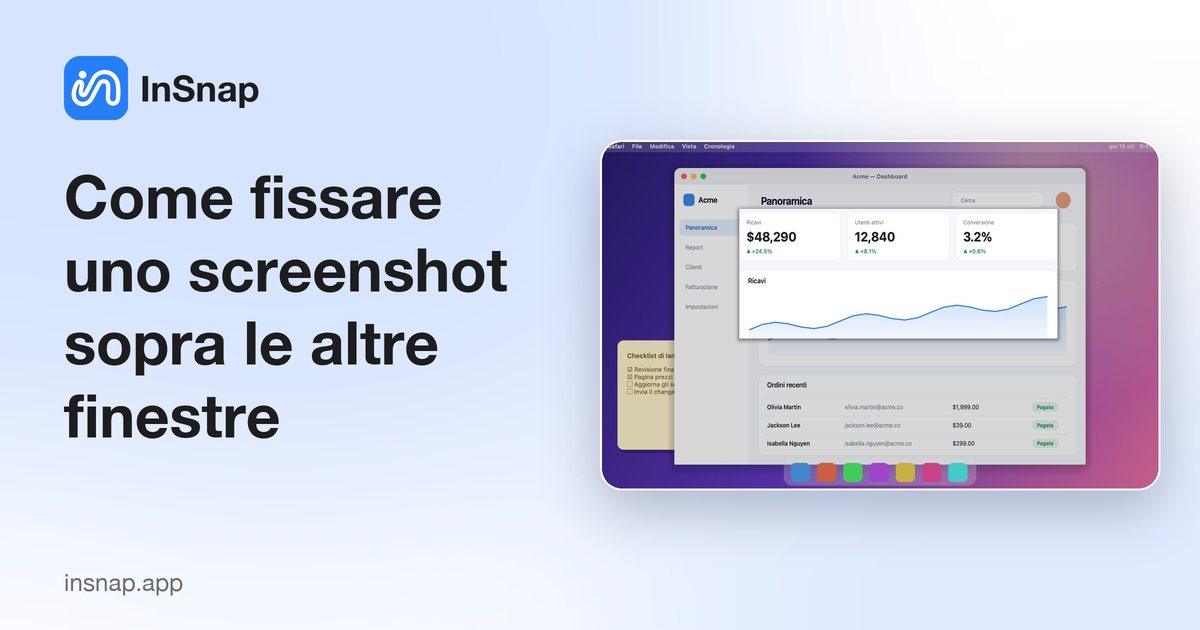
Tieni uno screenshot o un'immagine sempre in primo piano come riferimento mentre lavori. Come funziona su Mac e Windows e come farlo con InSnap.
A volte devi tenere un'immagine in vista mentre lavori: un mockup accanto al codice, un passaggio di un tutorial, una tabella da cui copi dei numeri. Passare avanti e indietro tra le finestre è lento. Fissare l'immagine in modo che resti sopra a tutto il resto è più veloce.
Perché non usare semplicemente una finestra sempre in primo piano?
- macOS non ha alcuna impostazione di sistema per tenere una finestra sopra tutte le altre, e i visualizzatori di immagini come Anteprima non restano in primo piano.
- Windows non ha nemmeno lui una funzione integrata del genere. Microsoft PowerToys aggiunge un'utilità Always on Top (tasto Windows + Ctrl + T) che fissa un'intera finestra, ma non un'immagine ritagliata dal tuo schermo.
Uno strumento di screenshot con la funzione di fissaggio risolve il vero problema: catturi solo la parte che ti serve e la fai fluttuare dove vuoi.
Fissare uno screenshot con InSnap
- Premi la scorciatoia di cattura (Command-1 su Mac, Ctrl+1 su Windows) e trascina un riquadro attorno all'area.
- Clicca Fissa nella barra degli strumenti. La cattura ora resta sopra tutte le altre finestre.
- Trascinala dove preferisci.
Hai già copiato qualcosa? Premi la scorciatoia per fissare gli appunti (Command-2 su Mac, Ctrl+2 su Windows) per fissare ciò che hai negli appunti. Un'immagine viene fissata così com'è; il testo copiato viene reso come una scheda leggibile.
Regolare un'immagine fissata
- Ridimensiona: scorri la rotellina del mouse sopra l'immagine oppure pizzica sul trackpad.
- Rendila trasparente: tieni premuto Command (Ctrl su Windows) mentre scorri per cambiare l'opacità e vedere cosa c'è sotto.
- Clic attraverso: attiva il clic attraverso dal menu del tasto destro, così i clic passano attraverso l'immagine fissata fino alla finestra sottostante.
- Blocca: blocca un'immagine fissata per non trascinarla o ridimensionarla per sbaglio.
- Chiudi: fai doppio clic su di essa oppure premi Esc quando è attiva.
Fai clic con il tasto destro su un'immagine fissata per altre opzioni, tra cui copiare, salvare, caricare e aprirla nell'editor per aggiungere annotazioni. Fissare è gratuito in InSnap.
Domande frequenti
Posso fissare più di uno screenshot?
Sì. Ogni immagine fissata è una finestra flottante a sé, quindi puoi tenere più riferimenti sullo schermo e chiuderli uno per uno o tutti insieme dal menu nella barra dei menu o dall'icona nella barra di sistema.
Le immagini fissate intralciano lo screenshot successivo?
InSnap nasconde le immagini fissate mentre selezioni una nuova area, così non danno fastidio, e le riporta quando hai finito.
Fissare funziona con le app a schermo intero?
Le immagini fissate restano sopra le finestre normali e su macOS possono comparire sopra le app a schermo intero. Il comportamento può variare da app ad app, quindi provalo con quella che usi.
Fissare è gratuito?
Sì. Cattura, annotazione, fissaggio e OCR sono gratuiti in InSnap.
Altro dal blog

Come aggiungere testo a uno screenshot (e renderlo leggibile)
Aggiungi etichette, titoli e richiami a uno screenshot con contrasto leggibile, dimensione giusta e posizione pulita, e modificali anche dopo su Mac e Windows.
25 ottobre 2026
Zoom automatico nelle registrazioni schermo: cosa fa e quando usarlo
Come lo zoom automatico di InSnap segue i clic in una registrazione schermo, come cambia il risultato l'intensità e quando una registrazione statica è meglio.
25 ottobre 2026
Come creare un'immagine di confronto prima e dopo
Un'immagine batte due allegati: cattura i due stati alla stessa dimensione, uniscili affiancati, aggiungi le etichette e invia un confronto che si legge a colpo d'occhio.
25 ottobre 2026