 InSnap
스크린샷의 민감한 정보를 안전하게 가리는 방법
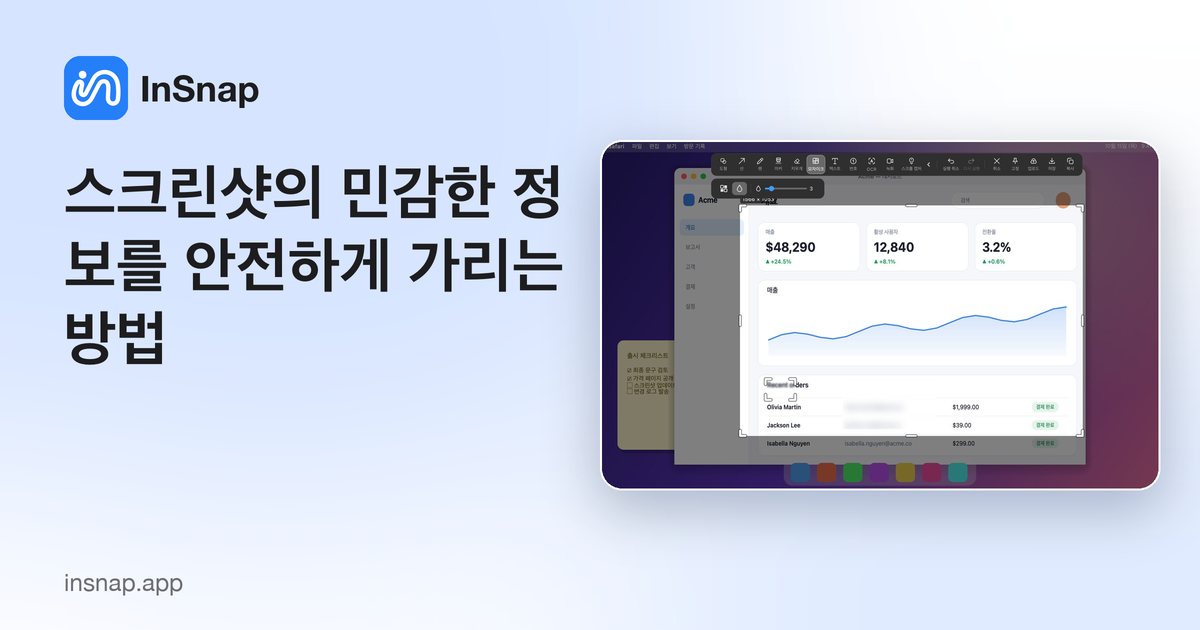
흐림, 모자이크, 덮어쓰기 중 무엇이 좋을까요? 이메일·이름·키·번호를 복구되지 않게 가리는 방법과 InSnap으로 빠르게 처리하는 방법을 알려 드립니다.
스크린샷에는 생각보다 많은 정보가 담겨 있습니다. 이메일 주소, API 키, 고객 이름, 주문 번호, 배경에 열려 있는 탭까지요. 공유하기 전에 보이면 안 되는 부분은 제대로 가려야 합니다.
흐림, 모자이크, 단색 덮어쓰기 중 무엇이 좋을까요?
- 모자이크(픽셀화) 는 영역을 큰 블록으로 바꿉니다. 한눈에 "가렸다"는 것이 보여서 이름이나 숫자를 가릴 때 유용합니다.
- 흐림 효과 는 영역을 부드럽게 뭉갭니다. 보기에는 자연스럽지만, 특히 큰 글자에 약한 반경으로 적용하면 가림 효과가 떨어집니다.
- 단색 덮어쓰기(불투명하게 채운 도형)는 정보를 완전히 지웁니다.
짧은 글자에 약한 흐림이나 촘촘한 모자이크를 적용하면 일부가 복원되거나 추측될 수도 있습니다. 비밀번호, API 키, 토큰, 카드 번호처럼 유출되면 곤란한 정보 는 단색으로 덮거나 해당 영역을 잘라 내세요. 데모 화면의 이름처럼 위험이 낮은 정보는 모자이크나 흐림 효과를 강하게 설정해서 사용하면 됩니다.
InSnap으로 정보 가리기
- 캡처 단축키(Mac은 Command-1, Windows는 Ctrl+1)를 누르고 원하는 영역을 드래그합니다.
- 도구 모음에서 모자이크 를 선택하고, 스타일 옵션에서 모자이크 또는 흐림 효과 를 고른 다음 강도를 높입니다.
- 가리고 싶은 부분마다 드래그합니다. 나중에 상자를 옮기거나 크기를 바꿀 수 있고, 일반 단축키로 실행 취소도 됩니다.
- 결과를 복사, 저장 또는 고정합니다. 가림 효과는 내보내는 픽셀에 그대로 적용되므로, 공유하는 파일에는 원래 정보가 남지 않습니다.
공유하기 전 간단한 체크리스트
- 신경 쓴 부분만이 아니라 스크린샷 전체 를 확인하세요. 탭, 알림, 북마크, 메뉴 막대도 포함됩니다.
- 모서리에 있는 파일 이름, URL, 창 제목 도 확인하세요.
- 단계별 가이드처럼 비슷한 스크린샷이 많다면 모두 같은 방식으로 가리세요. InSnap의 가이드에서는 같은 영역을 모든 단계에서 한 번에 흐리게 처리할 수 있습니다(Pro).
- 결과를 확대해서 읽을 수 있는 글자가 없는지 확인하세요.
자주 묻는 질문
스크린샷 속 비밀번호를 흐리게 처리해도 안전한가요?
확실하지 않습니다. 단색 도형으로 완전히 덮거나 해당 영역을 잘라 내고, 비밀번호가 한 번이라도 노출되었다면 변경하세요.
모자이크와 흐림 효과는 어떻게 다른가요?
모자이크는 영역을 눈에 보이는 블록으로 바꾸고, 흐림 효과는 영역을 부드럽게 뭉갭니다. 둘 다 강도를 조절할 수 있으며 강도가 높을수록 더 많이 가려집니다.
InSnap으로 저장한 스크린샷의 모자이크를 되돌릴 수 있나요?
모자이크는 내보낸 이미지에 그대로 적용되므로 원래 픽셀은 그 파일에 저장되지 않습니다. 다만 크고 선명한 글자에 약한 설정을 쓰면 일부를 추측할 수 있으니, 비밀 정보에는 강한 설정이나 단색 덮어쓰기를 사용하세요.
블로그의 다른 글
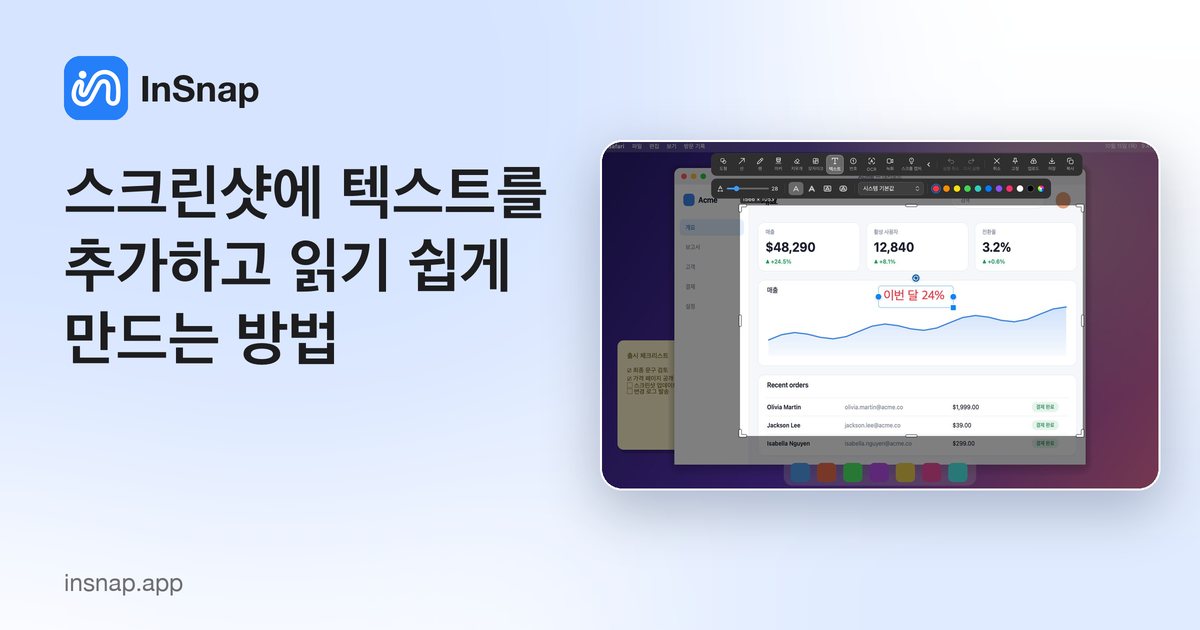
스크린샷에 텍스트를 추가하고 읽기 쉽게 만드는 방법
뚜렷한 대비와 알맞은 크기, 깔끔한 배치로 스크린샷에 라벨과 제목, 설명을 추가하는 방법과 Mac·Windows에서 나중에 편집하는 방법.
2026년 10월 25일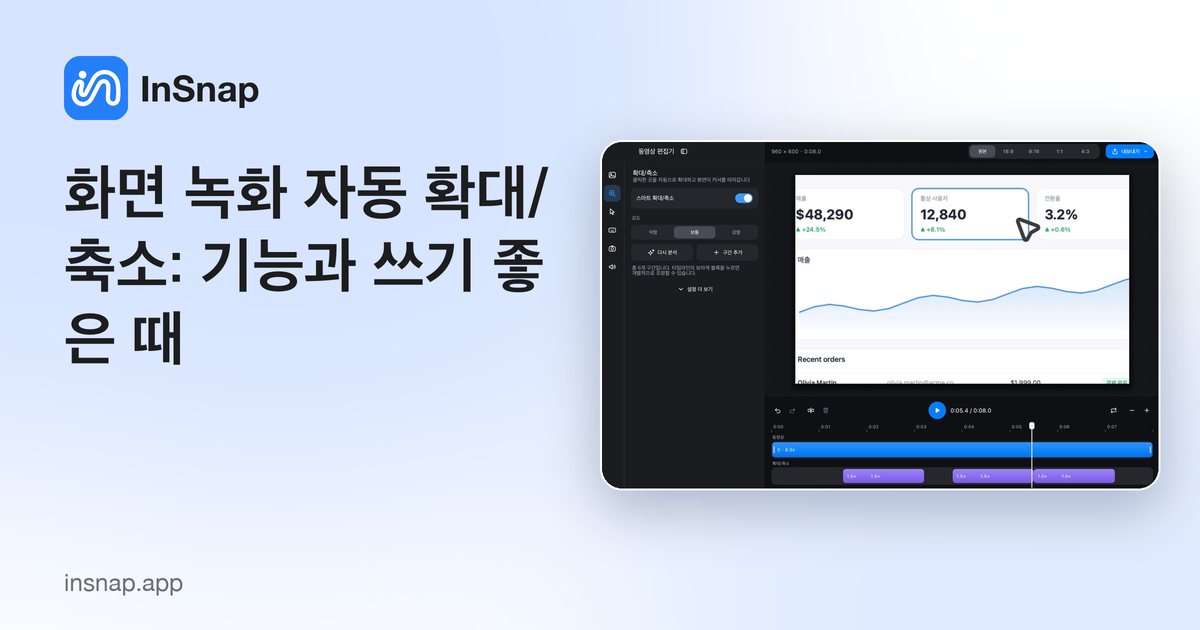
화면 녹화 자동 확대/축소: 기능과 쓰기 좋은 때
InSnap의 자동 확대가 화면 녹화에서 클릭을 어떻게 따라가는지, 강도 설정이 결과를 바꾸는 방식, 정적인 녹화가 더 나은 경우를 설명합니다.
2026년 10월 25일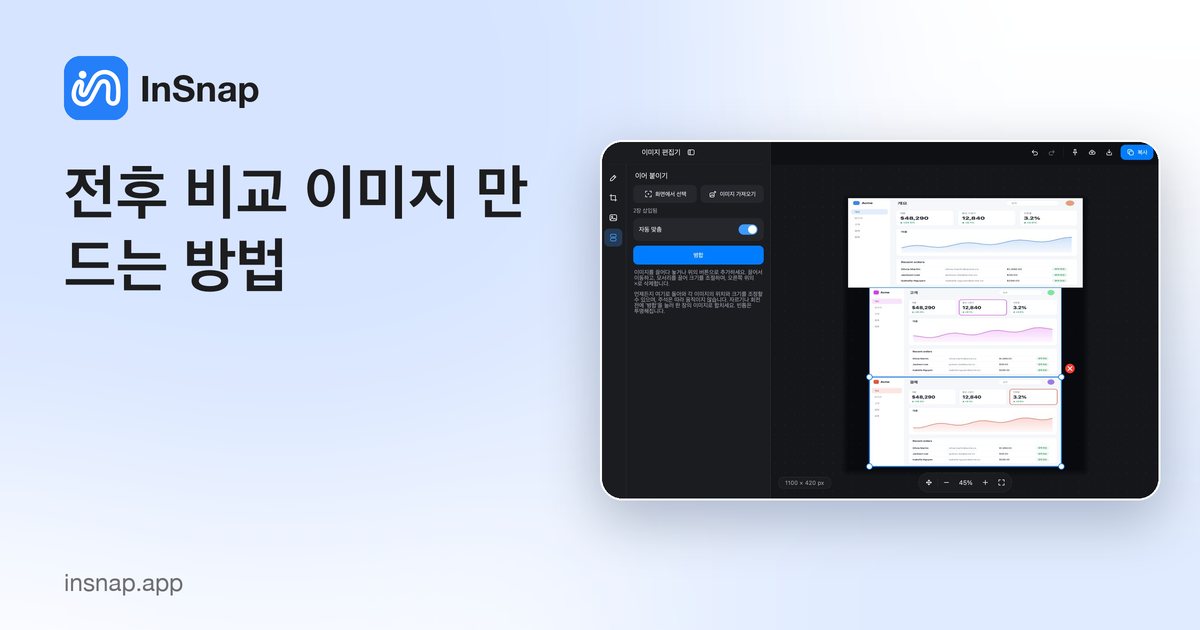
전후 비교 이미지 만드는 방법
첨부 두 개보다 이미지 한 장이 낫습니다. 같은 크기로 두 상태를 캡처해 나란히 이어 붙이고 레이블을 달아 한눈에 읽히는 비교 이미지를 만드는 방법입니다.
2026년 10월 25일