 InSnap
Sensible Infos im Screenshot unkenntlich machen – so geht's sicher
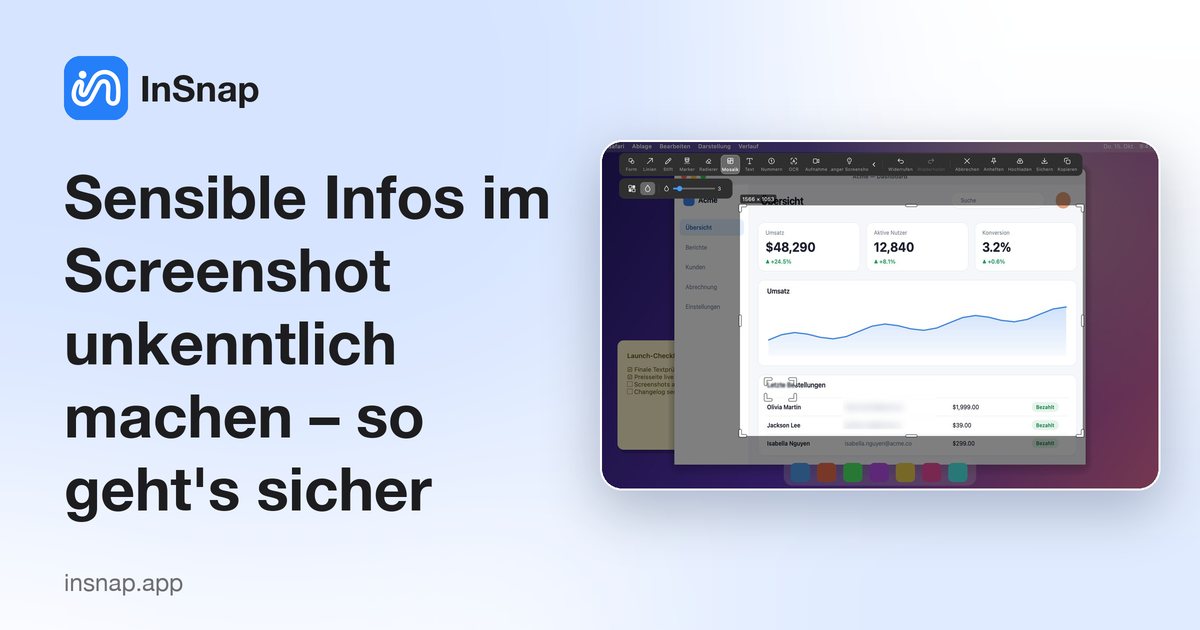
Weichzeichnen, verpixeln oder abdecken? So machst du E-Mails, Namen, Schlüssel und Zahlen im Screenshot unlesbar und schnell mit InSnap unkenntlich.
Screenshots verraten mehr, als man denkt: E-Mail-Adressen, API-Schlüssel, Kundennamen, Bestellnummern, Tabs im Hintergrund. Bevor du einen Screenshot teilst, solltest du verbergen, was niemand sehen soll – und zwar richtig.
Weichzeichnen, Mosaik oder deckende Fläche?
- Mosaik (Verpixelung) ersetzt einen Bereich durch große Blöcke. Es wirkt auf den ersten Blick wie „geschwärzt“ und eignet sich für Namen und Zahlen.
- Weichzeichnen glättet den Bereich. Es sieht weicher aus, bietet aber weniger Sicherheit – vor allem bei kleinem Radius und großer Schrift.
- Eine deckende Fläche (ein vollflächig gefülltes Rechteck) entfernt die Information komplett.
Schwaches Weichzeichnen oder feine Verpixelung über kurzem Text lässt sich manchmal teilweise rückgängig machen oder erraten. Für Passwörter, API-Schlüssel, Tokens, Kartennummern und alles, dessen Leak du bereuen würdest, nimm eine deckende Fläche oder schneide den Bereich weg. Mosaik oder Weichzeichnen mit starker Einstellung reichen für weniger kritische Details wie Namen in einer Demo.
Details mit InSnap verbergen
- Drücke das Screenshot-Tastenkürzel (Command-1 auf dem Mac, Strg+1 unter Windows) und ziehe einen Rahmen um den gewünschten Bereich.
- Wähle in der Werkzeugleiste Mosaik, stelle in den Stiloptionen Mosaik oder Weichzeichnen ein und erhöhe die Stärke.
- Ziehe über jedes Detail, das du verbergen willst. Den Rahmen kannst du danach verschieben oder in der Größe ändern, und mit dem üblichen Kürzel machst du Schritte rückgängig.
- Kopiere, sichere oder hefte das Ergebnis an. Das Unkenntlichmachen wird in die exportierten Pixel eingerechnet, die Originaldetails stecken also nicht mehr in der Datei, die du teilst.
Kurze Checkliste vor dem Teilen
- Sieh dir den gesamten Screenshot an, nicht nur den Teil, der dir wichtig war: Tabs, Benachrichtigungen, Lesezeichen und die Menüleiste.
- Prüfe Dateinamen, URLs und Fenstertitel in den Ecken.
- Bei vielen ähnlichen Screenshots, etwa in einer Schritt-für-Schritt-Anleitung, wende dasselbe Unkenntlichmachen auf alle an. In InSnap-Anleitungen kannst du denselben Bereich in allen Schritten auf einmal verpixeln (Pro).
- Zoome ins Ergebnis, um sicherzugehen, dass nichts mehr lesbar ist.
Häufige Fragen
Ist es sicher, ein Passwort im Screenshot weichzuzeichnen?
Nicht zuverlässig. Decke es vollständig mit einer deckenden Fläche ab oder schneide es weg – und ändere das Passwort, falls es jemals sichtbar war.
Was ist der Unterschied zwischen Mosaik und Weichzeichnen?
Mosaik ersetzt den Bereich durch sichtbare Blöcke, Weichzeichnen glättet ihn. Beides lässt sich in der Stärke einstellen, und eine höhere Stufe verbirgt mehr.
Kann jemand das Mosaik in einem mit InSnap gesicherten Screenshot rückgängig machen?
Das Mosaik ist in das exportierte Bild eingerechnet, die ursprünglichen Pixel sind in dieser Datei also nicht gespeichert. Bedenke aber, dass schwache Einstellungen bei großer, klarer Schrift trotzdem teilweise erratbar bleiben können – nimm für Geheimnisse daher eine starke Einstellung oder eine deckende Fläche.
Mehr aus dem Blog

Text in Screenshots einfügen – und wirklich lesbar machen
Beschriftungen, Titel und Hinweise in Screenshots einfügen: lesbarer Kontrast, richtige Größe, saubere Platzierung – und später bearbeiten auf Mac und Windows.
25. Oktober 2026
Automatischer Zoom in Bildschirmaufnahmen: Was er kann
So folgt der automatische Zoom in einer Bildschirmaufnahme deinen Klicks, wie die Stärke das Ergebnis verändert und wann eine statische Aufnahme besser ist.
25. Oktober 2026
So erstellst du ein Vorher-Nachher-Vergleichsbild
Ein Bild statt zwei Anhängen: Nimm beide Zustände in gleicher Größe auf, füge sie nebeneinander, beschrifte sie – und verschicke einen Vergleich, den man schnell erfasst.
25. Oktober 2026