 InSnap
Cómo difuminar u ocultar datos sensibles en una captura
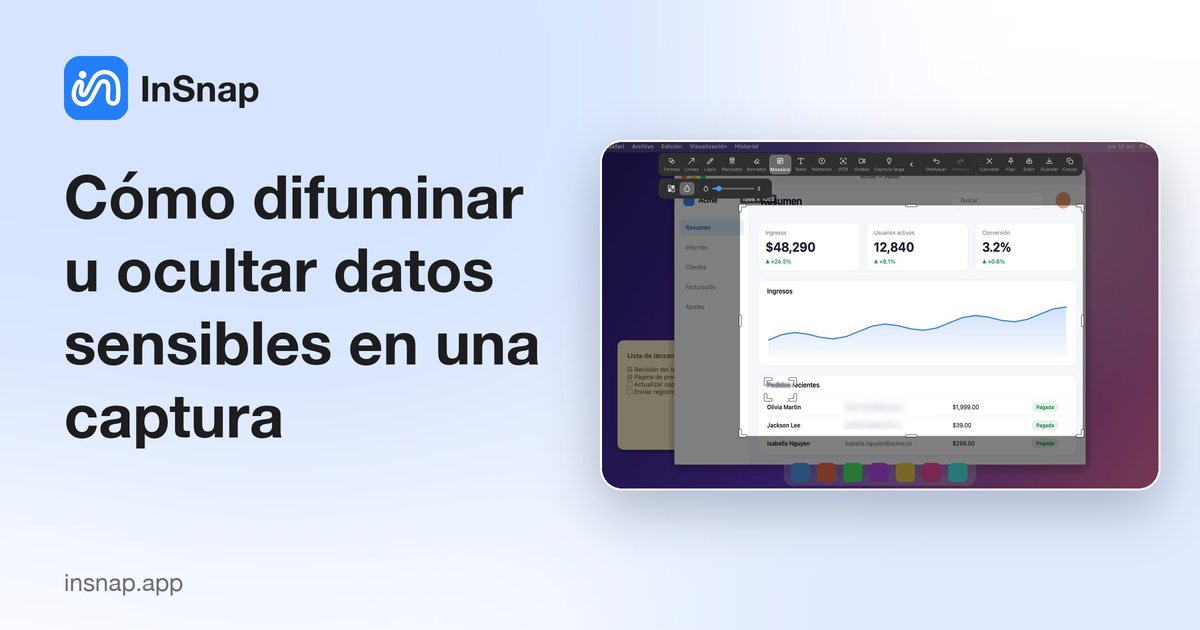
¿Difuminar, pixelar o tapar? Cómo ocultar correos, nombres, claves y números en una captura para que nadie pueda recuperarlos, y cómo hacerlo rápido con InSnap.
Las capturas de pantalla revelan más de lo que parece: direcciones de correo, claves de API, nombres de clientes, números de pedido, pestañas del fondo. Antes de compartir una, oculta lo que no debe verse, y hazlo bien.
¿Desenfoque, mosaico o un recuadro sólido?
- Mosaico (pixelado) sustituye una zona por bloques grandes. A simple vista se entiende como «censurado», lo que viene bien para nombres y números.
- Desenfoque suaviza la zona. Se ve más discreto, pero ofrece menos garantías, sobre todo con un radio pequeño sobre texto grande.
- Un recuadro sólido (una forma rellena y opaca) elimina la información por completo.
Un desenfoque de baja intensidad o un pixelado fino sobre texto corto a veces se puede revertir en parte o adivinar. Para contraseñas, claves de API, tokens, números de tarjeta y cualquier cosa cuya filtración lamentarías, usa un recuadro sólido o recorta esa zona. Usa mosaico o desenfoque con una intensidad alta para datos de menor riesgo, como nombres en una demo.
Oculta datos con InSnap
- Pulsa el atajo de captura (Command-1 en Mac, Ctrl+1 en Windows) y arrastra un recuadro sobre la zona que quieras.
- Elige Mosaico en la barra de herramientas, selecciona Mosaico o Desenfoque en las opciones de estilo y sube la intensidad.
- Arrastra sobre cada dato que quieras ocultar. Después puedes mover o cambiar el tamaño del recuadro, y deshacer con el atajo habitual.
- Copia, guarda o fija el resultado. El efecto se aplica a los píxeles exportados, así que los datos originales no están en el archivo que compartes.
Lista rápida antes de compartir
- Revisa toda la captura, no solo la parte que te interesaba: pestañas, notificaciones, marcadores y la barra de menús.
- Comprueba nombres de archivo, URL y títulos de ventana en las esquinas.
- Si tienes muchas capturas parecidas, como en una guía paso a paso, aplica el mismo ocultado a todas. Las guías de InSnap pueden difuminar la misma zona en todos los pasos a la vez (Pro).
- Haz zoom sobre el resultado para confirmar que no se lee nada.
Preguntas frecuentes
¿Es seguro difuminar una contraseña en una captura?
No de forma fiable. Cúbrela por completo con una forma sólida o recórtala, y cambia la contraseña si alguna vez estuvo visible.
¿Qué diferencia hay entre mosaico y desenfoque?
El mosaico sustituye la zona por bloques visibles; el desenfoque la suaviza. Ambos permiten ajustar la intensidad, y un valor más alto oculta más.
¿Alguien puede deshacer el mosaico de una captura guardada con InSnap?
El mosaico queda integrado en la imagen exportada, así que los píxeles originales no se guardan en ese archivo. Ten en cuenta que los ajustes débiles sobre texto grande y nítido aún pueden dejar algo adivinable, así que usa una intensidad alta o un recuadro sólido para los secretos.
Más del blog

Cómo añadir texto a una captura (y que se lea bien)
Añade etiquetas, títulos y llamadas a una captura con contraste legible, el tamaño adecuado y una colocación limpia, y edítalas después en Mac y Windows.
25 de octubre de 2026
Zoom automático en grabaciones: qué hace y cuándo usarlo
Cómo el zoom automático de InSnap sigue tus clics en una grabación de pantalla, cómo cambia el resultado la intensidad y cuándo conviene grabar sin él.
25 de octubre de 2026
Cómo crear una imagen comparativa de antes y después
Una sola imagen convence más que dos adjuntos: captura ambos estados al mismo tamaño, únelos en paralelo, etiquétalos y envía una comparación fácil de leer.
25 de octubre de 2026