 InSnap
スクリーンショットの個人情報を安全にぼかす方法
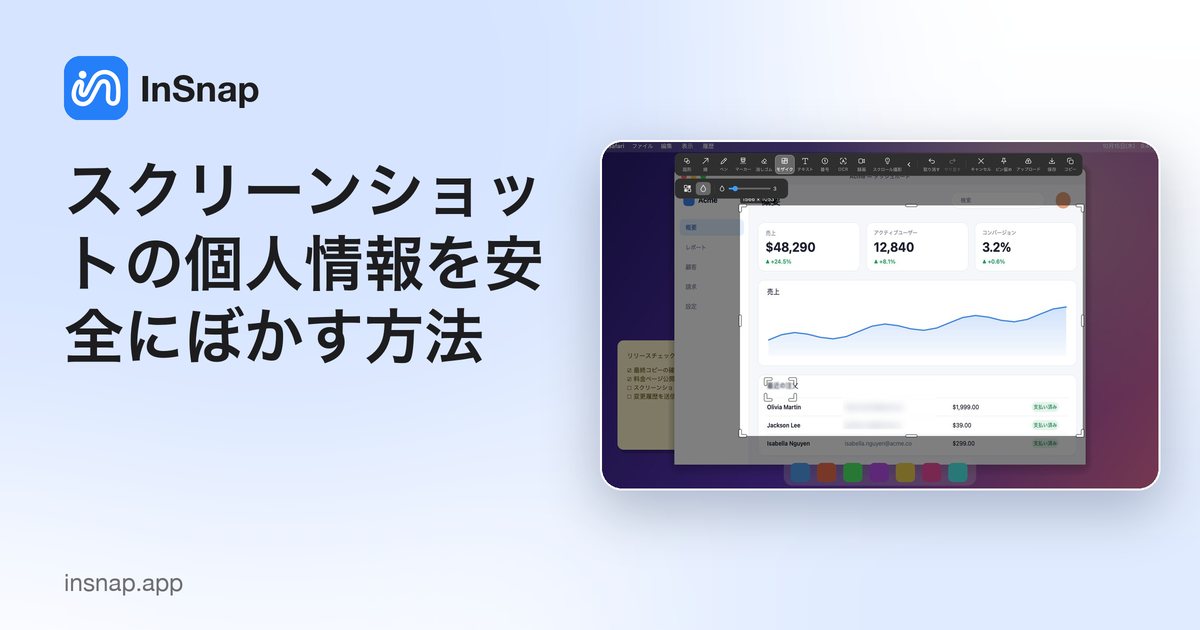
メールアドレスや名前、キー、番号を復元されない形で隠すには?ぼかし・モザイク・塗りつぶしの違いと、InSnap で素早く処理する手順を紹介します。
スクリーンショットには、思っている以上の情報が写り込みます。メールアドレス、API キー、顧客名、注文番号、背景のタブなどです。共有する前に、見せたくない部分を、きちんと隠しましょう。
ぼかし、モザイク、塗りつぶしの違い
- モザイク(ピクセル化) は、領域を大きなブロックに置き換えます。ひと目で「隠してある」と分かるので、名前や数字に向いています。
- ぼかし は領域をなめらかにします。見た目は柔らかいものの、特に大きな文字に小さな半径でかけると、隠す力は弱くなります。
- 塗りつぶし(不透明な図形で覆う)は、情報を完全に消します。
弱いぼかしや細かいモザイクをかけた短い文字は、部分的に元へ戻されたり、推測されたりすることがあります。パスワード、API キー、トークン、カード番号など、漏れたら困るもの には塗りつぶしを使うか、その部分を切り取ってください。デモ内の名前のような低リスクの情報なら、強めの設定のモザイクやぼかしで十分です。
InSnap で隠す
- キャプチャのショートカット(Mac は Command-1、Windows は Ctrl+1)を押し、隠したい部分を含む範囲をドラッグします。
- ツールバーで モザイク を選び、スタイルのオプションでモザイクかぼかしを選んで、強さを上げます。
- 隠したい箇所の上をドラッグします。あとから枠を移動・リサイズでき、通常のショートカットで取り消せます。
- 結果をコピー、保存、またはピン留めします。隠した処理は書き出すピクセルに適用されるため、共有するファイルに元の内容は残りません。
共有前のクイックチェック
- 気にしていた部分だけでなく、画像全体 を見ましょう。タブ、通知、ブックマーク、メニューバーも対象です。
- 隅にある ファイル名、URL、ウィンドウタイトル を確認します。
- 手順ガイドのように 似たスクリーンショットが多数ある 場合は、すべてに同じ処理をします。InSnap のガイドでは、同じ領域を全ステップ一括でぼかせます(Pro)。
- 結果を拡大して、読み取れるものが残っていないか確かめます。
よくある質問
スクリーンショット内のパスワードをぼかすだけで安全ですか?
確実とは言えません。図形で完全に塗りつぶすか切り取り、一度でも見える状態になったパスワードは変更してください。
モザイクとぼかしの違いは何ですか?
モザイクは領域を目に見えるブロックに置き換え、ぼかしはなめらかにします。どちらも強さを調整でき、強くするほどよく隠れます。
InSnap で保存したスクリーンショットのモザイクは元に戻せますか?
モザイクは書き出した画像に焼き込まれるため、そのファイルに元のピクセルは保存されません。ただし、大きくはっきりした文字に弱い設定をかけると部分的に推測される可能性があるので、機密情報には強い設定か塗りつぶしを使ってください。
ブログのほかの記事

スクリーンショットに読みやすいテキストを追加する方法
スクリーンショットにラベルやタイトル、注記を読みやすいコントラストと適切なサイズで配置する方法と、Mac・Windows で後から編集する手順を紹介します。
2026年10月25日
画面収録の自動ズームとは?できることと使いどころ
InSnap の自動ズームがクリックに合わせて画面収録を拡大する仕組み、強さの設定による違い、ズームなしの収録が向いている場面を解説します。
2026年10月25日
スクリーンショットのビフォーアフター比較画像を作る方法
1 枚の画像は 2 つの添付より伝わります。同じサイズで 2 つの状態をキャプチャし、横に並べて結合し、ラベルを付ければ、読み手が一目で比べられる比較画像になります。
2026年10月25日