 InSnap
스포트라이트와 돋보기: 가리지 않고 디테일 강조하기
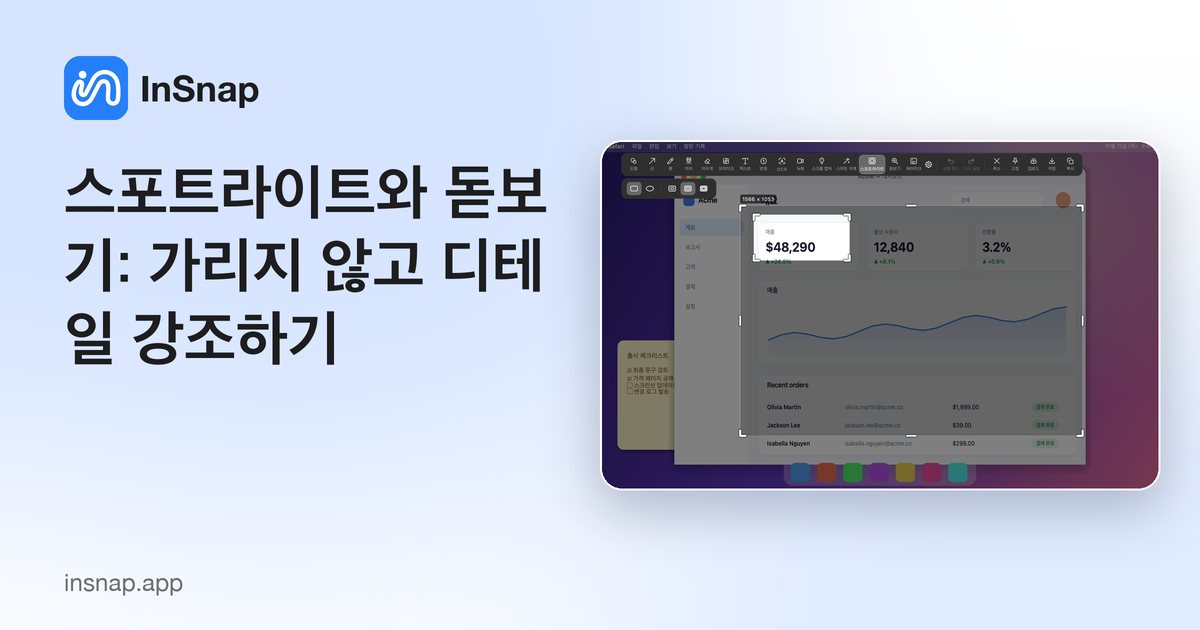
증거를 덮어 그리지 않고 시선을 이끄는 InSnap Pro 도구 두 가지. 스포트라이트는 주변을 어둡게 하고 돋보기는 확대 렌즈를 보여 줍니다.
대부분의 주석 도구는 스크린샷 위에 무언가를 더합니다. 가리키려는 세부 정보가 도구가 놓이는 바로 그 자리에 있을 때까지는 괜찮습니다. 화살표 끝이 커서 상태를 덮거나, 사각형 외곽선이 버튼 가장자리를 가리는 식입니다. 스포트라이트와 돋보기는 반대 문제를 해결합니다. 대상 위에 그리는 대신 이미지 나머지가 읽히는 방식을 바꿉니다.
둘 다 InSnap Pro에 포함되며, 이미지를 복사하거나 저장하기 전 캡처 오버레이에서 사용합니다.
스포트라이트: 영역을 제외한 나머지 어둡게 하기
스포트라이트는 사각형이나 타원 모양의 영역으로, 그 영역은 밝기를 그대로 유지하고 스크린샷의 나머지는 어두워집니다. 이 효과는 무대 조명과 같은 시각적 장치입니다. 시선이 곧바로 밝은 영역으로 가고, 그 위에는 아무것도 그려지지 않습니다.
대표적인 사용 예입니다.
- 빽빽한 설정 페이지에서 단 하나의 버튼이나 필드.
- 비슷한 행이 많은 표에서 바뀐 단 한 행.
- 전후 비교: 두 영역을 스포트라이트 두 개로 밝혀 비교합니다.
- 레이아웃이 바뀌면 어색해질 화살표를 넣지 않고 스크린샷을 발표용으로 보기 좋게 만들기.
어둡게 하는 정도는 스타일 옵션에서 조정할 수 있어 디자인 리뷰용으로 은은하게 하거나 설명용으로 강하게 만들 수 있습니다. 같은 스크린샷의 스포트라이트 여러 개는 하나의 밝은 영역으로 합쳐지므로 관련 컨트롤 그룹을 강조할 수 있습니다.
돋보기: 실제 픽셀을 비추는 렌즈
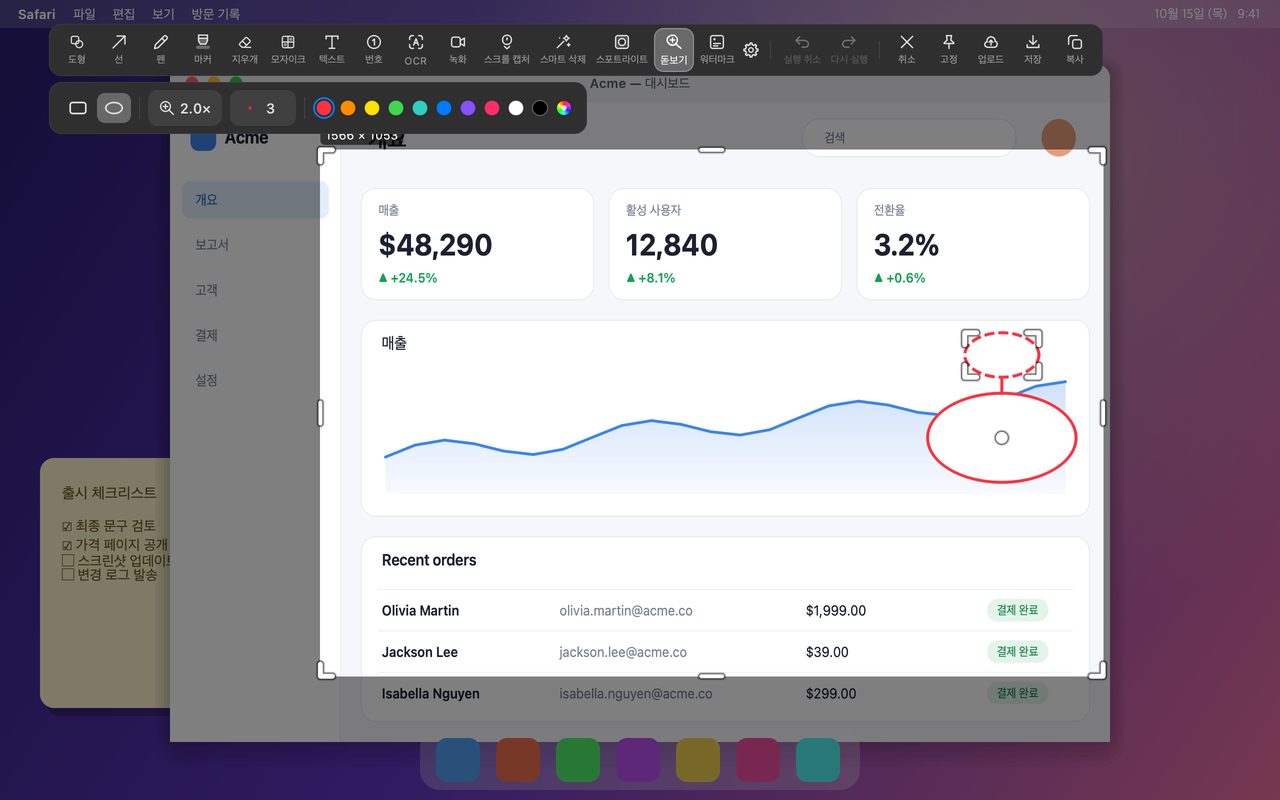
돋보기는 그 아래 영역을 확대한 복사본을 보여 주며, 주석이 달린 버전이 아니라 원본 스크린샷에서 가져옵니다. 이 차이가 중요합니다. 주석, 어둡게 한 효과, 다른 도형이 렌즈 내용에 합성되지 않으므로 실제 픽셀 디테일을 보게 됩니다.
'여기를 보세요'가 아니라 '자세히 보세요'가 핵심일 때 맞는 도구입니다.
- 불과 몇 픽셀 폭인 작은 상태 아이콘: 연결됨, 동기화됨, 음소거됨 등.
- ID, 버전 번호, 코드 조각에서 한 글자 차이.
- 픽셀 수준의 디자인 디테일: 정렬, 아주 가는 테두리, 살짝 어긋난 색상.
- 페이지 크기에서는 회색이 너무 옅어 보이지 않을 때, 컨트롤이 비활성화되어 있음을 보여 주기.
확대 배율은 조정할 수 있고, 렌즈는 다른 도형처럼 옮기고 크기를 바꿀 수 있어 디테일 위가 아니라 옆에 둘 수 있습니다.
상황별로 맞는 도구
| 원하는 것 | 사용할 도구 |
|---|---|
| 동작 순서 보여 주기 | 번호 |
| 레이블에서 화면의 일부로 가리키기 | 화살표 또는 선 |
| 영역 묶기 또는 외곽선 표시 | 도형 |
| 읽는 중인 텍스트 강조 | 마커 |
| 복잡한 화면에서 시선 집중 | 스포트라이트 |
| 아주 작은 디테일이 존재함을 증명 | 돋보기 |
| 이미지에서 무언가 제거 | 스마트 지우개(Pro) |
흔한 실수는 모든 것에 화살표를 쓰는 것입니다. 화살표는 방향과 순서를 위한 도구입니다. 보여 줄 방향이 없을 때는 스포트라이트나 돋보기가 대개 더 빨리 전달되고 증거도 그대로 보이게 둡니다.
사용 방법
- Mac에서는 Command-1, Windows에서는 Ctrl+1을 누르고 선택 영역을 드래그하세요.
- 도구 모음 맨 앞의 ‹ 화살표로 펼친 도구를 여세요.
- 스포트라이트 또는 돋보기를 선택하세요.
- 영역 위로 드래그하세요. 스포트라이트는 스타일 옵션에서 어둡게 하는 정도를 조정하고, 돋보기는 스크롤로 확대 배율을 바꿉니다.
- 가장 잘 설명되는 위치에 올 때까지 도형을 옮기거나 크기를 바꾸세요. 끝나면 복사, 저장 또는 고정하세요.
두 도구 모두 Pro 기능이며, 최대 3대의 기기와 향후 업데이트를 포함하는 동일한 일회성 구매($15)로 잠금 해제됩니다. 모든 처리는 사용자의 컴퓨터에서 이루어지며 이미지의 어떤 부분도 업로드되지 않습니다.
자주 묻는 질문
InSnap에서 스포트라이트와 돋보기는 무료인가요?
아니요. 둘 다 Pro 기능이며 일회성 $15 구매에 포함됩니다. 스마트 지우개, 스크롤 캡처, GIF 녹화, 이미지 배경과 이어 붙이기, 동영상 편집 효과, 가이드 편집기 전체도 함께 포함됩니다.
어둡게 한 효과와 확대가 저장된 이미지에도 나타나나요?
예. 둘 다 내보내는 픽셀에 렌더링되므로 복사, 저장, 고정한 결과가 오버레이에서 본 것과 정확히 같습니다. InSnap의 이미지 편집기에서도 사용할 수 있습니다.
같은 스크린샷에 스포트라이트나 돋보기를 여러 개 사용할 수 있나요?
예. 설명에 필요한 만큼 추가하세요. 겹치는 스포트라이트는 하나의 밝은 영역으로 합쳐지고, 각 도형은 복사하거나 저장하기 전에 옮기거나 크기를 바꿀 수 있습니다.
블로그의 다른 글
스크린샷에 텍스트를 추가하고 읽기 쉽게 만드는 방법
뚜렷한 대비와 알맞은 크기, 깔끔한 배치로 스크린샷에 라벨과 제목, 설명을 추가하는 방법과 Mac·Windows에서 나중에 편집하는 방법.
2026년 10월 25일
화면 녹화 자동 확대/축소: 기능과 쓰기 좋은 때
InSnap의 자동 확대가 화면 녹화에서 클릭을 어떻게 따라가는지, 강도 설정이 결과를 바꾸는 방식, 정적인 녹화가 더 나은 경우를 설명합니다.
2026년 10월 25일
전후 비교 이미지 만드는 방법
첨부 두 개보다 이미지 한 장이 낫습니다. 같은 크기로 두 상태를 캡처해 나란히 이어 붙이고 레이블을 달아 한눈에 읽히는 비교 이미지를 만드는 방법입니다.
2026년 10월 25일