 InSnap
スポットライトと拡大鏡で、隠さずに細部を強調する方法
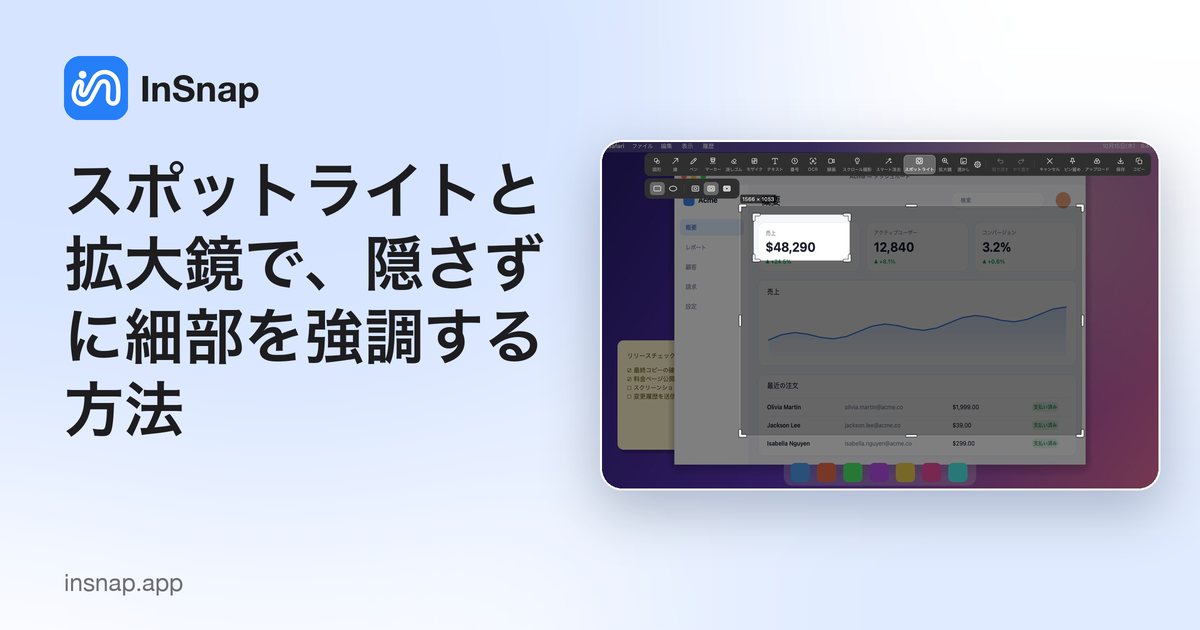
証拠を塗りつぶさずに注目を集める InSnap Pro の2つのツール。スポットライトは周囲を暗くし、拡大鏡はズームしたレンズを表示します。使い分けも解説。
ほとんどの注釈ツールは、スクリーンショットの上に何かを追加します。それで問題ないのは、指したい細部がツールの置かれる場所と重ならない場合だけです。矢印の先がカーソルの状態を隠し、四角形の枠線がボタンの端を覆ってしまいます。スポットライトと拡大鏡は逆の問題を解決します。対象の上に描くのではなく、画像の他の部分の見え方を変えるのです。
どちらも InSnap Pro の機能で、画像をコピーまたは保存する前のキャプチャオーバーレイで使います。
スポットライト:範囲以外を暗くする
スポットライトは、四角形または楕円の範囲だけを明るいまま残し、残りのスクリーンショットを暗くする機能です。効果は舞台照明の視覚版で、視線が明るい範囲にまっすぐ向かい、その上には何も描かれません。
典型的な用途:
- 情報量の多い設定ページにある、1つの ボタンやフィールド。
- 似た行が並ぶ表の中で、変わった1行。
- ビフォーアフターの比較。2つのスポットライトで比較する2つの範囲を照らします。
- レイアウトが変わると不自然に見える矢印を足さずに、スクリーンショットを プレゼン向け にする。
暗くする強さはスタイルのオプションで調整できるので、デザインレビュー向けに控えめにも、操作説明向けに強くもできます。同じスクリーンショットに複数のスポットライトを置くと、1つの明るい範囲にまとまるため、関連するコントロールのグループを強調できます。
拡大鏡:実際のピクセルに当てるレンズ
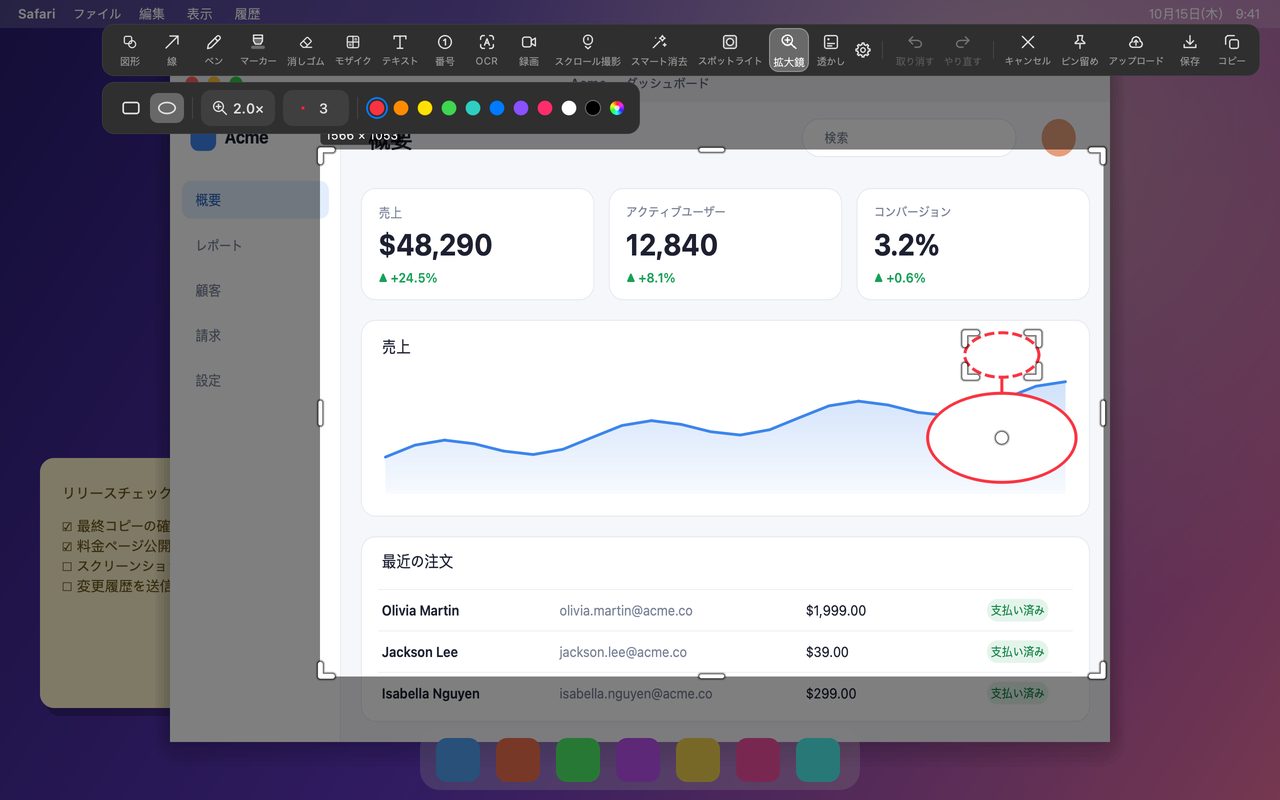
拡大鏡は、その下の範囲を拡大したコピーを表示します。元になるのは注釈を付けた版ではなく、元のスクリーンショットです。この違いは重要です。注釈や暗さ、その他の図形はレンズの中身に焼き込まれないので、見えるのは実際のピクセルの細部です。
「ここを見て」ではなく「よく見て」と伝えたいときに適したツールです。
- 小さなステータスアイコン — 接続中、同期済み、ミュートなど、数ピクセル幅しかないもの。
- ID、バージョン番号、コード片の 1文字の違い。
- ピクセル単位のデザインの詳細:整列、細い枠線、わずかにずれた色。
- ページサイズでは分からないほど控えめな灰色で、コントロールが グレーアウト していることを示す。
ズームの倍率は調整でき、レンズは他の図形と同じように移動・リサイズできるので、細部の上ではなく隣に置けます。
どのツールをいつ使うか
| したいこと | 使うツール |
|---|---|
| 操作の順番を示す | 番号 |
| ラベルから画面の一部を指す | 矢印または線 |
| 範囲を囲む・グループ化する | 図形 |
| 読んでいるテキストを強調する | マーカー |
| 情報の多い画面で注意を集める | スポットライト |
| 小さな細部の存在を証明する | 拡大鏡 |
| 画像から何かを消す | スマート消去(Pro) |
よくある間違いは、何にでも矢印を使うことです。矢印は方向と順序のためのものです。示すべき方向がないときは、スポットライトや拡大鏡の方が速く伝わり、証拠も見えたままになります。
使い方
- Mac では Command-1、Windows では Ctrl+1 を押し、範囲をドラッグして選択します。
- ツールバー先頭の ‹ 矢印で展開ツールを開きます。
- スポットライト または 拡大鏡 を選びます。
- 範囲の上をドラッグします。スポットライトはスタイルのオプションで暗さを、拡大鏡はスクロールでズームを調整します。
- 最も説明しやすい位置に来るまで図形を移動・リサイズします。終わったらコピー、保存、またはピン留めします。
どちらも Pro 機能で、同じ買い切り購入 $15 で使えます。最大3台のデバイスに対応し、今後のアップデートも含まれます。処理はすべてお使いのマシン上で行われ、画像のどの部分もアップロードされません。
よくある質問
InSnap のスポットライトと拡大鏡は無料ですか?
いいえ。どちらも Pro 機能で、買い切りの $15 に含まれます。スマート消去、スクロールキャプチャ、GIF の録画、画像の背景と結合、ビデオ編集のエフェクト、ガイドエディターの全機能も同じ購入に含まれます。
暗くした部分やズームは保存した画像に反映されますか?
はい。どちらも書き出されるピクセルに描き込まれるので、コピー・保存・ピン留めしたものは、オーバーレイで見たとおりになります。InSnap の画像エディターでも使えます。
同じスクリーンショットに複数のスポットライトや拡大鏡を使えますか?
はい。説明に必要なだけ追加できます。重なったスポットライトは1つの明るい範囲にまとまり、コピーや保存の前に各図形を移動・リサイズできます。
ブログのほかの記事

スクリーンショットに読みやすいテキストを追加する方法
スクリーンショットにラベルやタイトル、注記を読みやすいコントラストと適切なサイズで配置する方法と、Mac・Windows で後から編集する手順を紹介します。
2026年10月25日
画面収録の自動ズームとは?できることと使いどころ
InSnap の自動ズームがクリックに合わせて画面収録を拡大する仕組み、強さの設定による違い、ズームなしの収録が向いている場面を解説します。
2026年10月25日
スクリーンショットのビフォーアフター比較画像を作る方法
1 枚の画像は 2 つの添付より伝わります。同じサイズで 2 つの状態をキャプチャし、横に並べて結合し、ラベルを付ければ、読み手が一目で比べられる比較画像になります。
2026年10月25日