 InSnap
Spotlight und Lupe: Details hervorheben, ohne sie zu verdecken
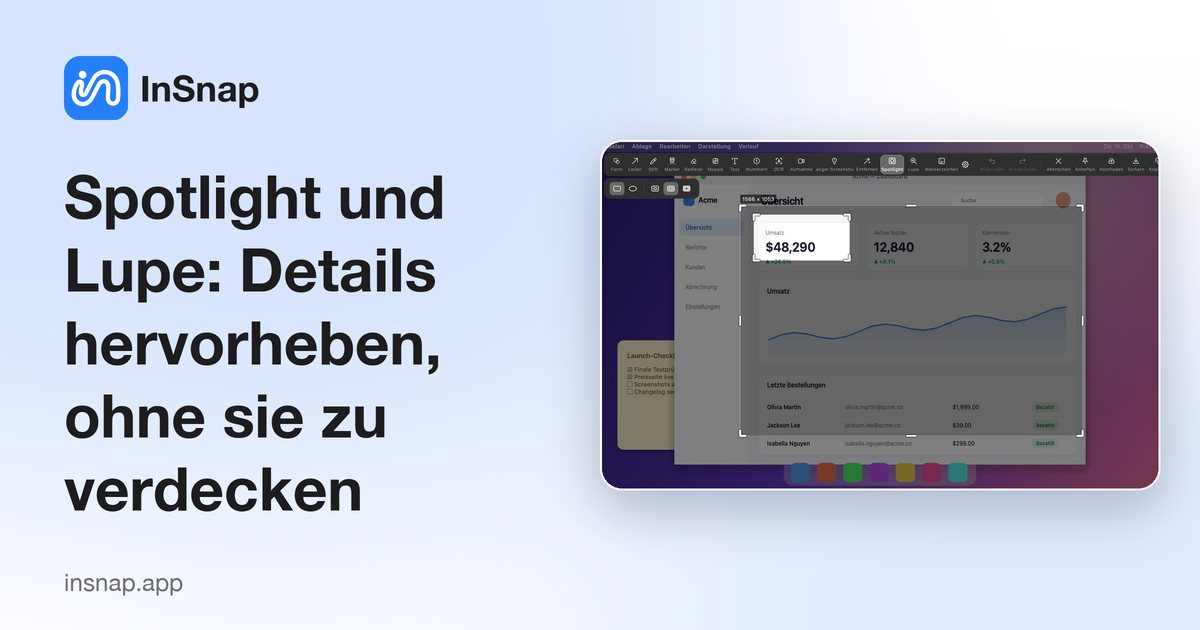
Zwei InSnap-Pro-Werkzeuge, die zeigen statt übermalen: Spotlight dimmt die Umgebung, die Lupe zoomt heran. Wann du welches einsetzt.
Die meisten Annotationswerkzeuge fügen dem Screenshot etwas hinzu. Das ist in Ordnung, bis das Detail, auf das du zeigen willst, genau dort liegt, wo das Werkzeug landet: Die Pfeilspitze verdeckt den Cursorzustand, die Rechteckkontur versteckt den Rand des Buttons. Spotlight und Lupe lösen das umgekehrte Problem – sie verändern, wie der Rest des Bildes wirkt, statt über das Ziel zu malen.
Beide gehören zu InSnap Pro und werden im Aufnahme-Overlay verwendet, bevor das Bild kopiert oder gesichert wird.
Spotlight: alles außer dem Bereich abdunkeln
Ein Spotlight ist ein Bereich – ein Rechteck oder eine Ellipse –, der in voller Helligkeit bleibt, während der Rest des Screenshots abgedunkelt wird. Der Effekt ist das visuelle Gegenstück zu Bühnenlicht: Der Blick geht direkt in den beleuchteten Bereich, und darüber wird nichts gezeichnet.
Typische Einsätze:
- Ein einzelner Button oder ein Feld auf einer ansonsten dichten Einstellungsseite.
- Die eine Zeile, die sich geändert hat, in einer Tabelle mit ähnlichen Zeilen.
- Ein Vorher-nachher-Vergleich, bei dem zwei Spotlights die beiden zu vergleichenden Bereiche hervorheben.
- Ein Screenshot präsentationstauglich machen, ohne Pfeile hinzuzufügen, die falsch aussehen, wenn sich das Layout ändert.
Die Abdunkelungsstufe lässt sich in den Stiloptionen anpassen, sodass du den Unterschied für ein Design-Review subtil oder für einen Walkthrough stark machen kannst. Mehrere Spotlights auf demselben Screenshot verschmelzen zu einer beleuchteten Fläche, du kannst also eine Gruppe zusammengehöriger Steuerelemente hervorheben.
Lupe: eine Linse auf den echten Pixeln
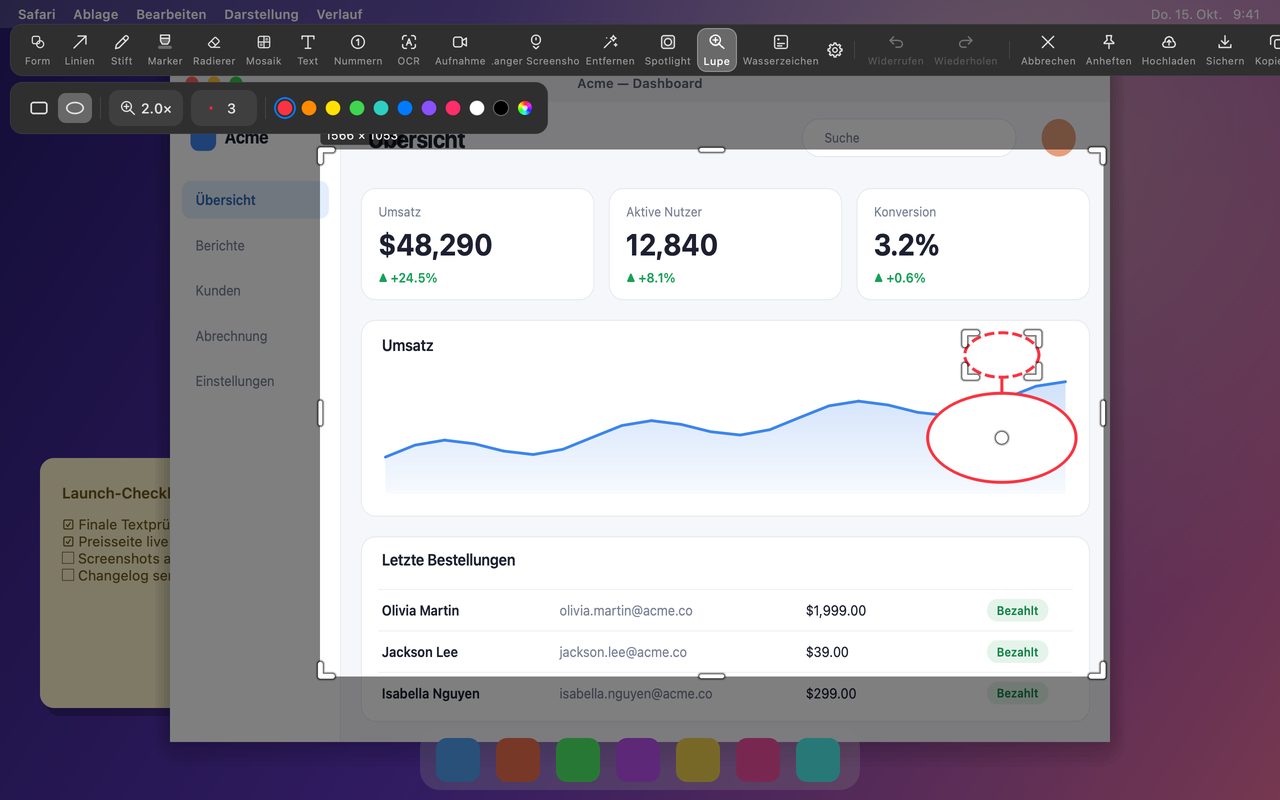
Die Lupe zeigt eine vergrößerte Kopie des Bereichs unter sich, entnommen aus dem Original-Screenshot und nicht aus der annotierten Version. Dieser Unterschied ist wichtig: Annotationen, Abdunkelung und andere Formen werden nicht in den Inhalt der Linse eingerechnet, du siehst also das echte Pixeldetail.
Sie ist das richtige Werkzeug, wenn der Punkt nicht „schau hier“ ist, sondern „schau genau“:
- Ein winziges Statussymbol – verbunden, synchronisiert, stummgeschaltet –, das nur wenige Pixel breit ist.
- Ein Unterschied von einem Zeichen in einer ID, Versionsnummer oder einem Code-Schnipsel.
- Ein Designdetail auf Pixelebene: Ausrichtung, eine haarfeine Kontur, eine Farbe, die leicht danebenliegt.
- Der Nachweis, dass ein Steuerelement ausgegraut ist, wenn das Grau zu subtil ist, um es in Seitengröße zu sehen.
Die Zoomstufe lässt sich anpassen, und die Linse kann wie jede andere Form bewegt und in der Größe geändert werden, sodass du sie neben dem Detail parken kannst statt darüber.
Welches Werkzeug für welche Aufgabe
| Du willst … | Nutze |
|---|---|
| die Reihenfolge von Aktionen zeigen | Nummern |
| von einer Beschriftung auf einen Teil des Bildschirms zeigen | Pfeil oder Linie |
| einen Bereich gruppieren oder umranden | Form |
| Text hervorheben, den du liest | Marker |
| die Aufmerksamkeit auf einem vollen Bildschirm bündeln | Spotlight |
| beweisen, dass ein winziges Detail existiert | Lupe |
| etwas aus dem Bild entfernen | Intelligentes Entfernen (Pro) |
Der häufige Fehler ist, für alles einen Pfeil zu verwenden. Ein Pfeil ist für Richtung und Reihenfolge da. Wenn es keine Richtung zu zeigen gibt, kommuniziert ein Spotlight oder eine Lupe meist schneller und lässt den Beleg sichtbar.
So verwendest du sie
- Drücke auf dem Mac Command-1 oder unter Windows Ctrl+1 und ziehe eine Auswahl auf.
- Öffne die eingeklappten Werkzeuge über den ‹-Pfeil am Anfang der Werkzeugleiste.
- Wähle Spotlight oder Lupe.
- Ziehe über den Bereich. Stelle beim Spotlight die Abdunkelungsstufe in den Stiloptionen ein; scrolle bei der Lupe, um den Zoom zu ändern.
- Verschiebe oder skaliere die Form, bis sie dort sitzt, wo sie am meisten erklärt. Kopiere, sichere oder hefte sie an, wenn du fertig bist.
Beide Werkzeuge sind Pro-Funktionen und werden mit demselben einmaligen Kauf freigeschaltet, $15, der bis zu drei Geräte abdeckt und künftige Updates enthält. Alles wird auf deinem Rechner berechnet; kein Teil des Bildes wird hochgeladen.
Häufige Fragen
Sind Spotlight und Lupe in InSnap kostenlos?
Nein. Beide sind Pro-Funktionen und im einmaligen Kauf für $15 enthalten, zusammen mit Intelligentes Entfernen, scrollendem Screenshot, GIF-Aufnahme, Hintergründen und Zusammenfügen, Videoeffekten und dem vollständigen Anleitungseditor.
Erscheinen die Abdunkelung und der Zoom im gesicherten Bild?
Ja. Beide werden in die exportierten Pixel eingerechnet, was du kopierst, sicherst oder anheftest, ist also genau das, was du im Overlay gesehen hast. Sie funktionieren auch im Bildeditor von InSnap.
Kann ich mehr als ein Spotlight oder eine Lupe auf demselben Screenshot verwenden?
Ja. Füge so viele hinzu, wie die Erklärung braucht. Überlappende Spotlights verschmelzen zu einer einzigen beleuchteten Fläche, und jede Form kann vor dem Kopieren oder Sichern bewegt oder in der Größe geändert werden.
Mehr aus dem Blog

Text in Screenshots einfügen – und wirklich lesbar machen
Beschriftungen, Titel und Hinweise in Screenshots einfügen: lesbarer Kontrast, richtige Größe, saubere Platzierung – und später bearbeiten auf Mac und Windows.
25. Oktober 2026
Automatischer Zoom in Bildschirmaufnahmen: Was er kann
So folgt der automatische Zoom in einer Bildschirmaufnahme deinen Klicks, wie die Stärke das Ergebnis verändert und wann eine statische Aufnahme besser ist.
25. Oktober 2026
So erstellst du ein Vorher-Nachher-Vergleichsbild
Ein Bild statt zwei Anhängen: Nimm beide Zustände in gleicher Größe auf, füge sie nebeneinander, beschrifte sie – und verschicke einen Vergleich, den man schnell erfasst.
25. Oktober 2026