 InSnap
Как изменить горячую клавишу снимка в InSnap

Command-1 удобен, пока не совпадает с вкладкой браузера. Как переназначить сочетания для снимка и закрепления, читать предупреждения о конфликтах и не мешать работе.
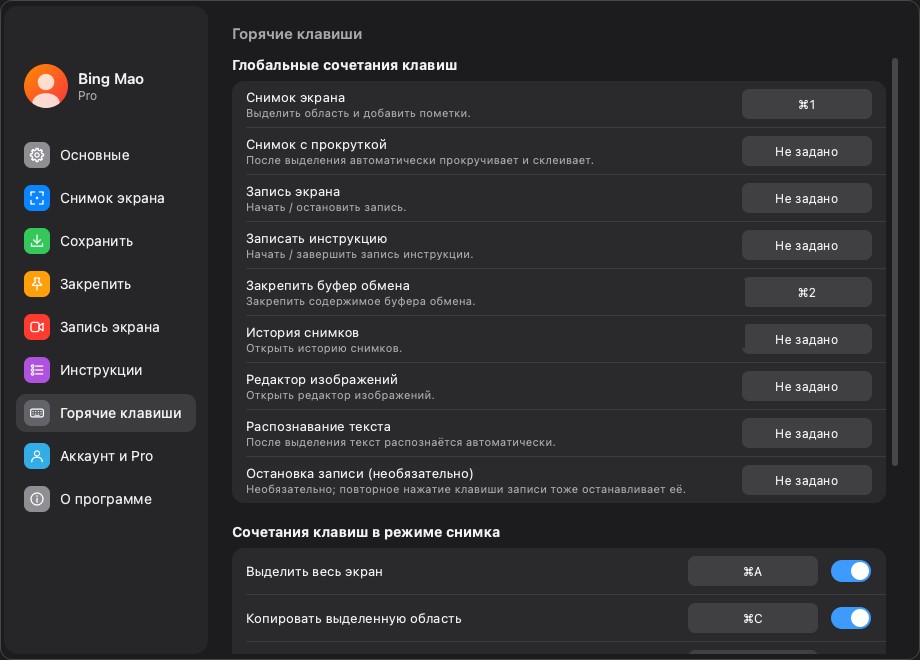
InSnap поставляется с двумя глобальными сочетаниями: Снимок экрана — Command-1 (в Windows — Ctrl+1), Закрепить буфер обмена — Command-2 (Ctrl+2). Всё остальное не назначено, пока вы сами не выберете сочетание. Смена занимает несколько секунд, и она того стоит, если значения по умолчанию совпадают с сочетаниями, которыми вы пользуетесь целый день.
Откройте страницу горячих клавиш
Перейдите в Настройки › Горячие клавиши. В списке Глобальные сочетания клавиш перечислены все действия, которые можно запустить, когда на переднем плане другое приложение:
- Снимок экрана — выделить область и добавить пометки.
- Снимок с прокруткой — автоматическая прокрутка и склейка после выделения.
- Запись экрана — начать и остановить запись.
- Записать инструкцию — начать и остановить запись инструкции.
- Закрепить буфер обмена — закрепить изображение из буфера обмена.
- История снимков — открыть историю снимков.
- Редактор изображений — открыть редактор изображений.
- Распознавание текста — выделить область и распознать в ней текст.
- Остановить запись (необязательно) — отдельная клавиша, которая тоже останавливает запись.
Переназначьте действие
- Нажмите на поле сочетания в нужной строке.
- Нажмите желаемое сочетание. Подходят модификаторы с буквой, цифрой или функциональной клавишей.
- Убедитесь, что в строке появилось новое сочетание, а не сообщение об ошибке.
- Проверьте его, когда на переднем плане другое приложение: именно для этого и нужны глобальные сочетания.
Строка Не задано намеренно неактивна. Чтобы отключить горячую клавишу, очистите её, а не назначайте сочетание, которое забудете.
Хорошая проверка: переключитесь в другое приложение, нажмите новое сочетание и убедитесь, что окно снимка открылось на дисплее под указателем. Если оно открылось не на том экране, сочетание в порядке — просто переместите указатель и попробуйте снова.

Как читать предупреждения о конфликтах
Рядом со строкой могут появиться два предупреждения:
- Это сочетание клавиш уже занято другим приложением — система не отдаст комбинацию InSnap. Выберите другую.
- Конфликт с «…» — два действия InSnap используют одно сочетание. Одно из них никогда не сработает; измените одно из них.
Исправляйте конфликты, прежде чем решать, что горячая клавиша сломана. Конфликтующее действие — самая частая причина того, что сочетание будто бы ничего не делает.
Выбирайте сочетания, которые не жалко отдать
Глобальная горячая клавиша перехватывает комбинацию везде: пока InSnap запущен, другое приложение её больше не получает.
- Command-1 во многих браузерах ещё и переключает на первую вкладку.
- Command-2 часто переключает на вторую вкладку.
- Command-Shift-… совпадают реже, но некоторые приложения используют их для своих команд.
- Функциональные клавиши — хорошее место для инструментов, которыми пользуетесь время от времени.
Если вы делаете снимки десятки раз в день, оставьте значение по умолчанию и примите, что переключение вкладок браузера изменится. Если снимаете изредка, перенесите сочетание на что-то с дополнительным модификатором и не трогайте распространённые комбинации.
Глобальные и внутриснимковые сочетания
На той же странице есть второй раздел — Сочетания клавиш в режиме снимка. Он действует, только пока открыто окно снимка: выделить весь экран и скопировать выделение. Эти сочетания не отбирают клавиши у других приложений, потому что работают только внутри окна.
Это различие важно при диагностике. Если окно снимка открывается, но копирование ничего не делает, глобальное сочетание в порядке; смотрите на сочетание в режиме снимка.
Частые вопросы
Почему Command-1 переключает вкладки браузера, а не открывает InSnap?
Либо горячая клавиша снимка изменена или отключена, либо InSnap не запущен, либо сочетание занято другим приложением. Откройте Настройки › Горячие клавиши и проверьте строку на сообщение об ошибке.
Нужно ли перезапускать InSnap после смены горячей клавиши?
Нет. Новое сочетание регистрируется сразу, а старое освобождается. Перезапуск нужен, только если вы диагностируете конфликт с другим приложением.
Можно ли назначить одно сочетание двум действиям InSnap?
Нет. Вторая строка покажет предупреждение о конфликте, и одно из действий не сработает. Дайте каждому действию своё сочетание.
Ещё из блога

Как добавить текст на скриншот (и сделать его читаемым)
Подписи, заголовки и пояснения на скриншоте: читаемый контраст, правильный размер и аккуратное размещение, а также правка текста позже на Mac и Windows.
25 октября 2026 г.
Автоматический зум в записи экрана: что он делает и когда нужен
Как автоматический зум в InSnap следует за кликами в записи экрана, как степень меняет результат и когда лучше оставить запись статичной.
25 октября 2026 г.
Как сделать изображение «до и после»
Одно изображение лучше двух вложений: снимите оба состояния в одинаковом масштабе, склейте рядом, подпишите и отправьте сравнение, которое легко прочитать.
25 октября 2026 г.