 InSnap
Come cambiare la scorciatoia di cattura di InSnap

Command-1 va bene finché non entra in conflitto con una scheda del browser. Come riassegnare le scorciatoie di cattura e fissaggio e leggere gli avvisi di conflitto.
InSnap arriva con due scorciatoie globali: Screenshot su Command-1 (Ctrl+1 su Windows) e Fissa appunti su Command-2 (Ctrl+2). Tutte le altre restano non assegnate finché non scegli una combinazione. Cambiarle richiede pochi secondi, e vale la pena farlo se i valori predefiniti si scontrano con le scorciatoie che usi tutto il giorno.
Apri la pagina delle scorciatoie
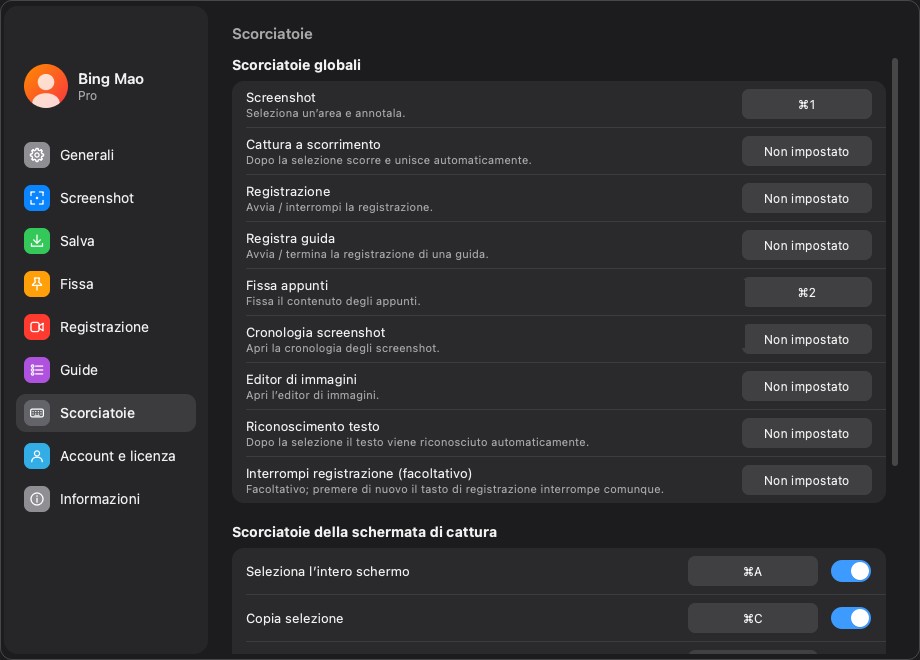
Vai in Impostazioni › Scorciatoie. L'elenco Scorciatoie globali contiene ogni azione che può essere attivata mentre un'altra app è in primo piano:
- Screenshot: seleziona un'area e annotala.
- Cattura a scorrimento: scorre automaticamente e unisce i fotogrammi dopo la selezione.
- Registrazione schermo: avvia e interrompe la registrazione.
- Registra guida: avvia e interrompe la registrazione di una guida.
- Fissa appunti: fissa l'immagine negli appunti.
- Cronologia screenshot: apre la cronologia delle catture.
- Editor di immagini: apre l'editor di immagini.
- Riconoscimento testo: seleziona un'area e riconosce il testo.
- Interrompi registrazione (opzionale): un tasto separato che interrompe anch'esso una registrazione.
Riassegna un'azione
- Fai clic sul campo della scorciatoia nella riga che vuoi cambiare.
- Premi la combinazione che desideri. Vanno bene modificatori più una lettera, un numero o un tasto funzione.
- Verifica che la riga mostri la nuova combinazione anziché un errore.
- Provala con un'altra app in primo piano: è proprio questa la situazione per cui serve una scorciatoia globale.
Una riga con Non impostato è volutamente inattiva. Per disattivare una scorciatoia, svuotala invece di assegnarle una combinazione che dimenticherai.
Un buon test è passare a un'altra app, premere la nuova combinazione e verificare che la sovrapposizione di cattura si apra sul display sotto il puntatore. Se si apre sullo schermo sbagliato, la scorciatoia va bene: sposta il puntatore e riprova.

Leggi gli avvisi di conflitto
Accanto a una riga possono comparire due avvisi:
- Questa scorciatoia è già usata da un'altra app significa che il sistema non concede la combinazione a InSnap. Scegline un'altra.
- In conflitto con «…» significa che due azioni di InSnap condividono la stessa combinazione. Una delle due non si attiverà mai: cambiane una.
Risolvi i conflitti prima di pensare che una scorciatoia sia rotta. Un'azione in conflitto è il motivo più comune per cui una scorciatoia sembra non fare nulla.
Scegli combinazioni a cui puoi rinunciare
Una scorciatoia globale intercetta la combinazione ovunque: mentre InSnap è in esecuzione, l'altra app non la riceve più.
- Command-1 è anche la scorciatoia della prima scheda in molti browser.
- Command-2 è spesso la seconda scheda.
- Le combinazioni Command-Shift-… entrano in conflitto meno spesso, ma alcune app le usano per i propri comandi.
- I tasti funzione sono un buon posto per gli strumenti che usi ogni tanto.
Se catturi decine di volte al giorno, tieni il valore predefinito e accetta che il cambio di scheda nel browser cambi. Se catturi di rado, sposta la scorciatoia su qualcosa con un modificatore in più e lascia stare le combinazioni comuni.
Globali e nella schermata di cattura
La stessa pagina ha una seconda sezione, Scorciatoie della schermata di cattura, che vale solo mentre la sovrapposizione di cattura è aperta: selezionare l'intero schermo e copiare la selezione. Non rubano tasti alle altre app perché funzionano solo dentro la sovrapposizione.
Questa distinzione conta quando fai diagnostica. Se la finestra di cattura si apre ma la copia non fa nulla, la scorciatoia globale va bene; guarda invece la scorciatoia della schermata di cattura.
Domande frequenti
Perché Command-1 cambia scheda del browser invece di aprire InSnap?
O la scorciatoia Screenshot è stata cambiata o disattivata, o InSnap non è in esecuzione, o la combinazione appartiene a un'altra app. Apri Impostazioni › Scorciatoie e controlla se la riga mostra un messaggio di errore.
Devo riavviare InSnap dopo aver cambiato una scorciatoia?
No. La nuova combinazione viene registrata subito e la vecchia viene rilasciata. Riavvia solo se stai diagnosticando un conflitto con un'altra app.
Posso usare la stessa combinazione per due azioni di InSnap?
No. La seconda riga mostra un avviso di conflitto e una delle due azioni non si attiverà. Assegna a ogni azione una combinazione diversa.
Altro dal blog

Come aggiungere testo a uno screenshot (e renderlo leggibile)
Aggiungi etichette, titoli e richiami a uno screenshot con contrasto leggibile, dimensione giusta e posizione pulita, e modificali anche dopo su Mac e Windows.
25 ottobre 2026
Zoom automatico nelle registrazioni schermo: cosa fa e quando usarlo
Come lo zoom automatico di InSnap segue i clic in una registrazione schermo, come cambia il risultato l'intensità e quando una registrazione statica è meglio.
25 ottobre 2026
Come creare un'immagine di confronto prima e dopo
Un'immagine batte due allegati: cattura i due stati alla stessa dimensione, uniscili affiancati, aggiungi le etichette e invia un confronto che si legge a colpo d'occhio.
25 ottobre 2026