 InSnap
Cómo cambiar el atajo de captura de InSnap

Command-1 es cómodo hasta que choca con una pestaña del navegador. Cómo reasignar los atajos de captura y de fijar, leer los avisos de conflicto y conservar las manos libres.
InSnap viene con dos atajos globales: Captura de pantalla en Command-1 (Ctrl+1 en Windows) y Fijar portapapeles en Command-2 (Ctrl+2). Todo lo demás queda sin asignar hasta que elijas una combinación. Cambiarlos lleva unos segundos, y merece la pena si los predeterminados chocan con los atajos que usas todo el día.
Abre la página de atajos
Ve a Ajustes › Atajos. La lista Atajos globales contiene todas las acciones que se pueden activar mientras otra app está delante:
- Captura de pantalla: selecciona un área y anota.
- Captura con desplazamiento: desplazamiento automático y unión tras seleccionar.
- Grabación de pantalla: inicia y detiene la grabación.
- Grabar guía: inicia y detiene la grabación de una guía.
- Fijar portapapeles: fija la imagen del portapapeles.
- Historial de capturas: abre el historial de capturas.
- Editar imagen: abre el editor de imágenes.
- Reconocimiento de texto: selecciona un área y reconoce su texto.
- Detener grabación (opcional): una tecla aparte que también detiene una grabación.
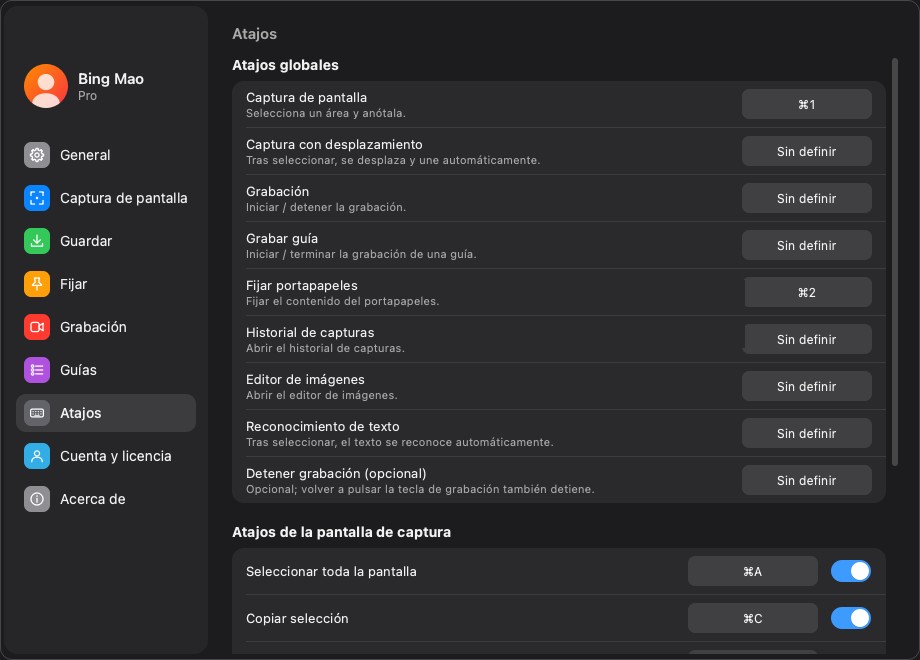
Reasigna una acción
- Haz clic en el campo del atajo de la fila que quieras cambiar.
- Pulsa la combinación que quieras. Los modificadores con una letra, un número o una tecla de función son válidos.
- Comprueba que la fila muestra la nueva combinación en lugar de un error.
- Pruébala con otra app delante; para eso sirve un atajo global.
Una fila que dice Sin asignar está inactiva a propósito. Para desactivar un atajo, bórralo en vez de asignarle una combinación que vayas a olvidar.
Una buena prueba es cambiar a otra app, pulsar la nueva combinación y comprobar que la capa de captura se abre en la pantalla donde está el puntero. Si se abre en la pantalla equivocada, el atajo está bien; mueve el puntero e inténtalo otra vez.

Lee los avisos de conflicto
Junto a una fila pueden aparecer dos avisos:
- Este atajo ya lo usa otra app significa que el sistema no le daría la combinación a InSnap. Elige otra.
- Entra en conflicto con «…» significa que dos acciones de InSnap comparten la misma combinación. Una de ellas no se activará nunca; cambia una.
Arregla los conflictos antes de dar por hecho que un atajo está roto. Una acción en conflicto es el motivo más habitual de que un atajo parezca no hacer nada.
Elige combinaciones que puedas permitirte perder
Un atajo global intercepta la combinación en todas partes: mientras InSnap está en marcha, la otra app deja de recibirla.
- Command-1 también es el atajo de la primera pestaña en muchos navegadores.
- Command-2 suele ser la segunda pestaña.
- Las combinaciones Command-Shift-… chocan menos, pero algunas apps las usan para sus propios comandos.
- Las teclas de función son un buen sitio para herramientas que usas de vez en cuando.
Si capturas decenas de veces al día, quédate con los predeterminados y acepta que cambiar de pestaña en el navegador cambie. Si capturas de vez en cuando, mueve el atajo a algo con un modificador extra y deja en paz las combinaciones habituales.
Atajos globales frente a atajos de la captura
La misma página tiene una segunda sección, Atajos de la pantalla de captura, que solo se aplica mientras la capa de captura está abierta: seleccionar toda la pantalla y copiar la selección. No les quitan teclas a otras apps porque solo funcionan dentro de la capa.
Esa distinción importa al diagnosticar. Si la ventana de captura se abre pero copiar no hace nada, el atajo global está bien; mira el atajo de la pantalla de captura.
Preguntas frecuentes
¿Por qué Command-1 cambia de pestaña en el navegador en vez de abrir InSnap?
O el atajo de Captura se cambió o se desactivó, o InSnap no está en marcha, o otra app posee la combinación. Abre Ajustes › Atajos y revisa si la fila de Captura muestra un mensaje de error.
¿Tengo que reiniciar InSnap después de cambiar un atajo?
No. La nueva combinación se registra al momento y la anterior se libera. Reinicia solo si estás diagnosticando un conflicto con otra app.
¿Puedo usar la misma combinación para dos acciones de InSnap?
No. La segunda fila muestra un aviso de conflicto y una de las acciones no se activará. Dale a cada acción una combinación distinta.
Más del blog

Cómo añadir texto a una captura (y que se lea bien)
Añade etiquetas, títulos y llamadas a una captura con contraste legible, el tamaño adecuado y una colocación limpia, y edítalas después en Mac y Windows.
25 de octubre de 2026
Zoom automático en grabaciones: qué hace y cuándo usarlo
Cómo el zoom automático de InSnap sigue tus clics en una grabación de pantalla, cómo cambia el resultado la intensidad y cuándo conviene grabar sin él.
25 de octubre de 2026
Cómo crear una imagen comparativa de antes y después
Una sola imagen convence más que dos adjuntos: captura ambos estados al mismo tamaño, únelos en paralelo, etiquétalos y envía una comparación fácil de leer.
25 de octubre de 2026