 InSnap
Как выбрать инструмент для скриншотов на Mac и Windows
Практический чек-лист для выбора инструмента скриншотов под ваш рабочий процесс: честно о встроенных средствах, приложениях для одной системы и InSnap.
Большинство начинает со встроенного средства для скриншотов, а затем переходит на другое после третьего раза, когда понадобилось что-то пометить, закрепить или захватить длинную страницу. Правильный выбор зависит не столько от числа функций, сколько от двух вопросов: на каких системах вы работаете и что вы делаете со скриншотом после того, как сделали его.
Короткий ответ: если вы делаете снимки лишь изредка, встроенных средств достаточно. Если вы регулярно что-то помечаете, закрепляете, делитесь или записываете экран — особенно если работаете и на Mac, и на Windows — отдельный инструмент обычно окупается за неделю.
Начните с того, что уже умеет ваша система
- macOS: Shift-Command-3, 4 и 5 покрывают снимки всего экрана, области и окна, а Shift-Command-5 ещё и записывает экран с необязательным звуком с микрофона.
- Windows: средство Snipping Tool в Windows 11 делает прямоугольные снимки, снимки произвольной формы, окна и всего экрана; Xbox Game Bar записывает окна приложений.
Эти средства постоянно улучшаются, и для случайного использования их вполне достаточно. Их ограничения проявляются, когда нужен повторяемый результат: полноценно пометить снимок, вести историю с поиском, извлекать текст или пользоваться одними и теми же горячими клавишами на рабочем Mac и домашнем ПК.
Выбирайте по рабочему процессу, а не по списку функций
Таблицы функций трудно сравнивать между продуктами, потому что «пометка» может означать и красную стрелку, и полноценный редактор. Спросите себя лучше, что вы делаете после нажатия горячей клавиши. Инструмент для скриншотов экономит время, когда закрывает этот шаг, не открывая другое приложение.
| Если ваши скриншоты обычно попадают… | Ищите |
|---|---|
| В Slack, почту или баг-трекер | Быстрое выделение, стрелки, текст, размытие для чувствительных деталей |
| Как справку рядом с работой | Закрепление на экране, окна поверх остальных, которые можно двигать и менять по размеру |
| Как текст, который нужно скопировать | OCR, работающий на вашем компьютере и на языках, которые вы действительно видите |
| Как длинную страницу или переписку | Снимок с прокруткой, который сам сшивает кадры |
| Как инструкцию или демонстрацию | Запись экрана со звуком, подсветкой курсора и увеличением |
Вопрос платформы: только Mac, только Windows или обе
Именно здесь обычно рассыпается общий список «лучших приложений». Многие популярные инструменты для скриншотов выходят только для одной системы, поэтому совет, подходящий пользователю Mac, может не подойти тому же человеку с рабочим ноутбуком на Windows.
- На момент написания CleanShot X и Shottr — приложения для Mac.
- ShareX — только для Windows и с открытым исходным кодом; Greenshot — в основном инструмент для Windows.
- Snipaste выпускается для Windows, macOS и Linux, причём сборка для Linux — самая новая.
Поддержка платформ меняется, поэтому перед покупкой уточните её на сайте производителя — лицензия для системы, с которой вы позже уйдёте, это потерянные деньги. Если вы используете и macOS, и Windows, выбирайте инструмент с нативными сборками для обеих систем, а не запускайте один через эмуляцию: глобальные горячие клавиши, разрешения на захват экрана и поведение на нескольких мониторах зависят от нативных API.
Что проверить перед покупкой
- Где выполняется работа. OCR, скрытие данных и редактирование, которые выполняются локально, работают и офлайн, и в средах с регулированием; обработка только в облаке отправляет ваши скриншоты куда-то ещё. Читайте раздел о конфиденциальности, а не только список функций.
- Модель оплаты. Разовая покупка или подписка — разница важнее для инструмента, которым вы, возможно, будете пользоваться пять лет. Уточните, какие обновления включены и на сколько устройств рассчитана лицензия.
- Форматы экспорта. Вывод в PDF, Word, PowerPoint или HTML важен, если вы пишете документацию; в остальном это лишний шум.
- То, что вы используете каждый день. Горячая клавиша, которую можно задать самому, история с поиском и панель аннотаций, которая не мешает, стоят больше, чем ещё один эффект.
Место InSnap
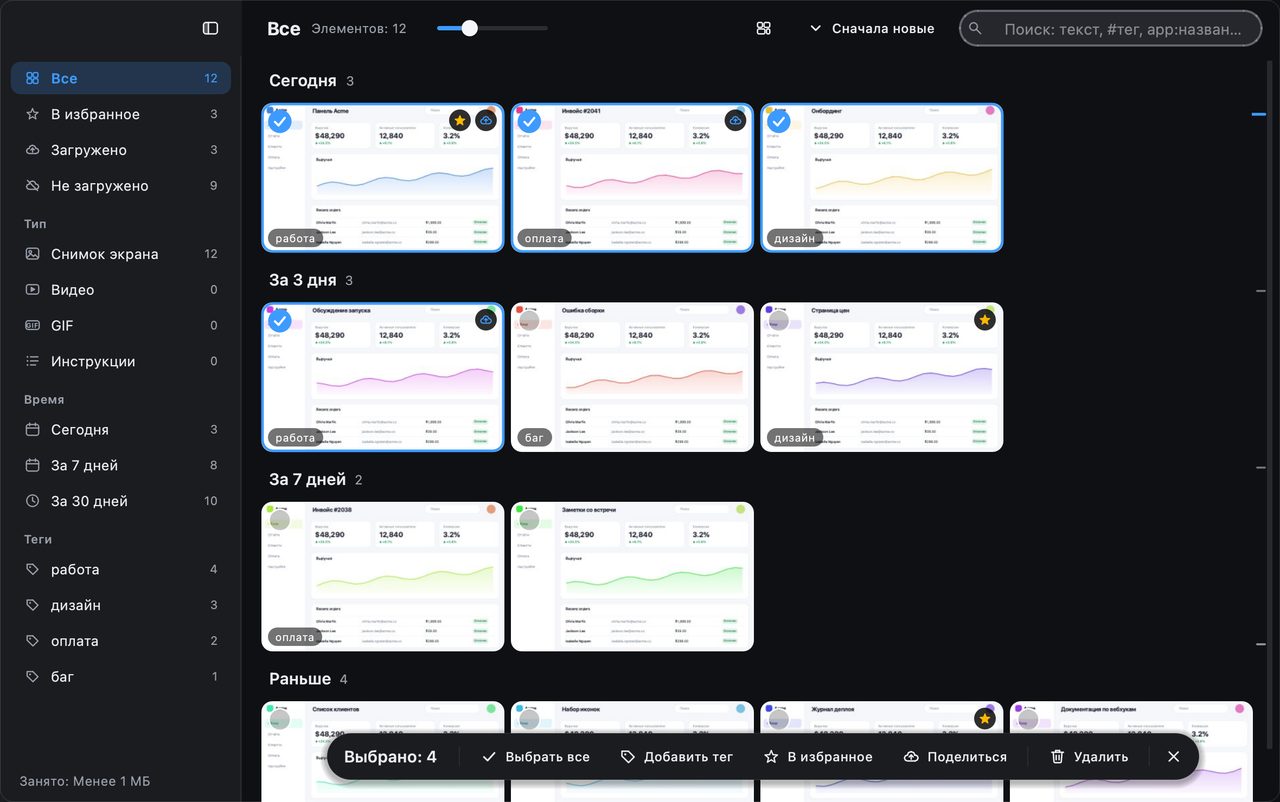
InSnap — инструмент для скриншотов и записи экрана для macOS 14.4+ и Windows 10+ (сборки для Linux нет), построенный вокруг этого рабочего процесса: снимок с распознаванием окон и элементов интерфейса, пометки, закрепление, OCR, снимок с прокруткой, запись и пошаговые инструкции — одно приложение, одни и те же горячие клавиши в обеих системах.
Бесплатная версия охватывает снимок, пометки, закрепление, OCR и базовую запись экрана в MP4. Pro — разовая покупка ($15, до трёх устройств, будущие обновления включены, активация без аккаунта) — добавляет умное удаление, снимок с прокруткой, запись GIF, редактирование видео с автоматическим увеличением, инструкции, фон, склейку, лупу, подсветку и водяной знак. Облачное хранилище с истекающими ссылками для публикации, защищёнными паролем, — отдельная необязательная подписка ($2.99 в месяц или $29 в год за 50 ГБ).
Несколько честных ограничений: OCR работает локально и хорошо читает китайский, английский и языки с латинской письменностью, но не японскую кану, корейский или русский. Умное удаление — локальный алгоритм, а не AI-модель: лучше всего он работает на гладких фонах или фонах интерфейса и может не справиться, когда объект и фон близки по цвету. И если вам нужен Linux, InSnap вам не подходит.
Частые вопросы
Достаточно ли встроенного средства для скриншотов?
Для случайных снимков — да. Переходите на другое, когда постоянно что-то помечаете, закрепляете, извлекаете текст или записываете экран, либо когда нужны одинаковые сочетания клавиш на Mac и Windows.
Нужно ли платное приложение для скриншотов?
Только если бесплатная версия останавливается на том, что вы используете каждый день. Сравните, что добавляет каждый платный уровень: одни приложения прячут OCR или снимок с прокруткой за платной версией, другие оставляют их бесплатными.
Может ли один инструмент покрыть и Mac, и Windows?
Только если у него есть нативные сборки для обеих систем. Многие известные инструменты для скриншотов выходят только для одной системы, поэтому проверьте это, прежде чем стандартизировать на одном из них целую команду.
Работает ли InSnap офлайн?
Да. Снимок, пометки, OCR, умное удаление и запись выполняются на вашем компьютере. Файлы покидают компьютер, только когда вы загружаете их в InSnap Cloud, а это необязательно.
Ещё из блога

Как добавить текст на скриншот (и сделать его читаемым)
Подписи, заголовки и пояснения на скриншоте: читаемый контраст, правильный размер и аккуратное размещение, а также правка текста позже на Mac и Windows.
25 октября 2026 г.
Автоматический зум в записи экрана: что он делает и когда нужен
Как автоматический зум в InSnap следует за кликами в записи экрана, как степень меняет результат и когда лучше оставить запись статичной.
25 октября 2026 г.
Как сделать изображение «до и после»
Одно изображение лучше двух вложений: снимите оба состояния в одинаковом масштабе, склейте рядом, подпишите и отправьте сравнение, которое легко прочитать.
25 октября 2026 г.