 InSnap
Comment choisir un outil de capture pour Mac et Windows
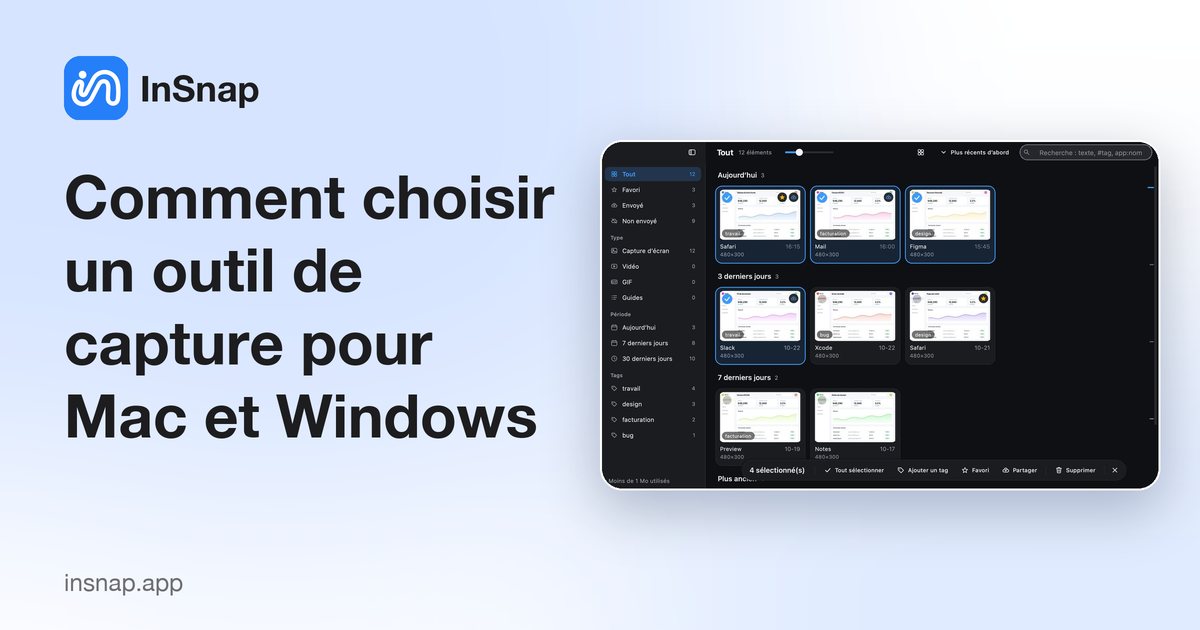
Une méthode concrète pour choisir un outil de capture adapté à votre façon de travailler : outils intégrés, applications d'une seule plateforme et InSnap.
La plupart des gens commencent avec l'outil de capture fourni avec l'ordinateur, puis changent la troisième fois qu'ils ont eu besoin d'annoter, d'épingler ou de capturer une longue page. Le bon choix dépend moins du nombre de fonctionnalités que de deux questions : sur quels systèmes vous travaillez, et ce que vous faites d'une capture une fois prise.
Réponse courte : si vous ne capturez qu'occasionnellement, les outils intégrés suffisent. Si vous annotez, épinglez, partagez ou enregistrez régulièrement — et surtout si vous travaillez à la fois sur Mac et sur Windows — un outil dédié est généralement rentabilisé en une semaine.
Commencez par ce que votre système sait déjà faire
- macOS : Shift-Command-3, 4 et 5 couvrent les captures plein écran, de zone et de fenêtre, et Shift-Command-5 enregistre aussi l'écran, avec le son du microphone en option.
- Windows : Snipping Tool sous Windows 11 gère les captures rectangulaires, à main levée, de fenêtre et plein écran ; Xbox Game Bar enregistre les fenêtres d'application.
Ces outils ne cessent de s'améliorer et, pour un usage occasionnel, ils suffisent. Leurs limites apparaissent dès qu'il vous faut un résultat reproductible : annoter correctement, conserver un historique dans lequel chercher, extraire du texte ou retrouver les mêmes raccourcis sur le Mac du bureau et le PC de la maison.
Choisissez selon votre flux de travail, pas selon les listes de fonctionnalités
Les tableaux de fonctionnalités sont difficiles à comparer d'un produit à l'autre, car « annotation » peut désigner une simple flèche rouge ou un éditeur complet. Demandez-vous plutôt ce que vous faites après avoir appuyé sur le raccourci. Un outil de capture vous fait gagner du temps quand il couvre cette étape sans ouvrir une autre application.
| Si vos captures finissent souvent… | Cherchez |
|---|---|
| Dans Slack, un e-mail ou un outil de suivi de bugs | Sélection rapide, flèches, texte, flou pour les détails sensibles |
| Comme référence à côté de votre travail | Épingler à l'écran, fenêtres toujours au premier plan que vous pouvez déplacer et redimensionner |
| Comme texte à copier | Une OCR qui tourne sur votre machine et fonctionne dans les langues que vous voyez réellement |
| Comme une longue page ou un fil de discussion | Une capture défilante qui assemble les images automatiquement |
| Comme un tutoriel ou une démo | Un enregistrement d'écran avec le son, les clics du curseur et des zooms |
La question des plateformes : Mac seul, Windows seul ou les deux
C'est là qu'une liste générique des « meilleures applications » se casse généralement. Beaucoup d'outils de capture populaires sont réservés à un seul système : une recommandation adaptée à un utilisateur de Mac peut ne pas convenir à la même personne sur un PC Windows au travail.
- Au moment de la rédaction, CleanShot X et Shottr sont des applications Mac.
- ShareX est réservé à Windows et open source ; Greenshot est principalement un outil Windows.
- Snipaste existe pour Windows, macOS et Linux, la version Linux étant la plus récente.
Le support des plateformes évolue : vérifiez-le sur le site de l'éditeur avant d'acheter, car une licence pour un système que vous quitterez plus tard, c'est de l'argent perdu. Si vous utilisez à la fois macOS et Windows, choisissez un outil doté de versions natives pour les deux plutôt que d'en faire tourner un par émulation : les raccourcis globaux, les autorisations de capture d'écran et le comportement multi-écran dépendent tous des API natives.
Ce qu'il faut vérifier avant de payer
- L'endroit où le travail se fait. Une OCR, une censure et une édition qui tournent en local fonctionnent hors ligne et dans les environnements réglementés ; un traitement uniquement dans le cloud envoie vos captures ailleurs. Lisez les notes de confidentialité, pas seulement la liste des fonctionnalités.
- Le modèle de prix. Un achat unique ou un abonnement compte davantage pour un outil que vous garderez peut-être cinq ans. Vérifiez quelles mises à jour sont incluses et combien d'appareils la licence couvre.
- Les formats d'export. Une sortie PDF, Word, PowerPoint ou HTML compte si vous rédigez de la documentation ; sinon, c'est du bruit.
- Les éléments que vous utilisez tous les jours. Un raccourci que vous pouvez définir vous-même, un historique dans lequel chercher et une barre d'annotation qui ne vous contrarie pas valent plus qu'un effet de plus.
Où se situe InSnap
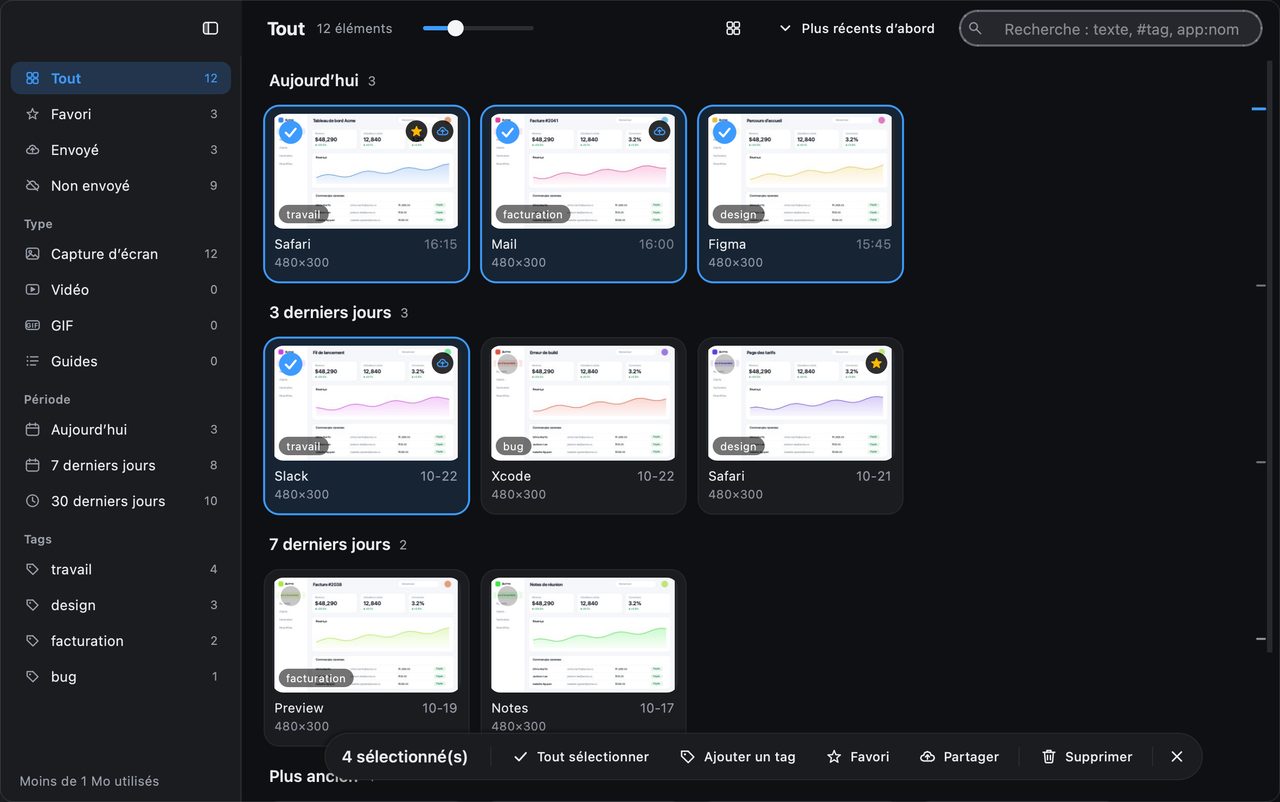
InSnap est un outil de capture d'écran et d'enregistrement pour macOS 14.4+ et Windows 10+ (il n'y a pas de version Linux), construit autour de ce flux de travail : capturer avec la détection des fenêtres et des éléments d'interface, annoter, épingler, faire de l'OCR, capturer en défilant, enregistrer et créer des guides pas à pas — une seule application, les mêmes raccourcis sur les deux systèmes.
La version gratuite couvre la capture, l'annotation, l'épinglage, l'OCR et un enregistrement d'écran de base en MP4. Pro est un achat unique ($15, jusqu'à trois appareils, mises à jour futures incluses, activation sans compte) et ajoute l'effacement intelligent, la capture défilante, l'enregistrement de GIF, la modification vidéo avec zoom automatique, les guides, les fonds, l'assemblage, la loupe, le projecteur et le filigrane. Le stockage Cloud, avec des liens de partage à expiration protégés par mot de passe, est un abonnement optionnel distinct ($2.99 par mois ou $29 par an pour 50 Go).
Quelques limites, en toute honnêteté : l'OCR tourne en local et lit bien le chinois, l'anglais et les langues à alphabet latin, mais pas les kana japonais, le coréen ni le russe. L'effacement intelligent est un algorithme local, et non un modèle d'IA — il donne le meilleur de lui-même sur les fonds unis ou d'interface et peut peiner quand le sujet et le fond ont des couleurs proches. Et si vous avez besoin de Linux, InSnap n'est pas l'outil qu'il vous faut.
Questions fréquentes
L'outil de capture intégré suffit-il ?
Pour des captures occasionnelles, oui. Changez d'outil quand vous annotez, épinglez, extrayez du texte ou enregistrez de façon répétée, ou quand vous voulez les mêmes raccourcis sur Mac et sur Windows.
Ai-je besoin d'une application de capture payante ?
Seulement si la version gratuite s'arrête à quelque chose que vous utilisez tous les jours. Comparez ce qu'ajoute chaque version payante : certaines applications réservent l'OCR ou la capture défilante à la version payante, d'autres les laissent gratuites.
Un seul outil peut-il couvrir à la fois Mac et Windows ?
Seulement s'il propose des versions natives pour les deux. Beaucoup d'outils de capture connus sont réservés à un seul système : vérifiez avant de standardiser une équipe sur un outil.
InSnap fonctionne-t-il hors ligne ?
Oui. La capture, l'annotation, l'OCR, l'effacement intelligent et l'enregistrement tournent tous sur votre machine. Les fichiers ne quittent l'ordinateur que lorsque vous les envoyez vers InSnap Cloud, ce qui est facultatif.
Autres articles du blog

Comment ajouter du texte à une capture d’écran et le rendre lisible
Ajoutez étiquettes, titres et légendes à une capture avec un contraste lisible, la bonne taille et un placement propre, puis modifiez-les plus tard sur Mac et Windows.
25 octobre 2026
Zoom automatique des enregistrements d’écran : à quoi il sert
Le zoom automatique d’InSnap suit vos clics pendant un enregistrement d’écran, l’intensité modifie le cadrage, et voici quand une vidéo statique est préférable.
25 octobre 2026
Comment créer une image de comparaison avant / après
Une seule image vaut mieux que deux pièces jointes : capturez les deux états à la même taille, assemblez-les côte à côte, étiquetez-les et envoyez une comparaison lisible.
25 octobre 2026