 InSnap
Cómo elegir una herramienta de captura para Mac y Windows
Una guía práctica para elegir una herramienta de captura según cómo trabajas, con una mirada honesta a las herramientas del sistema, las apps de una plataforma e InSnap.
La mayoría empieza con la herramienta de captura que venía con el ordenador y cambia cuando, por tercera vez, ha necesitado anotar algo, fijarlo en pantalla o capturar una página larga. La elección correcta depende menos de la cantidad de funciones que de dos preguntas: en qué sistemas trabajas y qué haces con una captura después de hacerla.
En resumen: si solo haces capturas de vez en cuando, las herramientas del sistema son suficientes. Si anotas, fijas, compartes o grabas con frecuencia —y sobre todo si trabajas con Mac y con Windows—, una herramienta dedicada suele amortizarse en una semana.
Empieza por lo que ya hace tu sistema
- macOS: Shift-Command-3, 4 y 5 cubren capturas de pantalla completa, de área y de ventana, y Shift-Command-5 también graba la pantalla con audio de micrófono opcional.
- Windows: la Snipping Tool de Windows 11 hace recortes rectangulares, de forma libre, de ventana y de pantalla completa; Xbox Game Bar graba ventanas de aplicaciones.
Estas herramientas no dejan de mejorar y, para un uso ocasional, son todo lo que necesitas. Sus límites aparecen cuando necesitas un resultado repetible: anotar en condiciones, mantener un historial en el que buscar, extraer texto o usar los mismos atajos en el Mac del trabajo y en el PC de casa.
Decide según tu flujo de trabajo, no por las listas de funciones
Las tablas de funciones son difíciles de comparar entre productos, porque «anotar» puede significar una flecha roja o un editor completo. Pregúntate mejor qué haces después de pulsar el atajo. Una herramienta de captura ahorra tiempo cuando cubre ese paso sin abrir otra aplicación.
| Si tus capturas suelen acabar… | Busca |
|---|---|
| En Slack, el correo o un gestor de incidencias | Selección rápida, flechas, texto y desenfoque para datos sensibles |
| Como referencia junto a tu trabajo | Fijar en pantalla, ventanas siempre visibles que puedas mover y redimensionar |
| Como texto que necesitas copiar | OCR que se ejecute en tu equipo y funcione con los idiomas que ves de verdad |
| Como una página larga o un hilo de chat | Captura con desplazamiento que una los fotogramas automáticamente |
| Como un tutorial o una demo | Grabación de pantalla con audio, resaltado del cursor y zooms |
La cuestión de la plataforma: solo Mac, solo Windows o ambas
Aquí es donde suele fallar una lista genérica de «las mejores apps». Muchas herramientas de captura populares son exclusivas de un sistema, así que una recomendación que le sirve a alguien en un Mac puede no servirle a esa misma persona con un portátil Windows en el trabajo.
- En el momento de escribir esto, CleanShot X y Shottr son apps de Mac.
- ShareX es solo para Windows y de código abierto; Greenshot es sobre todo una herramienta de Windows.
- Snipaste está disponible para Windows, macOS y Linux, y la versión de Linux es la más reciente.
El soporte de plataformas cambia, así que confírmalo en la web del fabricante antes de comprar: una licencia de un sistema que luego dejas es dinero perdido. Si usas macOS y Windows, elige una herramienta con versiones nativas para ambos en vez de ejecutar una mediante emulación: los atajos globales, los permisos de captura de pantalla y el comportamiento con varios monitores dependen de las API nativas.
Qué comprobar antes de pagar
- Dónde ocurre el trabajo. El OCR, el ocultado y la edición que funcionan en local siguen funcionando sin conexión y en entornos regulados; el procesamiento solo en la nube envía tus capturas a otro sitio. Lee las notas de privacidad, no solo la lista de funciones.
- El modelo de precio. La compra única frente a la suscripción importa más en una herramienta que puedes conservar cinco años. Comprueba qué actualizaciones incluye y para cuántos dispositivos vale la licencia.
- Los formatos de exportación. La salida en PDF, Word, PowerPoint o HTML importa si escribes documentación; si no, es ruido.
- Lo que usas a diario. Un atajo que puedas configurar tú, un historial en el que puedas buscar y una barra de anotación que no te ponga trabas valen más que otro efecto.
Dónde encaja InSnap
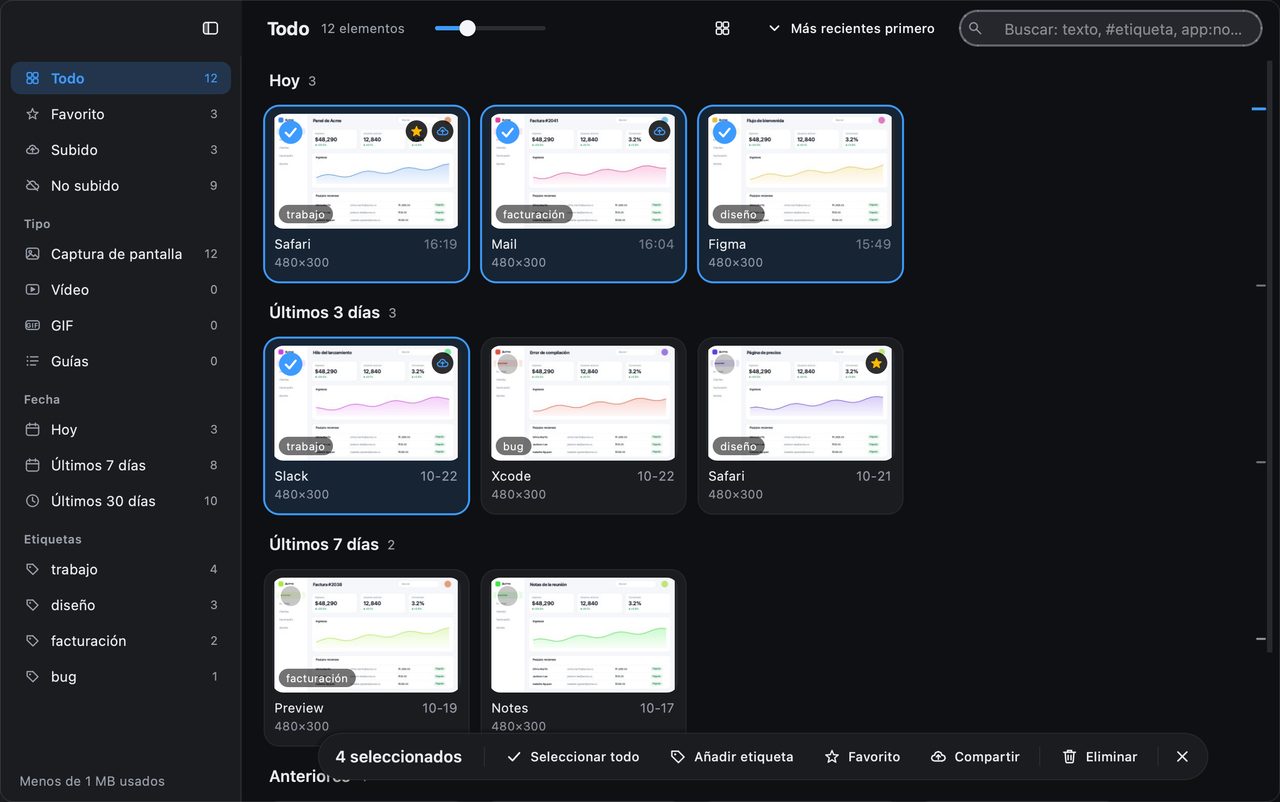
InSnap es una herramienta de captura y grabación para macOS 14.4+ y Windows 10+ (no hay versión para Linux) construida en torno a ese flujo de trabajo: capturar con detección de ventanas y elementos de interfaz, anotar, fijar, OCR, captura con desplazamiento, grabación y guías paso a paso, todo en una sola app y con los mismos atajos en ambos sistemas.
La versión gratuita cubre captura, anotación, fijado, OCR y grabación de pantalla básica a MP4. Pro es una compra única ($15, hasta tres dispositivos, actualizaciones futuras incluidas y activación sin cuenta) y añade Borrado inteligente, captura con desplazamiento, grabación de GIF, edición de vídeo con zoom automático, guías, fondos, unión de imágenes, lupa, foco y marca de agua. El almacenamiento en Cloud, con enlaces para compartir que caducan y admiten contraseña, es una suscripción opcional aparte ($2.99 al mes o $29 al año por 50 GB).
Algunos límites honestos: el OCR se ejecuta en local y lee bien chino, inglés y lenguas de alfabeto latino, pero no kana japonés, coreano ni ruso. El Borrado inteligente es un algoritmo local, no un modelo de IA: funciona mejor con fondos lisos o de interfaz y puede fallar cuando el sujeto y el fondo tienen colores parecidos. Y si necesitas Linux, InSnap no es tu herramienta.
Preguntas frecuentes
¿Basta con la herramienta de captura del sistema?
Para capturas ocasionales, sí. Cambia cuando anotes, fijes, extraigas texto o grabes una y otra vez, o cuando quieras los mismos atajos en Mac y en Windows.
¿Necesito una app de captura de pago?
Solo si la versión gratuita se queda corta en algo que usas a diario. Compara qué añade cada nivel de pago: algunas apps ponen el OCR o la captura con desplazamiento tras la versión de pago, mientras que otras los mantienen gratis.
¿Puede una sola herramienta cubrir Mac y Windows?
Solo si tiene versiones nativas para ambos. Muchas herramientas de captura conocidas son exclusivas de un sistema, así que compruébalo antes de estandarizar a un equipo con una.
¿Funciona InSnap sin conexión?
Sí. La captura, la anotación, el OCR, el Borrado inteligente y la grabación se ejecutan en tu equipo. Los archivos solo salen del ordenador cuando los subes a InSnap Cloud, que es opcional.
Más del blog

Cómo añadir texto a una captura (y que se lea bien)
Añade etiquetas, títulos y llamadas a una captura con contraste legible, el tamaño adecuado y una colocación limpia, y edítalas después en Mac y Windows.
25 de octubre de 2026
Zoom automático en grabaciones: qué hace y cuándo usarlo
Cómo el zoom automático de InSnap sigue tus clics en una grabación de pantalla, cómo cambia el resultado la intensidad y cuándo conviene grabar sin él.
25 de octubre de 2026
Cómo crear una imagen comparativa de antes y después
Una sola imagen convence más que dos adjuntos: captura ambos estados al mismo tamaño, únelos en paralelo, etiquétalos y envía una comparación fácil de leer.
25 de octubre de 2026