 InSnap
Как обрезать скриншот и выровнять наклонённую фотографию экрана
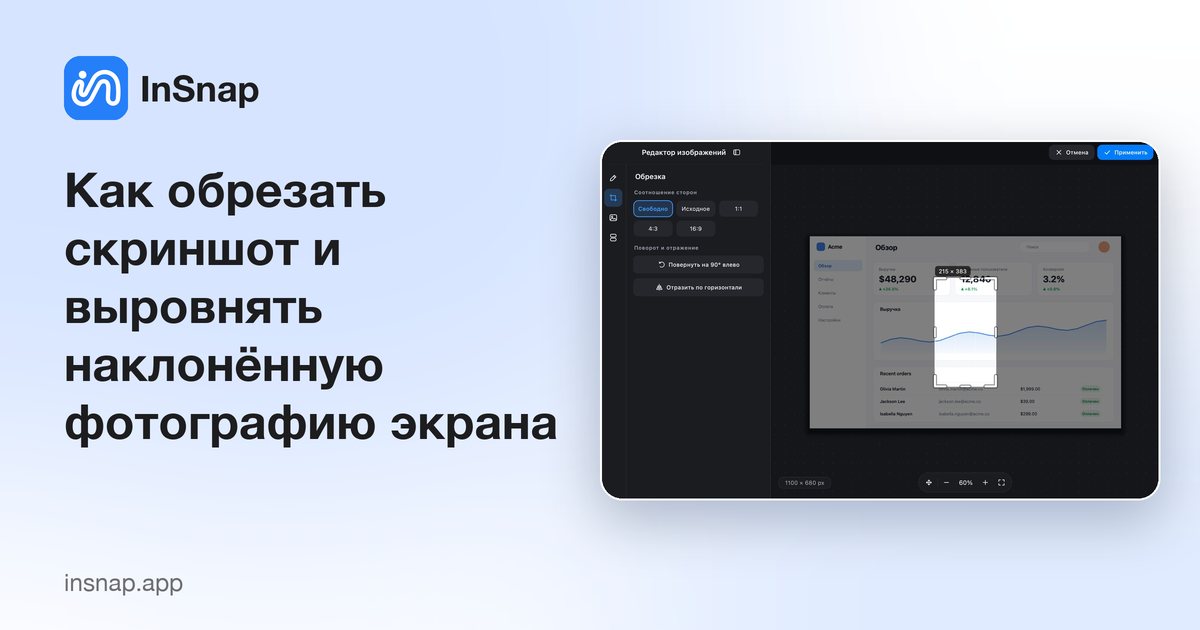
Обрезка скриншота, поворот и отражение, исправление наклонённой фотографии экрана, влияние обрезки на пометки и её отличие от обрезки видео.
Обрезка превращает неаккуратный полноэкранный снимок в полезное изображение: одно перетаскивание убирает строку меню, рабочий стол и всё вокруг важной части. Поворот и отражение исправляют снимок, который получился боком или зеркальным. Ниже — как сделать это в Mac и Windows, что делать с фотографией экрана, снятой под углом, и почему обрезать нужно до пометок.
Сначала обрезка, потом пометки
Обрежьте до нужной рамки, а затем добавляйте стрелки, рамки, номера или текст. Если сначала разметить, а потом обрезать, стрелка, указывавшая на кнопку, может потерять кончик или наполовину выйти за новую рамку, а редактор может обрезать пометку или слить её с картинкой — в обоих случаях двигать её уже не получится.
Надёжный порядок такой: захват, обрезка, поворот или отражение, пометки, затем копирование или сохранение. Если позже понадобится другая рамка, отмените обрезку, обрежьте заново и проверьте каждую пометку.
Обрезка, поворот и отражение в Mac и Windows
В обеих системах есть встроенные инструменты.
- macOS, Preview (Просмотр): выделите рамкой часть, которую хотите оставить, и нажмите Обрезать. Инструмент Повернуть влево поворачивает изображение на четверть оборота (щелчок с зажатой Option поворачивает вправо), а Инструменты › Отразить по горизонтали или Отразить по вертикали зеркалит его. Preview поворачивает шагами по 90°.
- Windows, Photos (Фотографии): откройте изображение, выберите Изменить, затем инструмент обрезки. Он также умеет отражать и поворачивать фотографию и содержит ползунок поворота для выравнивания небольшого наклона.
InSnap делает то же самое в своём редакторе изображений. Откройте снимок и используйте разделы боковой панели Изменить, Обрезка, Фон и Склейка. В разделе обрезки перетащите рамку, выберите Соотношение сторон (Свободно, Исходное, 1:1, 4:3 или 16:9) и нажмите Поворот и отражение › Повернуть на 90° влево или Отразить по горизонтали, затем Применить. Обрезка входит в бесплатный редактор; фон и склейка — функции Pro. Как и Preview, InSnap поворачивает шагами по 90°.
Выравнивание наклонённой фотографии экрана
Фотография монитора портится двумя способами, и поворот исправляет только один.
- Поворот на четверть оборота — простой случай: подойдёт любой инструмент поворота.
- Небольшой наклон требует выравнивания или свободного поворота. В «Фотографиях» Windows есть ползунок поворота; редактор, который поворачивает только шагами по 90°, тут не поможет.
- Перспектива — самый сложный случай. Если вы стояли сбоку, экран становится трапецией, и поворот её не выпрямит. Помочь может программа с коррекцией перспективы; иначе переснимите фотографию как можно прямее.
- Поворачивайте до обрезки, потому что поворот добавляет пустые углы: сначала задайте угол, потом срежьте углы.
- Избегайте увеличения после обрезки. Обрезка сохраняет пиксели внутри рамки в исходном размере, а масштабирование результата вверх размывает края и текст.
Пропускайте фотографию, когда можете. Настоящий скриншот не имеет наклона, бликов, цветового оттенка и видимой пиксельной сетки. Горячая клавиша снимка в InSnap (Command-1 на Mac, Ctrl+1 в Windows) замораживает экран и позволяет выделить ровно нужную область в полном разрешении.
Что происходит с пометками при обрезке
- Пометки внутри рамки остаются; те, что снаружи, или их части обрезаются.
- В InSnap после обрезки пометки остаются редактируемыми объектами, пока у изображения нет фона.
- Как только применён фон, обрезка, поворот и отражение сливают фон и пометки в одну картинку. InSnap сначала спрашивает, потому что после этого пометки уже нельзя редактировать.
- Склеенные изображения перед обрезкой или поворотом нужно объединить в одно.
Вот практическая причина обрезать первым: ничего ещё не «запечено».
Обрезка или подрезка: картинка и запись ведут себя по-разному
Обрезка неподвижного изображения срезает пиксели вокруг рамки: то, что снаружи, исчезает из этого файла. Подрезка записи режет по таймлайну: кадры из удалённого интервала пропадают, и видео становится короче, но картинка сохраняет полную ширину и высоту. Видеоредактор умеет также разделять клип и удалять фрагмент — это снова операция с таймлайном.
Поэтому InSnap держит эти операции порознь: подрезка и разделение живут на таймлайне записи, а обрезка и поворот — в редакторе неподвижных изображений.
Частые вопросы
Обрезка скриншота ухудшает качество?
Сами по себе — нет. Оставленные пиксели не пересэмплируются: они сохраняют размер и резкость. Обрезка выглядит мягкой, когда результат потом увеличивают или сохраняют уменьшенной копией. Храните оригинал, если полный кадр может понадобиться; InSnap держит снимки в доступной для поиска истории.
Можно ли выровнять фотографию с небольшим наклоном?
Только со свободным поворотом или ползунком выравнивания, как инструмент обрезки в «Фотографиях» Windows. Редактор, который поворачивает шагами по 90°, небольшой наклон не исправит. Проверьте и перспективу: фотография сбоку — это трапеция, которую поворот не выправит.
Можно ли отменить обрезку после сохранения?
Отмена обычно работает, пока вы не закрыли документ. После сохранения файла пиксели снаружи рамки из него исчезли, поэтому храните оригинал или сделайте снимок экрана заново.
Обрезать до добавления стрелок и подписей или после?
Сначала обрезайте. Определите итоговую рамку, затем ставьте стрелки и подписи там, где всё на самом деле находится. Разметка до обрезки рискует обрезать подпись или слить её с картинкой.
Ещё из блога

Как добавить текст на скриншот (и сделать его читаемым)
Подписи, заголовки и пояснения на скриншоте: читаемый контраст, правильный размер и аккуратное размещение, а также правка текста позже на Mac и Windows.
25 октября 2026 г.
Автоматический зум в записи экрана: что он делает и когда нужен
Как автоматический зум в InSnap следует за кликами в записи экрана, как степень меняет результат и когда лучше оставить запись статичной.
25 октября 2026 г.
Как сделать изображение «до и после»
Одно изображение лучше двух вложений: снимите оба состояния в одинаковом масштабе, склейте рядом, подпишите и отправьте сравнение, которое легко прочитать.
25 октября 2026 г.