 InSnap
スクリーンショットを切り抜く方法と傾いた画面写真の補正
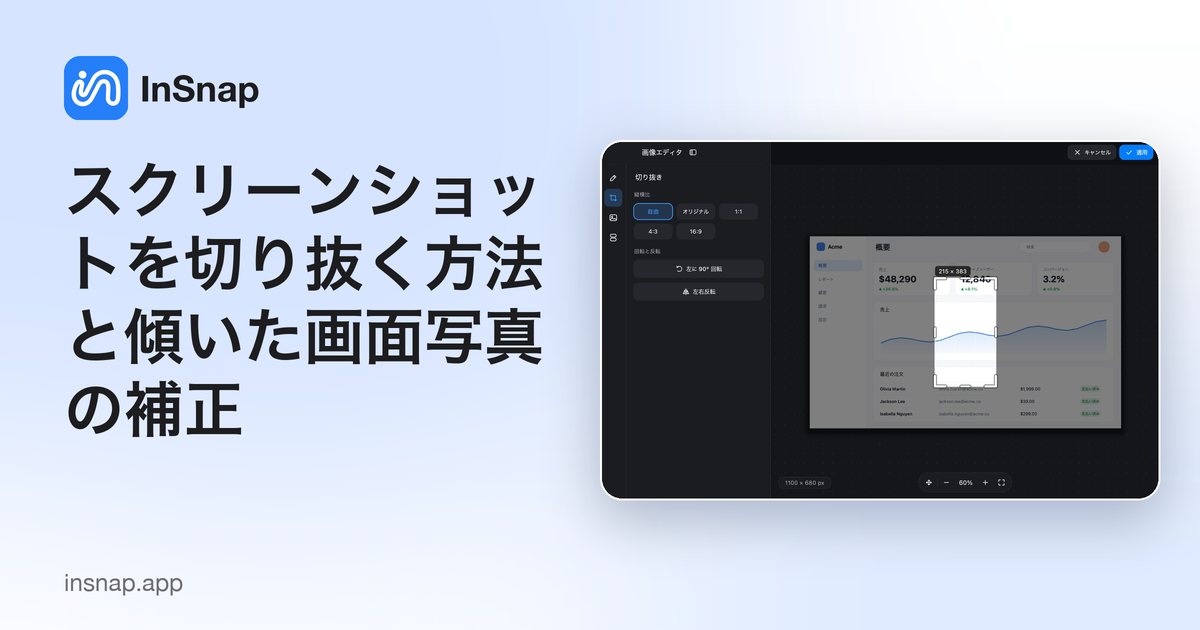
スクリーンショットの切り抜き、回転・反転、傾いた画面写真の補正のしかたを解説。切り抜きが注釈に与える影響や、録画のトリミングとの違いも紹介します。
切り抜きは、散らかった全画面キャプチャを使える画像に変えます。1 回ドラッグするだけで、メニューバー、デスクトップ、そして重要な部分の周りのすべてが消えます。回転と反転は、横向きになったり鏡像になったりしたキャプチャを直します。ここでは Mac と Windows でのやり方、斜めから撮った画面写真への対処、そして注釈を付ける前に切り抜くべき理由を説明します。
まず切り抜き、次に注釈
本当に欲しい枠に切り抜いてから、矢印・枠・番号・テキストを加えます。先に注釈を付けてあとから切り抜くと、ボタンを指していた矢印の先が切れたり、新しい枠の外に半分はみ出したりします。さらにエディターが注釈を切り取ったり画像に統合したりして、どちらにしても動かせなくなります。
確実な順番は、キャプチャ → 切り抜き → 回転または反転 → 注釈 → コピーまたは保存です。あとで別の枠が必要になったら、切り抜きを取り消し、切り抜き直し、注釈を 1 つずつ確認し直します。
Mac と Windows で切り抜き・回転・反転する
どちらのシステムにも標準のツールがあります。
- macOS のプレビュー: 残したい部分をドラッグで選択し、トリミングをクリックします。左に回転ツールで 90 度回転し(Option を押しながらクリックすると右に回転)、ツール › 左右反転または上下反転で鏡像にできます。プレビューの回転は 90 度単位です。
- Windows のフォト: 画像を開いて編集を選び、切り抜きツールを使います。反転や回転もでき、わずかな傾きを直す回転スライダーも備わっています。
InSnap も画像エディターで同じことができます。撮影後に画像を開き、サイドバーの編集、切り抜き、背景、結合のセクションを使います。切り抜きでは枠をドラッグし、比率(自由、元のサイズ、1:1、4:3、16:9)を選び、回転と反転 › 左に 90° 回転または左右反転を使ってから確定します。切り抜きは無料のエディターの機能で、背景と結合は Pro の機能です。プレビューと同じく、InSnap の回転は 90 度単位です。
傾いた画面写真をまっすぐにする
モニターの写真は 2 通りの点でうまくいかず、回転で直せるのはそのうち 1 つだけです。
- 90 度の回転は簡単です。どの回転機能でも直せます。
- わずかな傾きには、傾き補正か自由回転の機能が要ります。Windows のフォトには回転スライダーがありますが、90 度単位でしか回転できないエディターでは対応できません。
- パース(遠近)が難物です。横から撮ると画面は台形になり、回転ではまっすぐになりません。パース補正のあるソフトなら助けになりますが、そうでなければできるだけ正面から撮り直してください。
- 切り抜きの前に回転します。回転すると空の角ができるので、先に角度を決めてから角を切り落とします。
- あとから拡大しない。 切り抜きは枠内のピクセルを元の大きさのまま保ちますが、結果を拡大すると輪郭や文字がぼやけます。
できるなら写真は使わないでください。本物のスクリーンショットには傾きも映り込みも色かぶりも、目に見えるピクセルの格子もありません。InSnap のキャプチャ用ショートカット(Mac は Command-1、Windows は Ctrl+1)は画面を静止させ、欲しい領域だけを元の解像度で正確に選べます。
切り抜くと注釈はどうなるか
- 切り抜いた枠の内側にある注釈は残り、枠の外にあるものや一部だけかかるものは切り取られます。
- InSnap では、画像に背景がなければ、切り抜いたあとも注釈は編集できるオブジェクトとして残ります。
- 背景を適用すると、切り抜き・回転・反転のときに背景と注釈が 1 枚の画像に統合されます。統合後は注釈を編集できなくなるため、InSnap は先に確認します。
- 結合した画像は、切り抜きや回転の前に 1 枚にまとめる必要があります。
これが先に切り抜く実際的な理由です。まだ何も統合されていないからです。
切り抜きとトリミングの違い:画像と録画では挙動が違う
切り抜きは静止画の枠の外側のピクセルを切り落とします。枠の外はそのファイルからなくなります。トリミングは録画をタイムラインに沿って切ります。削除した区間のフレームが消えて動画は短くなりますが、画面の幅と高さはそのままです。録画のエディターでは、クリップを分割して一部を削除することもできます。これもタイムライン上の操作です。
InSnap がこの 2 つを分けているのはそのためです。トリミングと分割は録画のタイムラインに、切り抜きと回転は静止画のエディターにあります。
よくある質問
スクリーンショットを切り抜くと画質は下がりますか?
切り抜き自体では下がりません。残したピクセルは再サンプリングされず、大きさも鮮明さもそのままです。切り抜いた画像がぼやけて見えるのは、あとから拡大したときや小さいコピーとして保存したときです。全画面が必要になるかもしれないなら元を残してください。InSnap はキャプチャを検索できる履歴に残します。
ほんの少し傾いた写真もまっすぐにできますか?
自由回転や傾き補正のスライダーがある場合だけです。たとえば Windows のフォトの切り抜きツールです。90 度単位でしか回転できないエディターでは、わずかな傾きは直せません。パースも確認してください。横から撮った写真は台形になり、回転では直りません。
保存したあとで切り抜きを取り消せますか?
通常、文書を閉じるまでは取り消せます。一度ファイルに保存すると、枠の外のピクセルはそのファイルからなくなるので、元を残すか画面を撮り直してください。
矢印やラベルを付ける前に切り抜くべきですか?
先に切り抜いてください。最終的な枠を決めてから、実際の位置に矢印やラベルを加えます。先に注釈を付けると、ラベルが切れたり画像に統合されたりする危険があります。
ブログのほかの記事

スクリーンショットに読みやすいテキストを追加する方法
スクリーンショットにラベルやタイトル、注記を読みやすいコントラストと適切なサイズで配置する方法と、Mac・Windows で後から編集する手順を紹介します。
2026年10月25日
画面収録の自動ズームとは?できることと使いどころ
InSnap の自動ズームがクリックに合わせて画面収録を拡大する仕組み、強さの設定による違い、ズームなしの収録が向いている場面を解説します。
2026年10月25日
スクリーンショットのビフォーアフター比較画像を作る方法
1 枚の画像は 2 つの添付より伝わります。同じサイズで 2 つの状態をキャプチャし、横に並べて結合し、ラベルを付ければ、読み手が一目で比べられる比較画像になります。
2026年10月25日