 InSnap
Screenshot zuschneiden und schiefe Bildschirmfotos begradigen
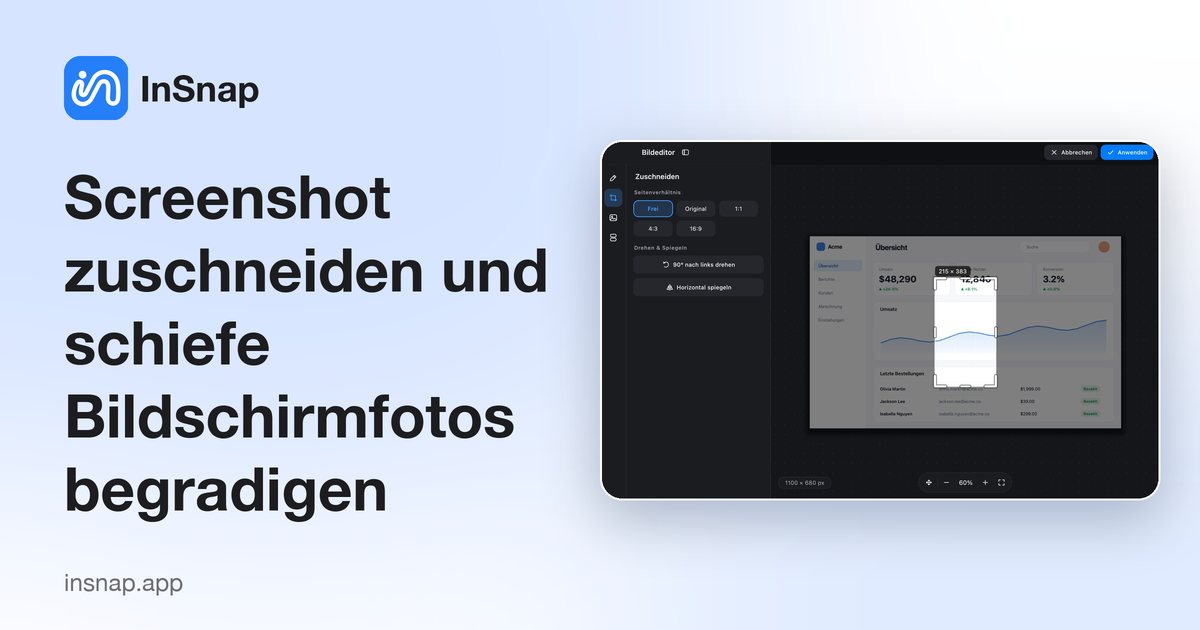
Screenshot zuschneiden, drehen oder spiegeln, ein schiefes Bildschirmfoto begradigen – und was Zuschneiden mit deinen Anmerkungen macht.
Zuschneiden macht aus einer unordentlichen Vollbildaufnahme ein brauchbares Bild: ein Zug entfernt die Menüleiste, den Schreibtisch und alles rund um den relevanten Teil. Drehen und Spiegeln korrigieren eine Aufnahme, die seitlich oder spiegelverkehrt gelandet ist. So machst du es unter Mac und Windows, gehst mit einem schräg fotografierten Bildschirm um und erfährst, warum du vor dem Beschriften zuschneidest.
Erst zuschneiden, dann beschriften
Schneide auf den Rahmen zu, den du wirklich willst, und füge dann Pfeile, Rahmen, Nummern oder Text hinzu. Wenn du zuerst beschriftest und danach zuschneidest, kann ein Pfeil, der auf einen Button zeigte, seine Spitze verlieren oder halb außerhalb des neuen Rahmens landen, und der Editor schneidet die Anmerkung vielleicht ab oder rechnet sie ins Bild ein – so oder so kannst du sie nicht mehr verschieben.
Eine verlässliche Reihenfolge ist: aufnehmen, zuschneiden, drehen oder spiegeln, beschriften, dann kopieren oder sichern. Brauchst du später einen anderen Rahmen, mach das Zuschneiden rückgängig, schneide neu zu und prüfe jede Anmerkung erneut.
Zuschneiden, Drehen und Spiegeln unter Mac und Windows
Beide Systeme haben Bordmittel.
- macOS, Vorschau: Ziehe eine Auswahl um den Teil, den du behalten willst, und klicke Zuschneiden. Das Werkzeug Links drehen dreht das Bild um eine Vierteldrehung (Option-Klick dreht nach rechts), und Werkzeuge › Horizontal spiegeln oder Vertikal spiegeln spiegelt es. Vorschau dreht in 90°-Schritten.
- Windows, Fotos: Öffne das Bild, wähle Bearbeiten und dann das Zuschneiden-Werkzeug. Es kann das Foto auch spiegeln und drehen und enthält einen Drehregler, um eine leichte Schräge zu begradigen.
InSnap erledigt dieselbe Aufgabe in seinem Bildeditor. Öffne das Bild nach einer Aufnahme und nutze die Seitenleisten-Bereiche Bearbeiten, Zuschneiden, Hintergrund und Zusammenfügen. Unter Zuschneiden ziehst du den Rahmen, wählst ein Verhältnis (Frei, Original, 1:1, 4:3 oder 16:9) und nutzt Drehen & spiegeln › 90° nach links drehen oder Horizontal spiegeln, dann Bestätigen. Zuschneiden gehört zum kostenlosen Editor; Hintergründe und Zusammenfügen sind Pro-Funktionen. Wie Vorschau dreht InSnap in 90°-Schritten.
Ein schiefes Bildschirmfoto begradigen
Ein Foto eines Monitors geht auf zwei Arten schief, und Drehen behebt nur eine.
- Eine Vierteldrehung ist einfach: jedes Dreh-Bedienelement behebt sie.
- Eine leichte Schräge braucht ein Begradigen- oder Freidrehen-Bedienelement. Windows Fotos bietet einen Drehregler; ein Editor, der nur in 90°-Schritten dreht, hilft nicht.
- Die Perspektive ist das Schwierige. Wenn du seitlich standst, wird der Bildschirm zum Trapez, und Drehen richtet ihn nicht gerade. Software mit Perspektivkorrektur kann helfen; sonst fotografiere das Bild so frontal wie möglich neu.
- Vor dem Zuschneiden drehen, denn Drehen erzeugt leere Ecken; setze erst den Winkel und schneide dann die Ecken weg.
- Nachträgliches Vergrößern vermeiden. Zuschneiden behält die Pixel im Rahmen in ihrer ursprünglichen Größe, aber das Hochskalieren des Ergebnisses weicht Kanten und Text auf.
Verzichte auf das Foto, wenn es geht. Ein echter Screenshot hat keine Schräglage, Reflexionen, Farbstich oder sichtbares Pixelraster. InSnaps Aufnahme-Tastenkürzel (Command-1 am Mac, Strg+1 unter Windows) friert den Bildschirm ein und lässt dich den gewünschten Bereich in voller Auflösung auswählen.
Was mit deinen Anmerkungen beim Zuschneiden passiert
- Anmerkungen innerhalb des Ausschnitts bleiben; die außerhalb des Rahmens oder Teile davon werden weggeschnitten.
- In InSnap bleiben Anmerkungen nach dem Zuschneiden bearbeitbare Objekte, solange das Bild keinen Hintergrund hat.
- Sobald ein Hintergrund angewendet ist, führen Zuschneiden, Drehen und Spiegeln Hintergrund und Anmerkungen zu einem Bild zusammen. InSnap fragt vorher, weil die Anmerkungen danach nicht mehr bearbeitet werden können.
- Zusammengefügte Bilder müssen vor dem Zuschneiden oder Drehen zu einem zusammengeführt werden.
Das ist der praktische Grund, zuerst zuzuschneiden: Es ist noch nichts eingerechnet.
Zuschneiden vs. Kürzen: Ein Bild und eine Aufnahme verhalten sich anders
Zuschneiden eines Standbilds entfernt Pixel rund um den Rahmen: Was außerhalb liegt, ist aus dieser Datei verschwunden. Kürzen einer Aufnahme schneidet entlang der Zeitachse: Die Bilder im entfernten Intervall verschwinden und das Video wird kürzer, aber das Bild behält seine volle Breite und Höhe. Ein Aufnahme-Editor kann außerdem einen Clip teilen und ein Segment löschen – ebenfalls eine Operation auf der Zeitachse.
Deshalb hält InSnap beides getrennt: Kürzen und Teilen liegen auf der Aufnahme-Zeitachse, Zuschneiden und Drehen im Standbild-Editor.
Häufige Fragen
Verringert das Zuschneiden eines Screenshots die Qualität?
Nicht für sich. Die behaltenen Pixel werden nicht neu abgetastet – sie behalten Größe und Schärfe. Ein Ausschnitt wirkt weich, wenn das Ergebnis danach vergrößert oder als kleinere Kopie gesichert wird. Behalte das Original, falls du den vollen Rahmen brauchst; InSnap behält Aufnahmen in seinem durchsuchbaren Verlauf.
Kann ich ein Foto begradigen, das nur leicht schief ist?
Nur mit Freidrehen oder einem Begradigen-Regler, etwa dem Zuschneiden-Werkzeug in Windows Fotos. Ein Editor, der in 90°-Schritten dreht, kann eine kleine Schräge nicht korrigieren. Achte außerdem auf die Perspektive: Ein seitlich aufgenommenes Foto ist ein Trapez, das Drehen nicht behebt.
Kann ich ein Zuschneiden nach dem Sichern rückgängig machen?
Rückgängig funktioniert meist, bis du das Dokument schließt. Sobald die Datei gesichert ist, sind die Pixel außerhalb des Rahmens aus dieser Datei verschwunden, also behalte das Original oder nimm den Bildschirm erneut auf.
Soll ich vor oder nach dem Hinzufügen von Pfeilen und Labels zuschneiden?
Zuerst zuschneiden. Entscheide den endgültigen Rahmen und füge dann Pfeile und Labels dort hinzu, wo die Dinge tatsächlich sind. Erst zu beschriften riskiert, ein Label abzuschneiden oder ins Bild einzurechnen.
Mehr aus dem Blog

Text in Screenshots einfügen – und wirklich lesbar machen
Beschriftungen, Titel und Hinweise in Screenshots einfügen: lesbarer Kontrast, richtige Größe, saubere Platzierung – und später bearbeiten auf Mac und Windows.
25. Oktober 2026
Automatischer Zoom in Bildschirmaufnahmen: Was er kann
So folgt der automatische Zoom in einer Bildschirmaufnahme deinen Klicks, wie die Stärke das Ergebnis verändert und wann eine statische Aufnahme besser ist.
25. Oktober 2026
So erstellst du ein Vorher-Nachher-Vergleichsbild
Ein Bild statt zwei Anhängen: Nimm beide Zustände in gleicher Größe auf, füge sie nebeneinander, beschrifte sie – und verschicke einen Vergleich, den man schnell erfasst.
25. Oktober 2026