 InSnap
Comment recadrer une capture et redresser la photo d’un écran
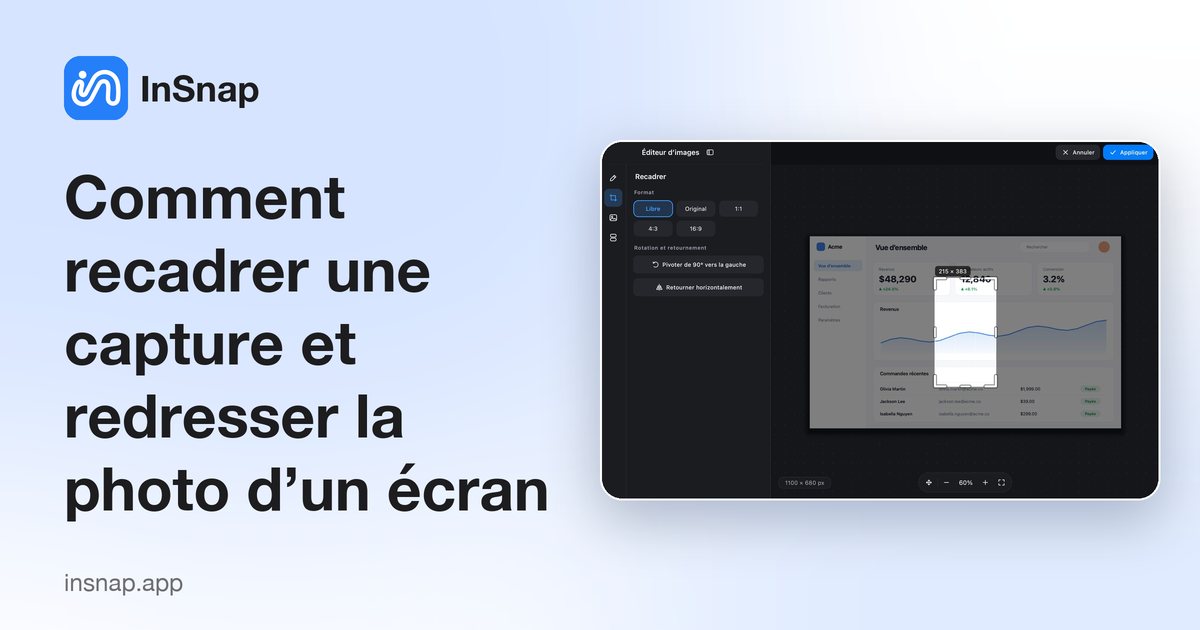
Recadrez une capture, pivotez-la ou retournez-la, redressez la photo d’un écran incliné — et voyez ce que le recadrage fait aux annotations.
Le recadrage transforme une capture plein écran encombrée en image utile : un seul geste retire la barre des menus, le bureau et tout ce qui entoure la partie qui compte. La rotation et le retournement corrigent une capture arrivée de travers ou en miroir. Voici comment faire sur Mac et Windows, comment traiter la photo d’un écran prise de biais, et pourquoi recadrer avant d’annoter.
Recadrer d’abord, annoter ensuite
Recadrez sur le cadre que vous voulez vraiment, puis ajoutez flèches, cadres, numéros ou texte. Si vous annotez d’abord et recadrez ensuite, une flèche qui visait un bouton peut perdre sa pointe ou finir à moitié hors du nouveau cadre, et l’éditeur peut couper l’annotation ou l’aplatir dans l’image — dans les deux cas, vous ne pouvez plus la déplacer.
Un ordre fiable : capturer, recadrer, pivoter ou retourner, annoter, puis copier ou enregistrer. S’il vous faut un autre cadre plus tard, annulez le recadrage, recadrez à nouveau et vérifiez chaque annotation.
Recadrer, pivoter et retourner sur Mac et Windows
Les deux systèmes ont des outils intégrés.
- macOS, Aperçu : tracez une sélection autour de la partie à garder et cliquez sur Recadrer. L’outil Pivoter à gauche fait tourner l’image d’un quart de tour (Option-clic pour pivoter à droite), et Outils › Retourner horizontalement ou Retourner verticalement la met en miroir. Aperçu pivote par pas de 90°.
- Windows, Photos : ouvrez l’image, choisissez Edit (Modifier), puis l’outil de recadrage. Il sait aussi retourner et pivoter la photo, et propose un curseur de rotation pour redresser une légère inclinaison.
InSnap fait le même travail dans son éditeur d’image. Ouvrez l’image après une capture et utilisez les sections de la barre latérale Modifier, Recadrer, Arrière-plan et Assemblage. Dans Recadrer, faites glisser le cadre, choisissez un Format (Libre, Original, 1:1, 4:3 ou 16:9), puis Rotation et retournement › Pivoter de 90° vers la gauche ou Retourner horizontalement, et Appliquer. Le recadrage fait partie de l’éditeur gratuit ; les arrière-plans et l’assemblage sont des fonctions Pro. Comme Aperçu, InSnap pivote par pas de 90°.
Redresser la photo d’un écran incliné
Une photo d’écran se rate de deux façons, et la rotation n’en corrige qu’une.
- Un quart de tour se corrige facilement : n’importe quelle commande de rotation y suffit.
- Une légère inclinaison demande un réglage de redressement ou une rotation libre. Photos sous Windows propose un curseur de rotation ; un éditeur qui ne pivote que par pas de 90° ne peut pas aider.
- La perspective est le cas difficile. Si vous étiez sur le côté, l’écran devient un trapèze, et la rotation ne le redressera pas. Un logiciel avec correction de perspective peut aider ; sinon, reprenez la photo le plus droit possible.
- Pivotez avant de recadrer, car la rotation ajoute des coins vides : réglez d’abord l’angle, puis coupez les coins.
- Évitez d’agrandir ensuite. Le recadrage conserve la taille d’origine des pixels dans le cadre, mais agrandir le résultat adoucit les bords et le texte.
Évitez la photo quand vous pouvez. Une vraie capture n’a ni inclinaison, ni reflets, ni dominante de couleur, ni grille de pixels visible. Le raccourci de capture d’InSnap (Commande-1 sur Mac, Ctrl+1 sous Windows) fige l’écran et vous laisse sélectionner exactement la région voulue en pleine résolution.
Ce que deviennent vos annotations quand vous recadrez
- Les annotations dans le cadre restent ; celles qui sont dehors, ou leurs parties, sont coupées.
- Dans InSnap, les annotations restent des objets modifiables après un recadrage tant que l’image n’a pas d’arrière-plan.
- Dès qu’un arrière-plan est appliqué, recadrage, rotation et retournement fusionnent l’arrière-plan et les annotations en une seule image. InSnap demande d’abord, car ensuite les annotations ne sont plus modifiables.
- Les images assemblées doivent être fusionnées en une seule avant d’être recadrées ou pivotées.
C’est la raison pratique de recadrer d’abord : rien n’a encore été aplati.
Recadrer ou rogner : une image et un enregistrement ne se comportent pas pareil
Recadrer une image fixe coupe les pixels autour du cadre : ce qui est dehors disparaît de ce fichier. Rogner un enregistrement coupe le long de la timeline : les images de l’intervalle retiré disparaissent et la vidéo raccourcit, mais l’image garde toute sa largeur et sa hauteur. Un éditeur d’enregistrement peut aussi scinder un clip et supprimer un segment — encore une opération de timeline.
C’est pourquoi InSnap garde les deux à part : le rognage et la scission vivent sur la timeline de l’enregistrement, tandis que le recadrage et la rotation vivent dans l’éditeur d’image fixe.
Questions fréquentes
Le recadrage d’une capture réduit-il sa qualité ?
Pas en soi. Les pixels conservés ne sont pas rééchantillonnés : ils gardent la même taille et la même netteté. Un recadrage paraît flou quand le résultat est agrandi ensuite ou enregistré comme copie plus petite. Gardez l’original si vous risquez d’avoir besoin du cadre entier ; InSnap conserve les captures dans son historique consultable.
Puis-je redresser une photo très légèrement inclinée ?
Seulement avec une rotation libre ou un curseur de redressement, comme l’outil de recadrage de Photos sous Windows. Un éditeur qui pivote par pas de 90° ne peut pas corriger une légère inclinaison. Vérifiez aussi la perspective : une photo prise de côté est un trapèze que la rotation ne redressera pas.
Puis-je annuler un recadrage après l’enregistrement ?
L’annulation fonctionne généralement jusqu’à la fermeture du document. Une fois le fichier enregistré, les pixels hors du cadre ont disparu de ce fichier : gardez l’original ou refaites la capture.
Faut-il recadrer avant ou après avoir ajouté flèches et étiquettes ?
Recadrez d’abord. Décidez du cadre final, puis ajoutez flèches et étiquettes là où les choses se trouvent vraiment. Annoter d’abord risque de couper une étiquette ou de l’aplatir dans l’image.
Autres articles du blog

Comment ajouter du texte à une capture d’écran et le rendre lisible
Ajoutez étiquettes, titres et légendes à une capture avec un contraste lisible, la bonne taille et un placement propre, puis modifiez-les plus tard sur Mac et Windows.
25 octobre 2026
Zoom automatique des enregistrements d’écran : à quoi il sert
Le zoom automatique d’InSnap suit vos clics pendant un enregistrement d’écran, l’intensité modifie le cadrage, et voici quand une vidéo statique est préférable.
25 octobre 2026
Comment créer une image de comparaison avant / après
Une seule image vaut mieux que deux pièces jointes : capturez les deux états à la même taille, assemblez-les côte à côte, étiquetez-les et envoyez une comparaison lisible.
25 octobre 2026