 InSnap
Как проверять сайт или дизайн по скриншотам с пометками
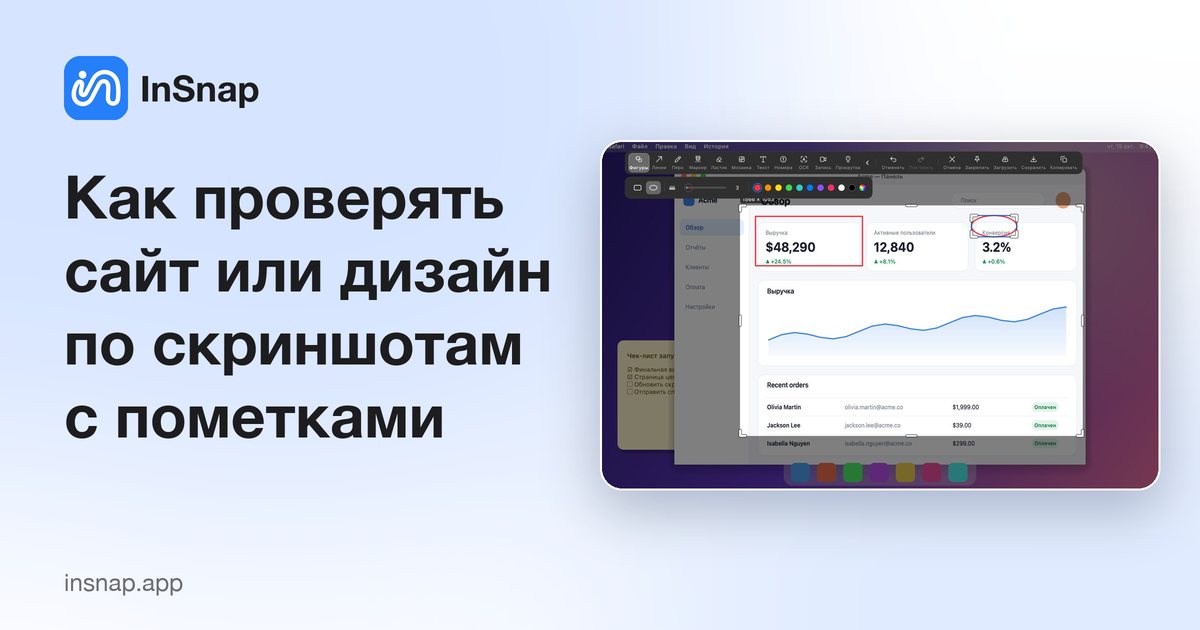
Лёгкий цикл дизайн-ревью: зафиксируйте состояние, точно разметьте, сравните версии и передайте один собранный набор замечаний вместо расплывчатой переписки.
Обратная связь по дизайну ломается предсказуемо: комментарий относится к тому, что уже изменилось, три человека описывают одну проблему в трёх ветках, и никто не может сказать, из какой версии снимок. Цикл ревью на основе снимков исправляет большую часть этого при небольшой дисциплине.
Снимайте состояние, а не рассказ
Начинайте со снимка именно того состояния, которое комментируете, а не с его описания. В InSnap:
- Нажмите Command-1 на Mac или Ctrl+1 в Windows.
- Наведите курсор на окно браузера и дайте автоматическому распознаванию обвести его — или выделите область вокруг компонента.
- Включите важный окружающий контекст — ширину окна, соседнюю вёрстку, состояние формы — и ничего лишнего.
Снимок, сделанный на проверяемой странице, — доказательство. Скриншот похожей страницы с прошлой недели — источник путаницы.
Размечайте общим языком
Быстрее всего сделать замечания сравнимыми — договориться, что означает каждый инструмент:
| Инструмент | Для чего |
|---|---|
| Фигура | Обвести область или компонент |
| Стрелка | Указать от замечания на конкретный элемент |
| Номер | Перечислить несколько проблем на одном снимке |
| Маркер | Выделить текст, который нужно изменить |
| Подсветка (Pro) | Сфокусировать одну область в насыщенной вёрстке |
| Лупа (Pro) | Показать деталь на уровне пикселей, например выравнивание |
Придерживайтесь одного значения на инструмент во всей команде. Если стрелка означает «измени это», не используйте её для «мне нравится».
Один снимок на одну проблему
Один снимок с двенадцатью пометками обсуждать тяжело. Снимок на каждую проблему легко решить, на него легко сослаться и его легко закрыть.
- Обрежьте плотно вокруг компонента, но оставьте достаточно контекста, чтобы его найти.
- Пронумеруйте проблемы, если они связаны.
- Причины пишите в сообщении, а не стеной текста поверх изображения.
- Указывайте размер области просмотра и масштаб, когда речь о вёрстке; снимок при 50 % может скрыть именно тот выход за границы, о котором вы пишете.
Сравнивайте версии с помощью закреплённых снимков
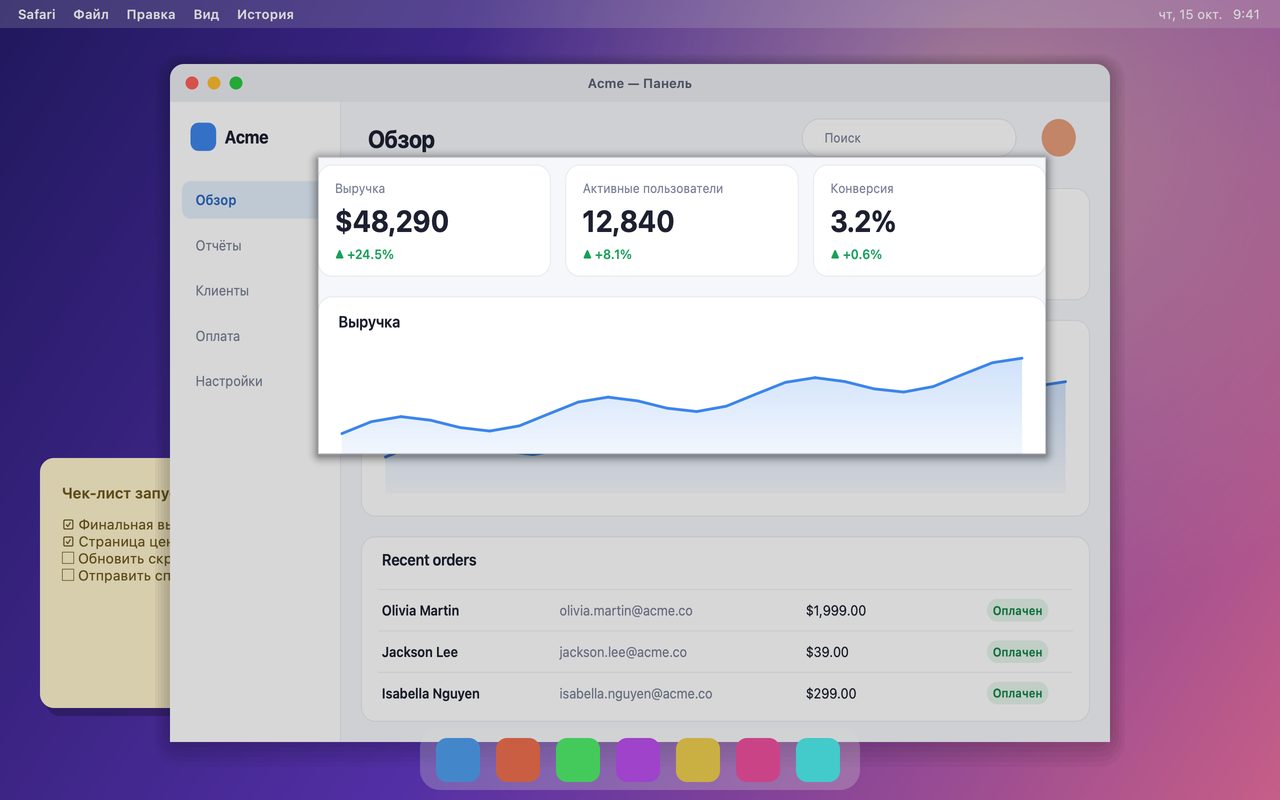
Быстрее всего ответить на вопрос «изменилось ли?» — показать обе версии на экране одновременно. Закрепите предыдущий снимок и текущий: закреплённые окна плавают поверх других приложений, поэтому их можно перетащить рядом над браузером и сравнить, не переключая вкладки.
Здесь помогает и история снимков: прошлые снимки доступны для поиска, поэтому состояние «до» обычно уже есть.
Передайте ссылку или файл
- Одна проблема: приложите размеченное изображение или отправьте ссылку, если получателю не нужно ничего скачивать.
- Несколько проблем: нумерованный список в сообщении, где каждый номер соответствует пометке.
- Повторяющееся ревью: храните снимки в истории с тегами проекта или тикета, чтобы следующий круг начинался с предыдущего состояния.
Если вы используете InSnap Cloud, у ссылки может быть срок действия и пароль — это удобно для клиентских ревью, которые не должны оставаться в сети навсегда. Cloud — необязательная подписка, и для локального процесса она не нужна.
Чек-лист ревью
| Проверка | Зачем |
|---|---|
| Снимок из текущей версии? | Замечания по устаревшим изображениям тратят целый круг |
| Проблема видна без объяснений? | Иначе пометка делает слишком много |
| На снимке одна проблема? | Легче решить и закрыть |
| Указаны область просмотра или масштаб? | От них зависят ошибки вёрстки |
| Видно ли что-то приватное? | Размойте имена, почту и внутренние URL |
| Действие понятно? | «Сдвиньте кнопку влево» лучше, чем «с отступами что-то не так» |
Частые вопросы
Размечать снимок или писать замечания в сообщении?
И то и другое, для разных задач: пометка показывает где, сообщение объясняет что и почему. Не вставляйте абзац в изображение — его пропустят, и его нельзя будет найти поиском.
Как сравнить две версии рядом?
Закрепите оба снимка. Закреплённые окна остаются поверх других приложений, поэтому их можно поставить рядом и сравнивать, пока браузер открыт.
Можно ли поделиться ревью, чтобы получателю не пришлось устанавливать InSnap?
Да. Отправьте файл изображения или используйте ссылку Cloud, которая открывается в обычном браузере. Cloud — необязательная подписка; бесплатный вариант — сохранить и приложить изображение.
Ещё из блога

Как добавить текст на скриншот (и сделать его читаемым)
Подписи, заголовки и пояснения на скриншоте: читаемый контраст, правильный размер и аккуратное размещение, а также правка текста позже на Mac и Windows.
25 октября 2026 г.
Автоматический зум в записи экрана: что он делает и когда нужен
Как автоматический зум в InSnap следует за кликами в записи экрана, как степень меняет результат и когда лучше оставить запись статичной.
25 октября 2026 г.
Как сделать изображение «до и после»
Одно изображение лучше двух вложений: снимите оба состояния в одинаковом масштабе, склейте рядом, подпишите и отправьте сравнение, которое легко прочитать.
25 октября 2026 г.