 InSnap
Como revisar um site ou design com capturas anotadas
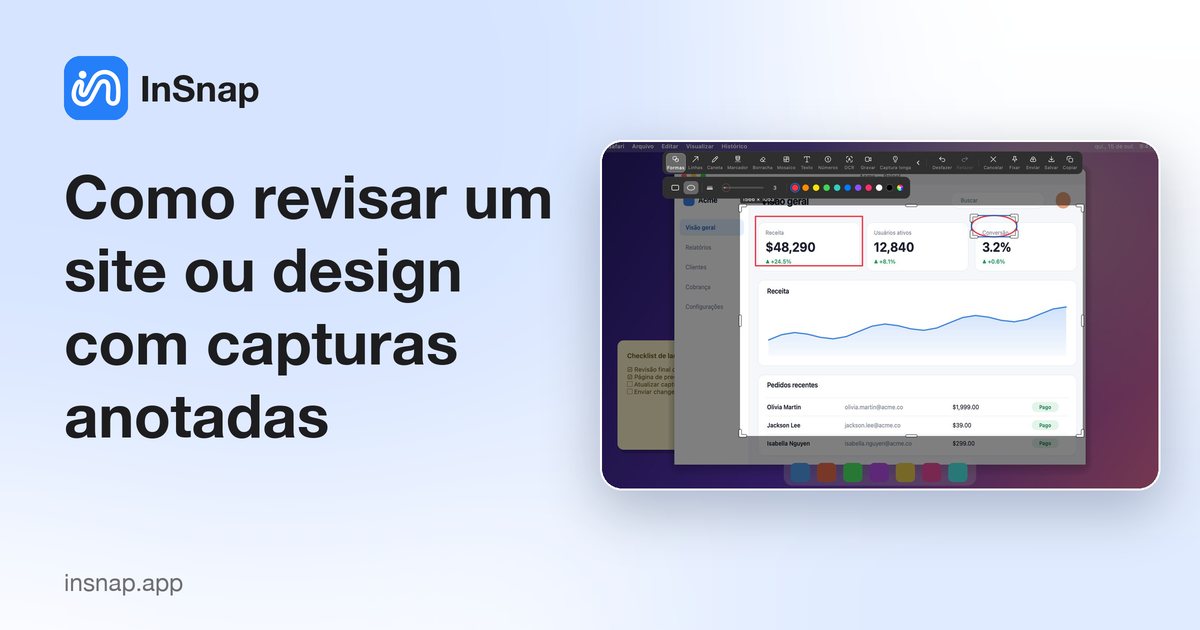
Um ciclo leve de revisão de design: capture o estado, anote com precisão, compare versões e entregue um conjunto focado de notas em vez de uma conversa vaga.
O feedback de design dá errado de formas previsíveis: a observação se refere a algo que já mudou, três pessoas descrevem o mesmo problema em três conversas e ninguém consegue dizer de qual versão veio a captura. Um ciclo de revisão baseado em capturas de tela resolve a maior parte disso com um pouco de disciplina.
Capture o estado, não a história
Comece com uma captura do estado exato sobre o qual você está comentando, não com uma descrição dele. No InSnap:
- Pressione Command-1 no Mac ou Ctrl+1 no Windows.
- Passe o mouse sobre a janela do navegador e deixe a detecção automática contorná-la, ou arraste uma região em volta do componente.
- Inclua o contexto ao redor que importa — a largura da viewport, o layout em volta, o estado de um formulário — e nada além.
Uma captura feita na página que você está revisando é evidência. Uma captura de uma página parecida da semana passada é fonte de confusão.
Anote com um vocabulário comum
O jeito mais rápido de tornar as notas de revisão comparáveis é combinar o que cada ferramenta significa:
| Ferramenta | Use para |
|---|---|
| Forma | Agrupar uma região ou contornar um componente |
| Seta | Apontar de uma nota para o elemento exato |
| Número | Listar vários problemas em uma única captura |
| Marcador | Destacar texto que precisa mudar |
| Destaque (Pro) | Focar em uma área de um layout cheio de coisas |
| Lupa (Pro) | Mostrar um detalhe em nível de pixel, como alinhamento |
Mantenha um significado por ferramenta em todo o time. Se as setas significam “mude isto”, não as use para “gostei disto”.
Uma captura por problema
Uma única captura com doze anotações é difícil de discutir. Uma captura por problema é fácil de resolver, referenciar e encerrar.
- Recorte bem em volta do componente, mas mantenha contexto suficiente para localizá-lo.
- Numere os problemas se eles forem relacionados.
- Coloque o raciocínio na mensagem, não em um bloco de texto sobre a imagem.
- Inclua o tamanho da viewport e o nível de zoom quando o assunto for layout; uma captura em zoom de 50% pode esconder justamente o transbordamento que você está reportando.
Compare versões com capturas fixadas
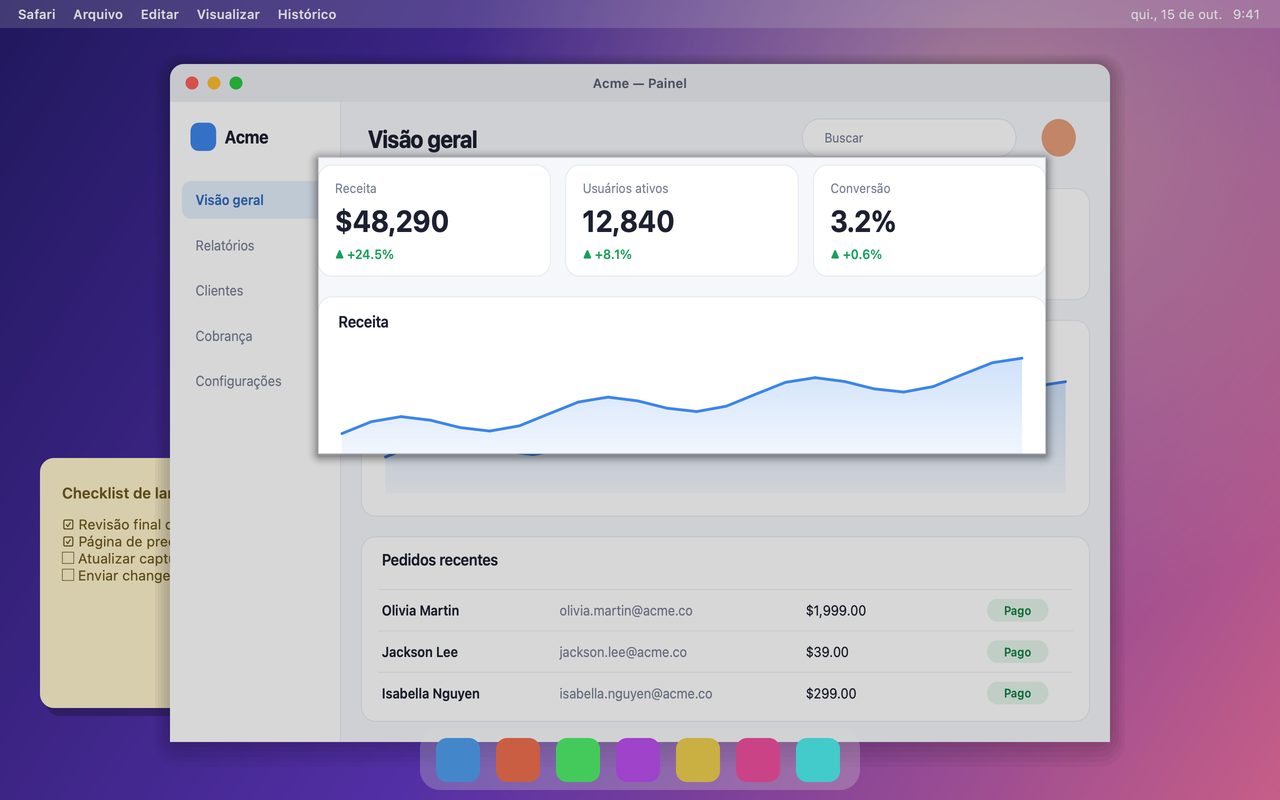
O jeito mais rápido de responder “mudou?” é colocar as duas versões na tela ao mesmo tempo. Fixe a captura anterior e a atual; janelas fixadas flutuam sobre outros apps, então você pode arrastá-las lado a lado sobre o navegador e comparar sem trocar de aba.
É também aqui que o histórico de capturas ajuda: capturas passadas são pesquisáveis, então o estado “antes” geralmente já está lá.
Entregue um link ou um arquivo
- Um problema: anexe a imagem anotada, ou compartilhe um link se o destinatário não deveria baixar nada.
- Vários problemas: uma lista numerada na mensagem, cada número correspondendo a uma anotação.
- Uma revisão recorrente: mantenha as capturas no histórico, com tags de projeto ou ticket, para que a próxima rodada comece do estado anterior.
Se você usa o InSnap Cloud, o link de compartilhamento pode ter data de validade e senha, o que é útil para revisões de clientes que não deveriam ficar online para sempre. O Cloud é uma assinatura opcional e não é necessário para o fluxo local.
Um checklist de revisão
| Verificação | Por quê |
|---|---|
| A captura é da versão atual? | Notas em imagens desatualizadas desperdiçam uma rodada |
| O problema é visível sem explicação? | Caso contrário, a anotação está fazendo demais |
| Há um problema por captura? | Mais fácil de resolver e encerrar |
| A viewport ou o nível de zoom estão anotados? | Bugs de layout dependem disso |
| Alguma coisa privada está visível? | Desfoque nomes, e-mails e URLs internas |
| A ação está clara? | “Mova o botão para a esquerda” vence “o espaçamento está estranho” |
Perguntas frequentes
Devo anotar a captura ou escrever o feedback na mensagem?
Os dois, para trabalhos diferentes: a anotação mostra onde, a mensagem explica o quê e por quê. Não coloque um parágrafo dentro da imagem; ele passa despercebido e não pode ser pesquisado.
Como comparo duas versões lado a lado?
Fixe as duas capturas. Janelas fixadas ficam acima dos outros aplicativos, então você pode colocá-las uma ao lado da outra e comparar com o navegador aberto.
Posso compartilhar a revisão sem o destinatário instalar o InSnap?
Sim. Envie o arquivo de imagem, ou use um link de compartilhamento do Cloud, que abre em um navegador comum. O Cloud é uma assinatura opcional; o fluxo grátis é salvar e anexar a imagem.
Mais do blog

Como adicionar texto a uma captura de tela (e deixá-lo legível)
Adicione rótulos, títulos e chamadas a uma captura de tela com contraste legível, tamanho certo e posicionamento limpo — e veja como editá-los depois no Mac e no Windows.
25 de outubro de 2026
Zoom automático em gravações de tela: o que faz e quando usar
Veja como o zoom automático do InSnap segue seus cliques em uma gravação de tela, como a intensidade muda o resultado e quando uma gravação estática é melhor.
25 de outubro de 2026
Como fazer uma imagem de comparação antes e depois
Uma imagem vale mais que dois anexos: capture os dois estados no mesmo tamanho, una lado a lado, rotule e envie uma comparação fácil de ler.
25 de outubro de 2026