 InSnap
Relire un site ou un design avec des captures annotées
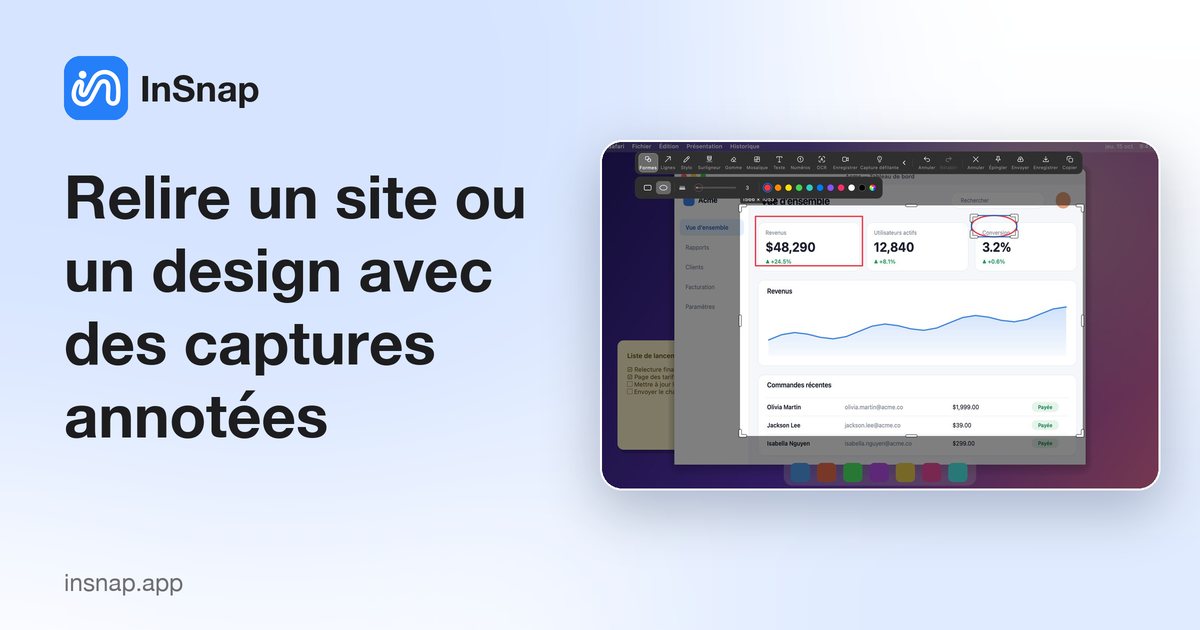
Une boucle de relecture légère : capturer l’état, annoter avec précision, comparer les versions et transmettre un jeu de remarques ciblé plutôt qu’un fil confus.
Les retours de design se gâtent de façons prévisibles : la remarque vise un élément qui a déjà changé, trois personnes décrivent le même problème dans trois fils, et personne ne sait de quelle version vient la capture. Une boucle de relecture à base de captures règle l’essentiel avec un peu de discipline.
Capturer l’état, pas le récit
Partez d’une capture de l’état exact que vous commentez, pas d’une description. Dans InSnap :
- Appuyez sur Command-1 sur Mac ou Ctrl+1 sous Windows.
- Survolez la fenêtre du navigateur et laissez la détection automatique la cadrer, ou tracez une zone autour du composant.
- Incluez le contexte utile — largeur de la fenêtre d’affichage, mise en page environnante, état d’un formulaire — et rien d’autre.
Une capture prise sur la page que vous relisez est une preuve. Une capture d’une page similaire datant de la semaine dernière est une source de confusion.
Annoter avec un vocabulaire commun
Le moyen le plus rapide de rendre les remarques comparables est de s’accorder sur le sens de chaque outil :
| Outil | À utiliser pour |
|---|---|
| Formes | Regrouper une zone ou entourer un composant |
| Flèche | Relier une remarque à l’élément exact |
| Numéros | Lister plusieurs problèmes sur une même capture |
| Surligneur | Mettre en évidence un texte à modifier |
| Projecteur (Pro) | Concentrer l’attention sur une zone d’une mise en page chargée |
| Loupe (Pro) | Montrer un détail au pixel près, comme un alignement |
Gardez un seul sens par outil dans toute l’équipe. Si les flèches veulent dire « à modifier », ne les utilisez pas pour « j’aime bien ».
Une capture par problème
Une seule capture avec douze annotations est difficile à discuter. Une capture par problème est facile à résoudre, à référencer et à clore.
- Recadrez serré autour du composant, mais gardez assez de contexte pour le situer.
- Numérotez les problèmes s’ils sont liés.
- Mettez le raisonnement dans le message, pas dans un pavé de texte par-dessus l’image.
- Indiquez la taille de la fenêtre d’affichage et le niveau de zoom quand la mise en page est le sujet ; une capture à 50 % de zoom peut cacher précisément le débordement que vous signalez.
Comparer les versions avec des captures épinglées
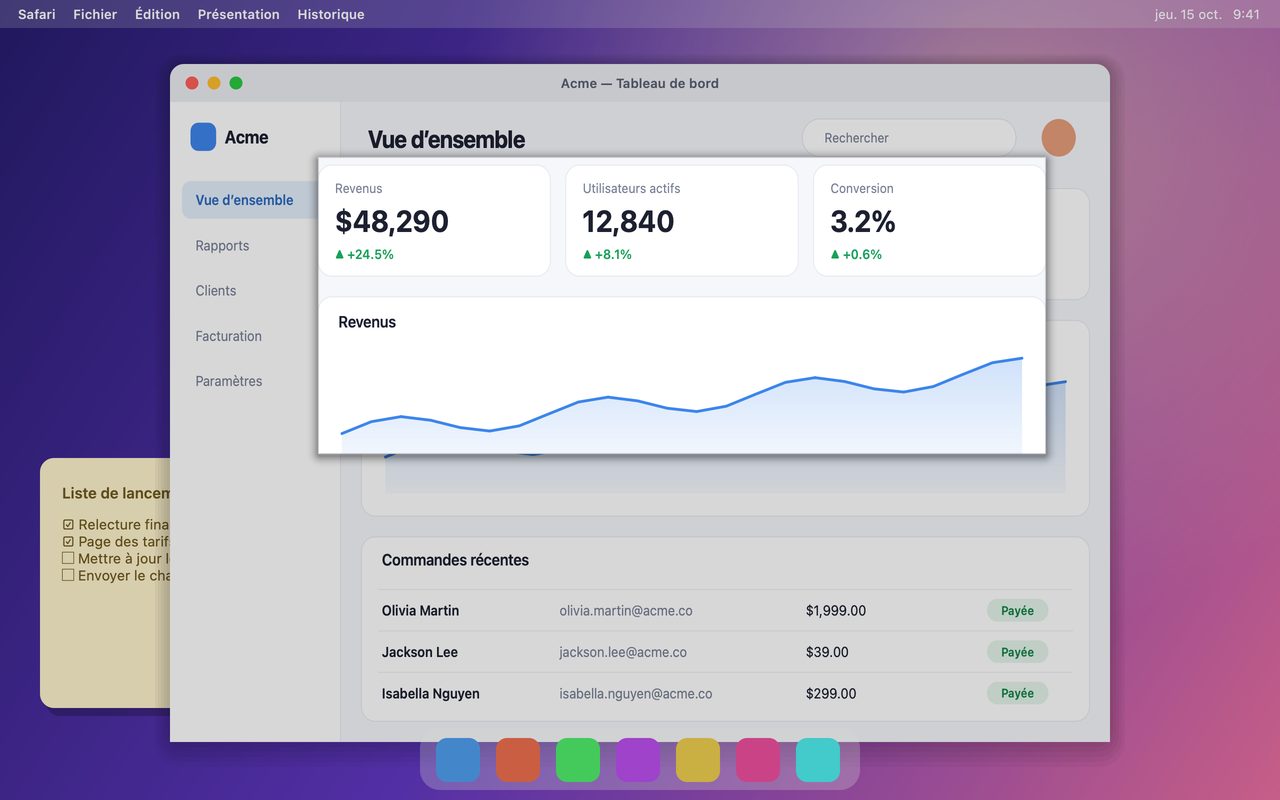
Le moyen le plus rapide de répondre à « est-ce que ça a changé ? » est d’afficher les deux versions à l’écran en même temps. Épinglez la capture précédente et la capture actuelle ; les fenêtres épinglées flottent au-dessus des autres apps, vous pouvez donc les faire glisser côte à côte par-dessus le navigateur et comparer sans changer d’onglet.
C’est aussi là que l’historique des captures aide : les captures passées sont recherchables, donc l’état « avant » est généralement déjà là.
Transmettre un lien ou un fichier
- Un problème : joignez l’image annotée, ou partagez un lien si le destinataire ne doit rien télécharger.
- Plusieurs problèmes : une liste numérotée dans le message, chaque numéro correspondant à une annotation.
- Une relecture récurrente : gardez les captures dans l’historique, taguées par projet ou ticket, pour que la prochaine passe reparte de l’état précédent.
Si vous utilisez InSnap Cloud, le lien de partage peut avoir une date d’expiration et un mot de passe, ce qui est utile pour les relectures client qui ne doivent pas rester en ligne indéfiniment. Cloud est un abonnement optionnel et n’est pas nécessaire au flux de travail local.
Une liste de vérification
| Vérification | Pourquoi |
|---|---|
| La capture vient-elle de la version actuelle ? | Des remarques sur une image obsolète font perdre un tour |
| Le problème est-il visible sans explication ? | Sinon, l’annotation en fait trop |
| Y a-t-il un problème par capture ? | Plus facile à résoudre et à clore |
| La taille ou le zoom de la fenêtre sont-ils notés ? | Les bugs de mise en page en dépendent |
| Quelque chose de privé est-il visible ? | Floutez noms, e-mails et URL internes |
| L’action demandée est-elle claire ? | « Déplacer le bouton à gauche » vaut mieux que « l’espacement ne va pas » |
Questions fréquentes
Faut-il annoter la capture ou écrire le retour dans le message ?
Les deux, pour des rôles différents : l’annotation montre où, le message explique quoi et pourquoi. Ne mettez pas un paragraphe dans l’image ; il passerait inaperçu et ne serait pas cherchable.
Comment comparer deux versions côte à côte ?
Épinglez les deux captures. Les fenêtres épinglées restent au-dessus des autres applications : vous pouvez les placer l’une à côté de l’autre et comparer pendant que le navigateur est ouvert.
Puis-je partager la relecture sans que le destinataire installe InSnap ?
Oui. Envoyez le fichier image, ou utilisez un lien de partage Cloud, qui s’ouvre dans un navigateur normal. Cloud est un abonnement optionnel ; le flux gratuit consiste à enregistrer l’image et à la joindre.
Autres articles du blog

Comment ajouter du texte à une capture d’écran et le rendre lisible
Ajoutez étiquettes, titres et légendes à une capture avec un contraste lisible, la bonne taille et un placement propre, puis modifiez-les plus tard sur Mac et Windows.
25 octobre 2026
Zoom automatique des enregistrements d’écran : à quoi il sert
Le zoom automatique d’InSnap suit vos clics pendant un enregistrement d’écran, l’intensité modifie le cadrage, et voici quand une vidéo statique est préférable.
25 octobre 2026
Comment créer une image de comparaison avant / après
Une seule image vaut mieux que deux pièces jointes : capturez les deux états à la même taille, assemblez-les côte à côte, étiquetez-les et envoyez une comparaison lisible.
25 octobre 2026