 InSnap
如何用標註截圖進行網站或設計審查

一套輕量的設計審查流程:擷取當下狀態、精準標註、比較版本,最後交出一組聚焦的意見,而不是一串模糊的討論。
設計回饋出錯的方式其實很可預測:意見指的是已經改掉的東西、三個人分別在三個討論串描述同一個問題,而且沒人分得清截圖是哪一個版本。只要有一點紀律,以截圖為基礎的審查流程就能解決其中大部分問題。
擷取狀態,而不是故事
從你正在評論的那個確切狀態的截圖開始,而不是用文字描述它。在 InSnap 中:
- Mac 上按 Command-1,Windows 上按 Ctrl+1。
- 將游標停在瀏覽器視窗上,讓自動偵測框住它;或在元件周圍拖曳出一個區域。
- 只納入真正重要的周邊脈絡,例如視窗寬度、周圍版面、表單的狀態,其餘一律不要。
在你正在審查的頁面上截的圖是證據。上週某個相似頁面的截圖,只會造成混淆。
用共通的語彙標註
要讓審查意見可以互相比較,最快的方法就是先講好每個工具代表什麼:
| 工具 | 用來 |
|---|---|
| 形狀 | 圈出一塊區域,或框出一個元件 |
| 箭頭 | 從意見指向確切的元素 |
| 序號 | 在一張截圖裡列出多個問題 |
| 螢光筆 | 標亮需要修改的文字 |
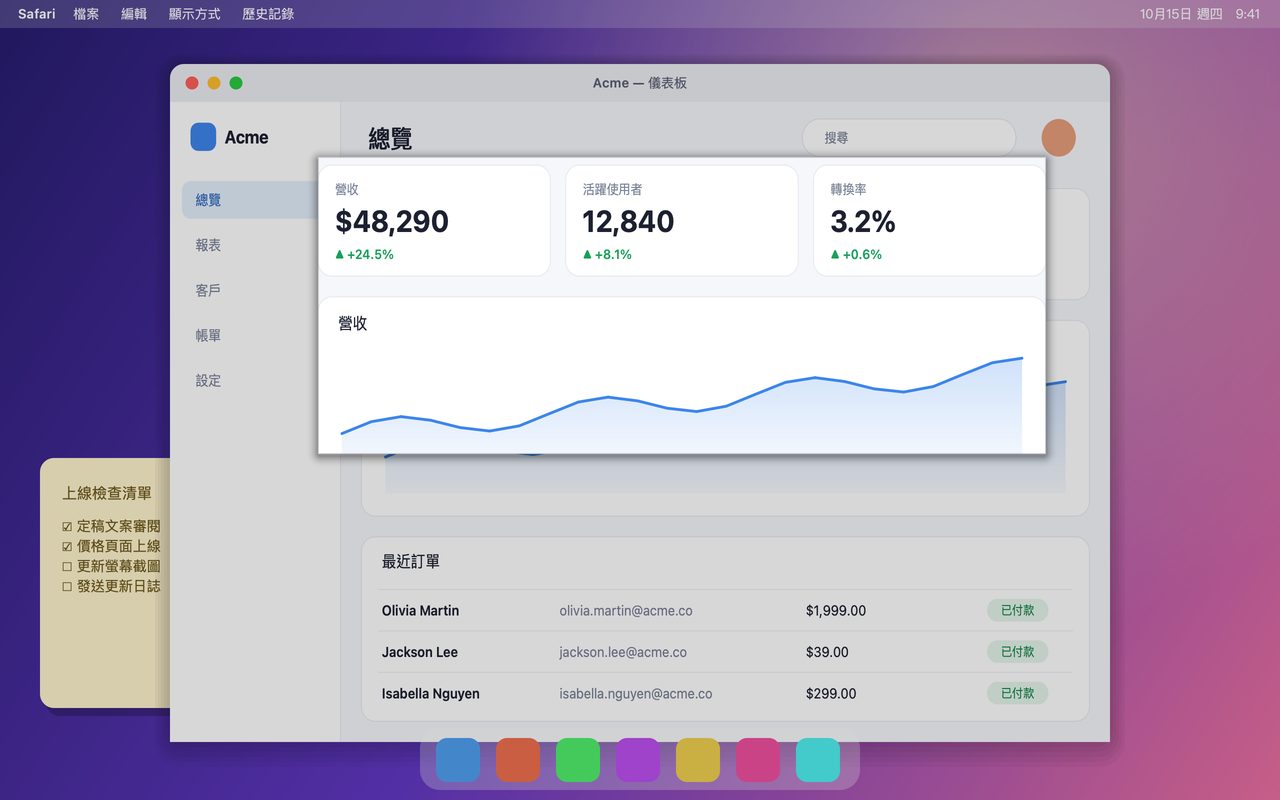
| 聚光燈(Pro) | 聚焦在擁擠版面中的某一塊 |
| 放大鏡(Pro) | 呈現像素層級的細節,例如對齊 |
整個團隊對每個工具只用一種意義。如果箭頭代表「改這裡」,就不要拿它來表示「我喜歡這個」。
一個問題一張截圖
一張截圖上疊了十二個標註,很難討論。一個問題一張截圖,則容易處理、引用和結案。
- 緊貼元件裁剪,但保留足夠脈絡讓人找得到位置。
- 如果問題彼此相關,就加上序號。
- 把理由寫在訊息裡,而不是在圖片上疊一大片文字。
- 討論版面時要附上視窗尺寸與縮放比例;50% 縮放的截圖,可能正好把你回報的溢出問題藏起來。
用貼圖並排比較版本
要回答「有改嗎?」最快的方法,就是把兩個版本同時放到畫面上。把先前的截圖與目前的截圖都貼圖;貼圖視窗會浮在其他 App 之上,所以你可以把它們並排拖到瀏覽器上比較,不必切換分頁。
截圖歷史記錄在這裡也很好用:過去的截圖可以搜尋,所以「改之前」的狀態通常已經在裡面了。
交付連結或檔案
- 單一問題: 附加標註好的圖片;如果不想讓對方下載任何東西,就分享連結。
- 多個問題: 在訊息裡列成編號清單,每個編號對應一個標註。
- 例行審查: 把截圖留在歷史記錄裡,依專案或工單加上標籤,下一輪就能從上一次的狀態開始。
如果你使用 InSnap Cloud,分享連結可以設定到期日與密碼,這對不該永遠留在線上的客戶審查很有用。Cloud 是選購的訂閱服務,本機流程並不需要它。
審查檢查清單
| 檢查 | 原因 |
|---|---|
| 截圖是目前的版本嗎? | 對過期圖片給的意見,會白白浪費一輪 |
| 不特別說明也看得出問題嗎? | 否則就是標註做得太多 |
| 每張截圖只有一個問題嗎? | 這樣比較容易處理與結案 |
| 有標明視窗尺寸或縮放比例嗎? | 版面問題全靠這個判斷 |
| 有露出任何私密內容嗎? | 模糊姓名、電子郵件與內部網址 |
| 動作夠明確嗎? | 「把按鈕往左移」比「間距怪怪的」好得多 |
常見問題
該在截圖上標註,還是在訊息裡寫回饋?
兩者都要,但各司其職:標註指出 哪裡,訊息說明 什麼 與 為什麼。不要把一整段話放進圖片裡;那很容易被忽略,也無法搜尋。
如何並排比較兩個版本?
把兩張截圖都貼圖。貼圖視窗會留在其他應用程式之上,所以你可以把它們並排放好,在瀏覽器開著的情況下直接比較。
收件者沒有安裝 InSnap,也能分享審查結果嗎?
可以。直接傳送圖片檔,或使用 Cloud 分享連結,後者在一般瀏覽器中就能開啟。Cloud 是選購的訂閱服務;免費的作法是儲存圖片後再附加。


