 InSnap
Как записать профессиональное демо-видео продукта
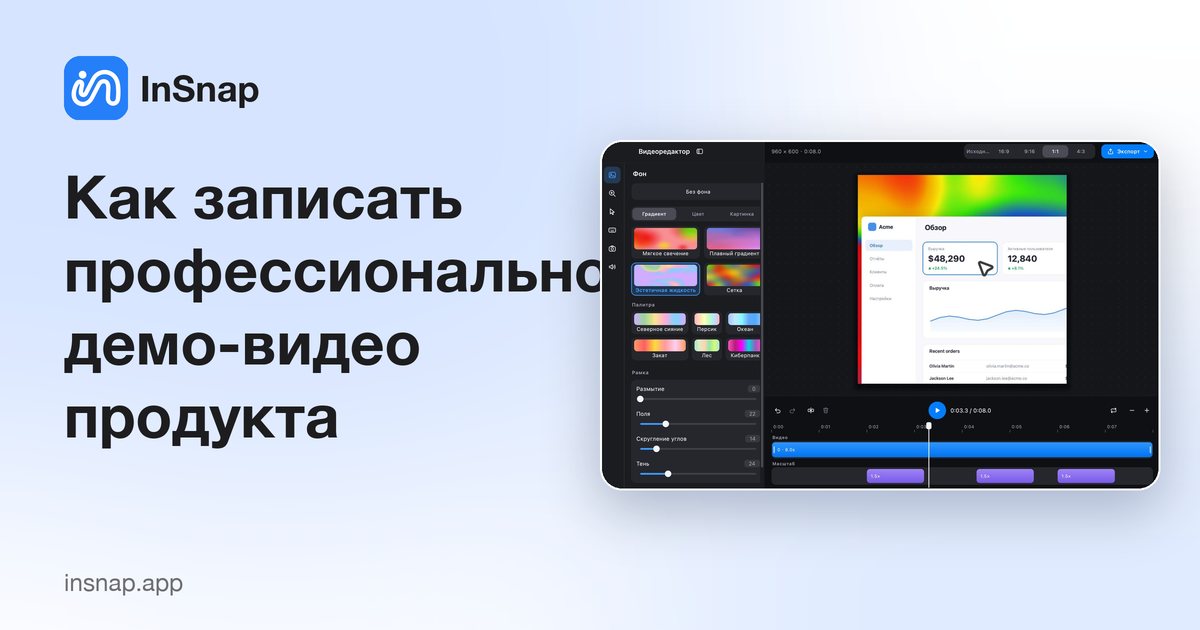
Спланируйте путь кликов, записывайте только окно приложения, включите автоувеличение по кликам, подберите формат под каждый канал и экспортируйте аккуратное демо.
Демо-видео выглядит профессионально, когда на экране нет ничего случайного: ни лишних окон, ни пауз, ни мелкого текста, в который приходится вглядываться. Спланируйте путь кликов, записывайте только окно приложения и наводите лоск потом в редакторе, а не пытайтесь сделать идеально сразу во время записи.
Режим Записать и редактировать в InSnap записывает экран и открывает дубль в редакторе, где можно добавить автоматический зум, эффекты курсора и клавиш, картинку с камеры, фон и пропорции холста, а затем экспортировать в MP4 или GIF. Вот порядок, который имеет значение.
Спланируйте путь кликов до записи
Запишите точную последовательность кликов, нужных демонстрации, и один раз отрепетируйте её без записи. Демо легко смотреть, когда каждый клик ведёт туда, куда видит зритель: откройте одно меню, сделайте одно изменение, покажите результат.
Подготовьте данные заранее — чистый документ, тестовый аккаунт, реалистичный пример, — чтобы не печатать во время записи. Закройте посторонние окна, отключите уведомления и скройте всё, что зрителю читать не нужно. Короткое демо, которое доходит до конца, лучше длинного, которое петляет.
Записывайте только окно приложения
Нажмите горячую клавишу снимка (Command-1 на Mac, Ctrl+1 в Windows) и выделите область для записи. Держите её плотно вокруг окна приложения, а не снимайте весь экран: текст остаётся читаемым при уменьшении видео, а зритель не отвлекается от продукта.
Нажмите Запись и выберите Записать и редактировать. На панели включите Клики и Клавиши, если демо обучающее, и Камеру для картинки с собой. Базовая запись в MP4 бесплатна; «Записать и редактировать» не вписывает эти эффекты в видео, а открывает редактор.
В macOS при первом запуске выдайте разрешение «Запись экрана» («Системные настройки › Конфиденциальность и безопасность»), а также «Мониторинг ввода» для эффектов кликов и клавиш. После выдачи разрешения «Запись экрана» перезапустите InSnap.
Добавьте автоматический зум, следующий за кликом
В редакторе самый быстрый способ придать дублю завершённый вид — автоматический зум. На панели Масштаб функция Автоматический зум создаёт фрагменты в местах кликов и следует за курсором, так что важная часть заполняет кадр, когда это нужно зрителю.
Нажмите Проанализировать заново, чтобы создать фрагменты из записи, затем отрегулируйте Степень, если движение кажется слишком резким. Можно также разделить таймлайн и перетащить на дорожке масштаба, чтобы добавить участок вручную там, где автоматика что-то пропустила. Автоматический зум входит в InSnap Pro.
Панель Курсор задаёт стиль курсора и эффекты кликов, что помогает, когда системный указатель теряется на светлом интерфейсе. Стили курсора тоже относятся к Pro.
Подберите формат под каждый канал
Одно и то же демо обычно отправляется в несколько мест, и каждому каналу нужна своя форма. На панели Фон выберите подложку — сплошной цвет, градиент, размытие, фотографию или сгенерированный фон — и настройте отступы, скругление углов и тень, чтобы окно аккуратно лежало в кадре, а не висело на чёрном.
Задайте соотношение сторон холста под место публикации: 16:9 для сайта или горизонтального плеера, 9:16 для вертикальных лент, 1:1 для квадратных постов или исходное соотношение записи. Экспортируйте отдельный файл под каждое соотношение, а не обрезайте вручную. Подложка и курсор в редакторе относятся к Pro.
Если демо выигрывает от камеры с лицом, редактор собирает её как картинку в картинке, которую вы ставите перетаскиванием в предпросмотре. Картинка с камеры относится к Pro.
Настройки экспорта, которые переживают сжатие
Когда видео выглядит как надо, откройте Настройки экспорта и выберите качество под место просмотра: выше — текст остаётся чётким после повторного кодирования на сайте, ниже — файл меньше для быстрой отправки.
Если оставить запись без изменений — без масштабирования, фона, курсора и склеек, — вариант наивысшего качества сохраняет исходный материал без перекодирования, поэтому экспорт проходит без потерь и быстро. Добавьте любой из этих эффектов, и редактор перекодирует видео. Экспорт в высоком качестве входит в Pro.
Экспорт видео даёт MP4 — правильный выбор для демо любой длины. Экспорт GIF берите только для короткого цикла, который нужно вставить в чат или документацию; GIF быстро растёт и подходит для нескольких секунд лучше, чем для полного прохождения. Экспорт GIF тоже входит в Pro.
Частые вопросы
Как записать демонстрацию только одного приложения?
Нажмите горячую клавишу снимка, плотно обведите окно приложения, затем нажмите Запись и выберите Записать и редактировать. Сначала закройте посторонние окна, чтобы они не попали в кадры.
InSnap сам приближает изображение во время записи демо?
Да, в редакторе. Автоматический зум создаёт фрагменты в местах кликов и следует за курсором. Нажмите Проанализировать заново, чтобы создать их, затем отрегулируйте степень или добавьте участки вручную. Для этого нужен Pro.
Можно ли экспортировать демонстрацию в GIF?
Да. Выберите Записать GIF при захвате или Экспорт GIF, когда видео готово. Экспорт GIF входит в Pro и лучше подходит для коротких циклов, чем для длинных прохождений.
Запись демонстрации продукта в InSnap бесплатна?
Запись в MP4 бесплатна. Pro — разовая покупка за $15 — добавляет автоматический зум, картинку с камеры, курсор и фон в редакторе, а также экспорт GIF и в высоком качестве.
Ещё из блога

Как добавить текст на скриншот (и сделать его читаемым)
Подписи, заголовки и пояснения на скриншоте: читаемый контраст, правильный размер и аккуратное размещение, а также правка текста позже на Mac и Windows.
25 октября 2026 г.
Автоматический зум в записи экрана: что он делает и когда нужен
Как автоматический зум в InSnap следует за кликами в записи экрана, как степень меняет результат и когда лучше оставить запись статичной.
25 октября 2026 г.
Как сделать изображение «до и после»
Одно изображение лучше двух вложений: снимите оба состояния в одинаковом масштабе, склейте рядом, подпишите и отправьте сравнение, которое легко прочитать.
25 октября 2026 г.