 InSnap
プロらしく見える製品デモ動画の録画と仕上げ方
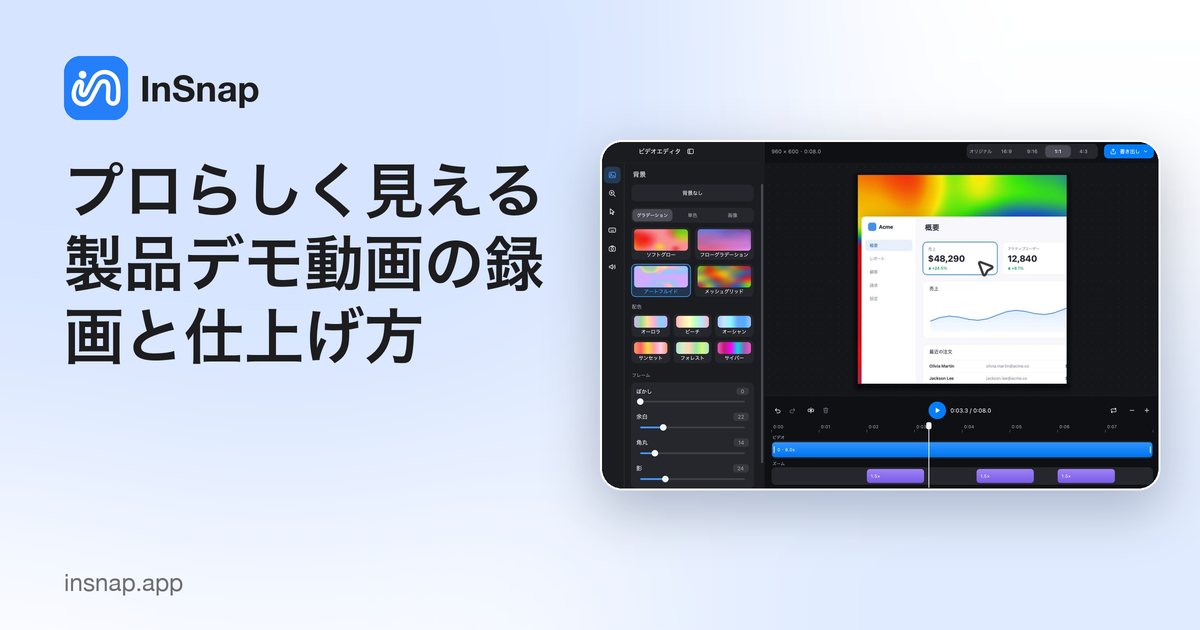
クリックの順路を計画し、アプリのウィンドウだけを録り、クリックに追従する自動ズームを加え、配信先ごとに構図を整えて、洗練されたデモに仕上げる手順を紹介します。
デモ動画がプロらしく見えるのは、画面に偶然のものが何もないときです。迷い込んだウィンドウも、無駄な時間も、小さい文字を目を細めて見ることもありません。クリックの順路を計画し、アプリのウィンドウだけをキャプチャし、完璧に撮ろうとするのではなく、あとからエディターで磨き上げます。
InSnap の「録画して編集」は画面を録画し、そのテイクをエディターで開きます。自動ズーム、カーソルとキーの効果、カメラのピクチャインピクチャ、背景、キャンバスの比率を加えて、MP4 か GIF に書き出せます。ここでは大事な順番を説明します。
録画する前にクリックの順路を計画する
デモに必要なクリックの順番を正確に書き出し、録画せずに一度リハーサルします。すべてのクリックが見る人に見える場所へつながると、デモは追いやすくなります。メニューを 1 つ開き、変更を 1 つ加え、結果を見せる、という具合です。
データは前もって用意します。新しい文書、テスト用アカウント、現実的な例など。そうすれば録画中にタイピングすることがありません。無関係なウィンドウを閉じ、通知をオフにし、見る人に読まれたくないものは隠します。最後まで終わる短いデモは、とりとめのない長いデモに勝ります。
アプリのウィンドウだけを録画する
キャプチャのホットキー(Mac は Command-1、Windows は Ctrl+1)を押し、録画したい範囲をドラッグします。全画面をキャプチャするのではなく、アプリのウィンドウの周りをきつく囲みます。動画が縮小されても文字が読め、見る人の集中は製品に向いたままです。
録画をクリックして「録画して編集」を選びます。パネルで、説明を目的とするデモならクリックとキーをオンにし、自分のピクチャインピクチャにはカメラをオンにします。基本の MP4 への録画は無料です。「録画して編集」はそれらの効果を映像に焼き込まずにエディターを開きます。
macOS では、初回に画面収録を許可し(システム設定 › プライバシーとセキュリティ)、クリックとキーの効果には入力監視も許可します。画面収録を許可したあとで InSnap を再起動してください。
クリックに追従する自動ズームを加える
エディターで、テイクを「作り込んだ」印象にする最も速い方法は自動ズームです。ズームパネルでは、自動ズームがクリックした場所にセグメントを生成してカーソルを追い、見る人が必要とする場面で重要な部分が画面いっぱいになります。
解析を使って録画からセグメントを生成し、動きが強すぎると感じたらズームの強さを調整します。タイムラインを分割し、ズームのレーンをドラッグして、自動処理が漏らした箇所に手動でセグメントを追加することもできます。自動ズームは InSnap Pro の機能です。
カーソルパネルではカーソルのスタイルとクリック効果を設定でき、明るい画面でシステムのポインターが消えて見えるときに役立ちます。カーソルのスタイルも Pro です。
配信先ごとに構図を整える
同じデモがいくつもの場所に使われるのが普通で、それぞれの場に合った形が求められます。背景パネルで、単色・グラデーション・ぼかし・写真・生成された背景から 1 つ選び、余白・角の半径・影を調整して、黒い上に浮くのではなく、枠の中にきれいに収まるようにします。
キャンバスの比率は配信先に合わせます。Web サイトや横長のプレーヤーなら 16:9、縦型フィードなら 9:16、正方形の投稿なら 1:1、または録画の元の比率のままにします。手で切り抜くのではなく、比率ごとに別のファイルを書き出します。エディターの背景とカーソルは Pro です。
顔出しのカメラがデモに効果的な場合は、エディターがカメラをピクチャインピクチャとして合成し、プレビュー内でドラッグして位置を決められます。カメラのピクチャインピクチャは Pro です。
圧縮に耐える書き出し設定
動画が思いどおりになったら、書き出し設定を開き、見られる場所に合った品質を選びます。高めにすると、サイトがファイルを再エンコードしたあとも文字がシャープに保たれ、低めにすると手早く共有できる小さいファイルになります。
録画を編集しないまま——ズーム、背景、カーソル、カットなし——にすると、最高品質のオプションは再エンコードせずに元の映像を保存するので、書き出しはロスレスで速くなります。これらの効果を 1 つでも加えると、エディターが再エンコードします。高品質の書き出しは Pro の機能です。
どんな長さのデモにも合う MP4 には、動画を書き出しを使います。GIF の書き出しは、チャットやドキュメントのページに落としたい短いループにだけ使います。GIF はすぐ大きくなり、全体のウォークスルーより数秒に向いています。GIF の書き出しも Pro に含まれます。
よくある質問
アプリ 1 つだけの製品デモはどう録りますか?
キャプチャのホットキーを押し、アプリのウィンドウの周りをきつくドラッグしてから、録画をクリックして「録画して編集」を選びます。無関係なウィンドウは先に閉じておき、フレームに一切入らないようにします。
InSnap はデモ録画中に自動でズームしますか?
はい、エディターで。自動ズームはクリックした場所にセグメントを生成し、カーソルを追います。解析で作成し、強さを調整したり手動でセグメントを追加したりできます。自動ズームには Pro が必要です。
製品デモを GIF として書き出せますか?
はい。キャプチャ時に「GIF を録画」を選ぶか、動画ができてから GIF を書き出しを選びます。GIF の書き出しは Pro に含まれ、長いウォークスルーより短いループに向いています。
InSnap で製品デモの録画は無料ですか?
MP4 への録画は無料です。$15 の一度きりの購入である Pro では、自動ズーム、カメラのピクチャインピクチャ、エディターのカーソルと背景、GIF と高品質の書き出しが加わります。
ブログのほかの記事

スクリーンショットに読みやすいテキストを追加する方法
スクリーンショットにラベルやタイトル、注記を読みやすいコントラストと適切なサイズで配置する方法と、Mac・Windows で後から編集する手順を紹介します。
2026年10月25日
画面収録の自動ズームとは?できることと使いどころ
InSnap の自動ズームがクリックに合わせて画面収録を拡大する仕組み、強さの設定による違い、ズームなしの収録が向いている場面を解説します。
2026年10月25日
スクリーンショットのビフォーアフター比較画像を作る方法
1 枚の画像は 2 つの添付より伝わります。同じサイズで 2 つの状態をキャプチャし、横に並べて結合し、ラベルを付ければ、読み手が一目で比べられる比較画像になります。
2026年10月25日