 InSnap
怎样录一段看起来专业的产品演示视频
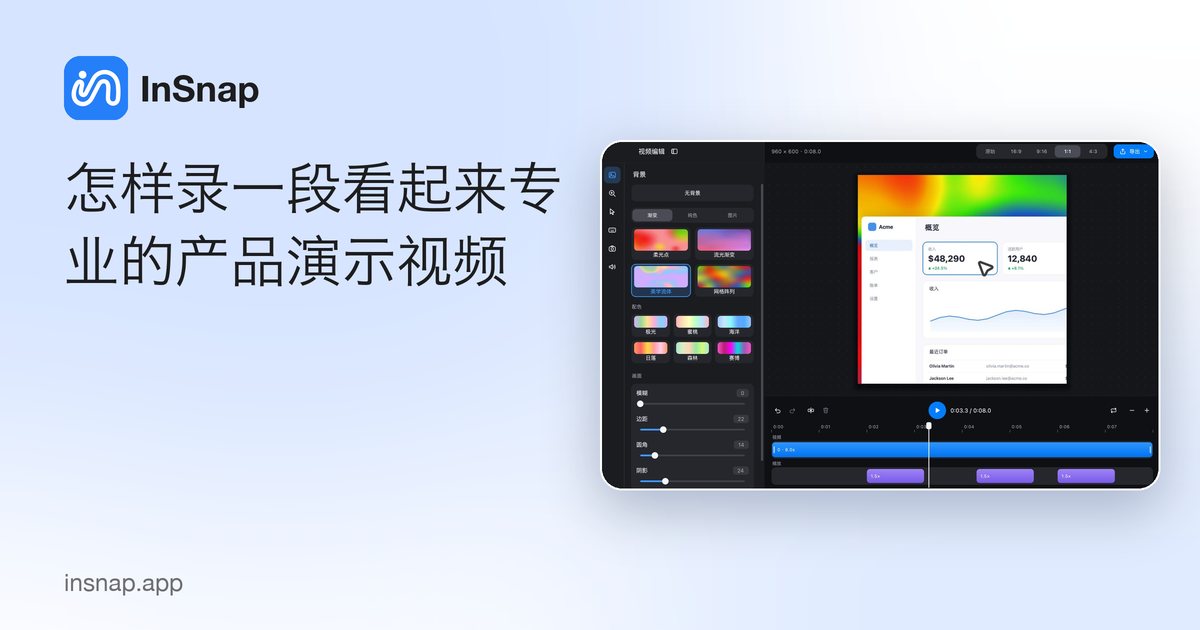
规划点击路径、只录应用窗口、加上跟随点击的自动缩放、按每个渠道裁好画面,再导出成一段精致的产品演示。
一段演示视频之所以显得专业,是因为屏幕上没有任何东西是意外的:没有乱入的窗口、没有空耗的时间、也不用眯着眼去看细小的文字。规划好点击路径,只录应用窗口,事后再到编辑器里打磨,而不是指望一次录到完美。
InSnap 的录制并编辑会录下你的屏幕,并把这一个镜头在编辑器里打开,你可以在那里加自动缩放、光标和按键效果、摄像头画中画、背景和画布比例,然后导出为 MP4 或 GIF。下面这个顺序很关键。
录制前先规划点击路径
把演示需要的精确点击顺序写下来,然后不录制排练一遍。当每一次点击都指向看的人看得到的地方时,演示就容易跟上:打开一个菜单、做一处改动、展示结果。
提前准备好数据——一个全新的文档、一个测试账号、一个贴近真实的例子——这样录制时你永远不需要打字。关掉无关窗口、关掉通知,把任何不该被看到的东西藏起来。一段干净利落地结束的短演示,胜过一段漫无目的的冗长演示。
只录应用窗口
按下截图快捷键(Mac 上是 Command-1,Windows 上是 Ctrl+1),拖出你想录的区域。让它紧贴应用窗口,而不是截取整个屏幕:视频被缩小后文字仍然清楚,看的人也能专注在产品上。
点击录制,选择录制并编辑。在面板里,如果演示是教学性的,就打开点击效果和按键效果;想要自己的画中画,就打开摄像头。基础录制成 MP4 免费;录制并编辑会把这些效果留在素材之外,并打开编辑器。
在 macOS 上,第一次使用要授予「屏幕录制」权限(系统设置 › 隐私与安全性),点击和按键效果还需要「输入监控」。授予「屏幕录制」后请重启 InSnap。
加上跟随点击的自动缩放
在编辑器里,想让一个镜头显得精良,最快的办法就是自动缩放。在缩放面板里,自动缩放会在你点击的地方生成段,并跟随光标,这样当看的人需要时,关键的部分就会填满画面。
用分析从录像里生成这些段,然后如果觉得移动太强,就调整缩放强度。你也可以分割时间轴,在缩放轨道上拖动,在自动处理漏掉的地方手动补一段。自动缩放是 InSnap Pro 的一部分。
光标面板可以设置光标样式和点击效果,当系统指针在浅色界面上看不清时很有用。光标样式也属于 Pro。
为每个渠道裁好画面
同一段演示通常要发到好几个地方,而每个渠道想要的形状都不同。在背景面板里,选一种背板——纯色、渐变、模糊、照片或生成的背景——再调好内边距、圆角和阴影,让窗口干净地落在画面里,而不是飘在黑色上。
把画布比例设成和去处一致:网站或横屏播放器用 16:9,竖屏信息流用 9:16,方形帖用 1:1,或者保持录像的原始比例。每种比例单独导出一个文件,而不是手工裁剪。编辑器的背板和光标属于 Pro。
如果演示适合露脸,编辑器会把摄像头合成为画中画,你在预览里拖动它来摆放。摄像头画中画属于 Pro。
经得起二次压缩的导出设置
画面满意之后,打开导出设置,选一个和观看场合匹配的质量:较高档能在网站重新压缩文件后仍然保持文字清晰,较低档则生成更小的文件,方便快速分享。
如果你完全不编辑这段录像——没有缩放、背景、光标或剪辑——最高质量选项会以原画质保存,不重新编码,所以导出既无损又快。一旦加上其中任何效果,编辑器就会改为重新编码。高质量导出是 Pro 的一部分。
导出视频得到 MP4,这是任何长度演示的合适选择。只有当你想要一段丢进聊天或文档页的短循环时,才导出 GIF;GIF 体积增长很快,适合几秒钟的片段,不适合一整段走查。GIF 导出也属于 Pro。
常见问题
怎样只录一个应用的产品演示?
按下截图快捷键,紧贴应用窗口拖出区域,然后点击录制并选择录制并编辑。先关掉无关窗口,让它们永远不出现在画面里。
InSnap 会在录制演示时自动放大吗?
会,在编辑器里。自动缩放会在你点击的地方生成段并跟随光标。用分析来创建它们,然后调整强度或手动补段。自动缩放需要 Pro。
可以把产品演示导出成 GIF 吗?
可以。录制时选择录制 GIF,或者在视频就绪后导出 GIF。GIF 导出是 Pro 的一部分,更适合短循环,而不是长走查。
在 InSnap 里录产品演示免费吗?
录制成 MP4 免费。Pro 一次性购买 $15,增加自动缩放、摄像头画中画、编辑器的光标和背景,以及 GIF 和高质量导出。


