 InSnap
История снимков InSnap: фильтры, поиск и сочетания клавиш
Справка по истории снимков: все фильтры боковой панели, синтаксис поиска, раскладки, пакетные действия и сочетания клавиш, которые ускоряют работу.
История снимков в InSnap — локальная библиотека всех снимков вместе с пометками, приложением-источником, тегами и текстом внутри изображения. Эта страница — справка: что делает каждый элемент управления, как искать и какие сочетания клавиш стоит запомнить.
Открытие истории
- Горячая клавиша: назначьте её в Настройки › Горячие клавиши (История снимков). По умолчанию она не задана.
- Меню: выберите История снимков… в меню InSnap.
- Во время снимка: нажмите
,или., чтобы перебирать недавние снимки, не выходя из окна снимка.
Окно истории существует в одном экземпляре: повторное нажатие горячей клавиши выводит его на передний план.
Фильтры боковой панели
| Группа | Параметры | Примечания |
|---|---|---|
| Все | Все снимки | Вид по умолчанию |
| Избранное | Снимки в избранном | Избранное никогда не удаляется автоматически |
| Загрузки | Загружено / Не загружено | Состояние Cloud, если вы вошли в аккаунт |
| Тип | Снимок, Видео, GIF, Инструкции | У медиазаписей нет исходного файла снимка |
| Время | Сегодня, За 7 дней, За 30 дней | По времени снимка или по времени правки для изменённых записей |
| Теги | Ваши теги со счётчиками | Нажмите для фильтра; правый щелчок — переименовать или удалить |
Фильтры складываются: например, «Избранное» + «За 7 дней» + тег покажут только снимки в избранном, недавние и с этим тегом.
Синтаксис поиска
Введите запрос в поле поиска вверху:
| Запрос | Что находит |
|---|---|
payment declined | Снимки, в тексте OCR, заметке, тегах, приложении, заголовке окна или имени файла которых есть эти слова |
#invoice | Снимки с тегом invoice |
app:Safari | Снимки, сделанные в Safari |
is:fav | Избранное |
is:uploaded / is:local | Загружено в Cloud / не загружено |
is:image / is:video / is:gif / is:steps | По типу медиа |
Слова объединяются по «И»: app:Terminal #bug найдёт снимки из Terminal с тегом bug. Текстовый поиск опирается на локальный индекс OCR; если он выключен в настройках, искать можно только по метаданным.
Раскладки и миниатюры
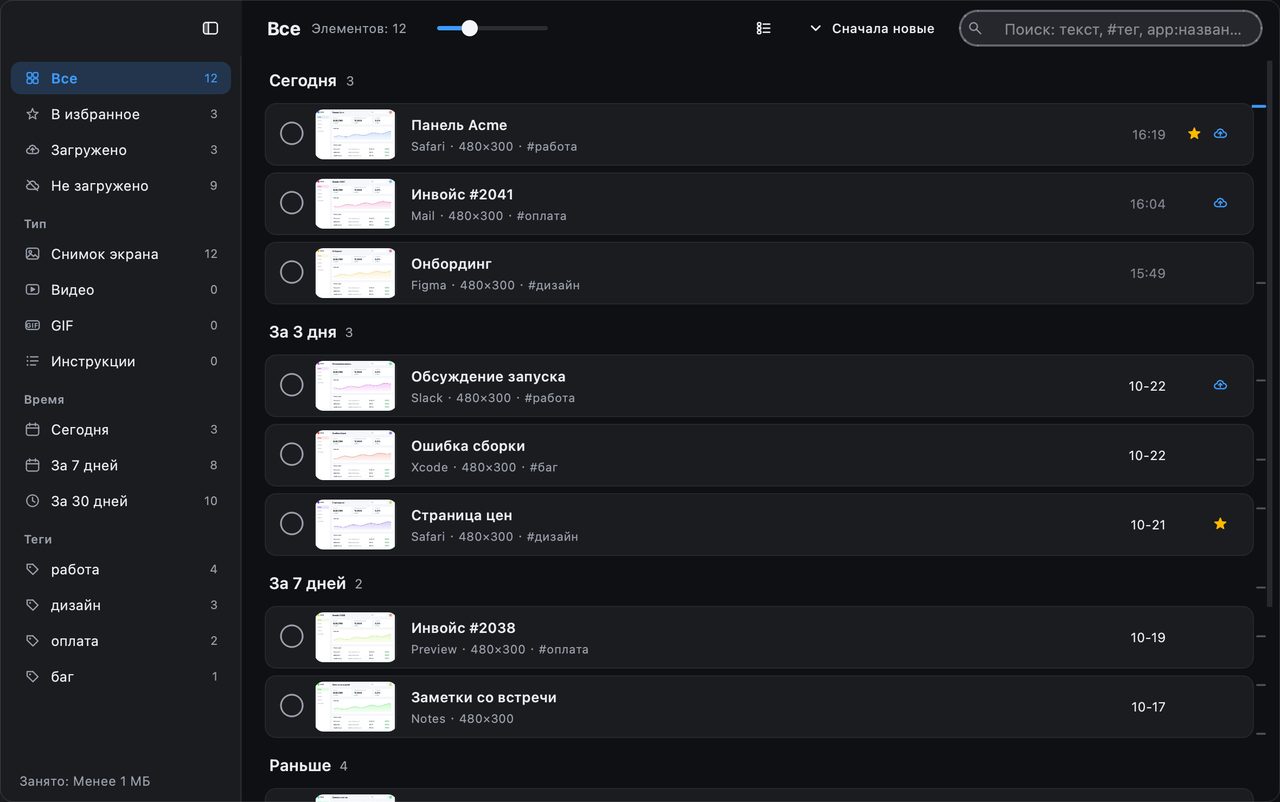
Панель над сеткой переключает три раскладки:
- Сетка — карточки, лучше всего для визуального просмотра.
- Ряды — строки одинаковой высоты, заполняющие ширину, лучше всего для разных соотношений сторон.
- Список — одна строка на снимок с названием, приложением, размером и временем.
Ползунок миниатюр меняет размер плиток в сетке и рядах. Выбор запоминается для размера окна; отдельной настройки для папок нет.
Выделение и пакетные действия
- Нажмите кружок на карточке, чтобы выбрать снимок.
- ⌘-щелчок / Ctrl-щелчок добавляет или убирает снимок; Shift-щелчок выбирает диапазон.
- ⌘A / Ctrl+A выбирает всё в текущем фильтре.
- Когда выбрано хотя бы что-то, появляется плавающая панель: Выбрать все, Добавить тег, В избранное, Поделиться, Удалить, Снять выделение.
Пакетная отправка загружает снимки по одному и останавливается при первой ошибке или отмене.
Подробный просмотр
Нажмите на снимок, чтобы открыть его. Слева изображение с масштабированием и панорамированием; справа панель сведений:
- Значок приложения, название приложения и время; звезда избранного.
- Адрес источника, если он записан и включён.
- Заметка и теги.
- Основные сведения: приложение, окно, размер, состояние отправки, место сохранения.
- Текст на изображении с кнопкой копирования.
- История загрузок, если снимком делились.
- Удалить — внизу панели.
Стрелки переводят к предыдущему или следующему снимку; Esc возвращает к сетке.
Хранение, срок и конфиденциальность
- Всё хранится локально в папке данных приложения; ничего не загружается, пока вы сами не отправите снимок.
- Чтобы снимки записывались, должна быть включена настройка Вести историю снимков.
- Срок хранения может удалять старые снимки по возрасту или общему размеру; избранное и снимки с тегами сохраняются.
- Удаление снимка убирает его запись в индексе, миниатюру и исходный файл; медиазаписи хранят сохранённые вами видеофайлы вне папки истории.
Частые вопросы
Почему снимка нет в истории?
Проверьте, включена ли настройка Вести историю снимков. Копирование, сохранение, закрепление и загрузка записываются; если в тот момент настройка была выключена, снимок не сохранился. Удалённые снимки тоже исчезают навсегда.
Можно ли искать текст внутри скриншотов?
Да, если в настройках включён текстовый индекс. OCR работает локально и хорошо читает китайский, английский и языки на латинице; японская кана, корейский и русский надёжно не распознаются.
Удаляет ли очистка истории файлы, сохранённые в другом месте?
Нет. Она удаляет запись в истории, миниатюру и исходный снимок, который хранил InSnap. Файлы, сохранённые через «Сохранить», и экспортированные видео или GIF остаются нетронутыми.
Ещё из блога

Как добавить текст на скриншот (и сделать его читаемым)
Подписи, заголовки и пояснения на скриншоте: читаемый контраст, правильный размер и аккуратное размещение, а также правка текста позже на Mac и Windows.
25 октября 2026 г.
Автоматический зум в записи экрана: что он делает и когда нужен
Как автоматический зум в InSnap следует за кликами в записи экрана, как степень меняет результат и когда лучше оставить запись статичной.
25 октября 2026 г.
Как сделать изображение «до и после»
Одно изображение лучше двух вложений: снимите оба состояния в одинаковом масштабе, склейте рядом, подпишите и отправьте сравнение, которое легко прочитать.
25 октября 2026 г.