 InSnap
Cronologia screenshot di InSnap: filtri, ricerca e scorciatoie
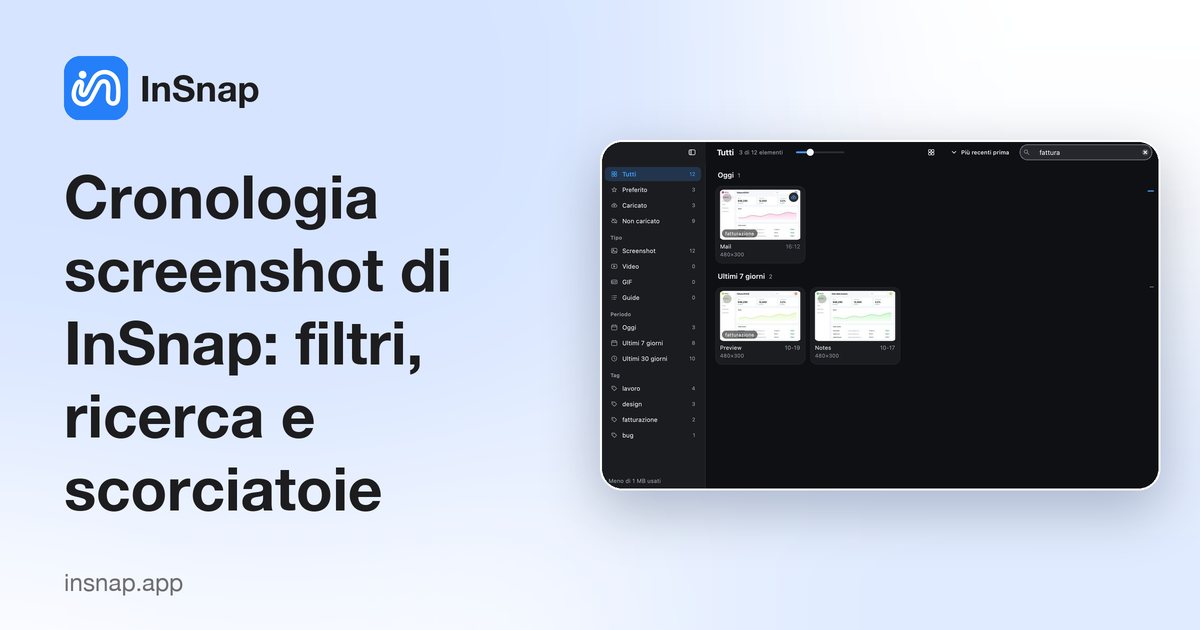
Riferimento alla cronologia screenshot: filtri della barra laterale, sintassi di ricerca, disposizioni, azioni in blocco e scorciatoie per muoverti più in fretta.
La cronologia screenshot di InSnap è una libreria locale di ogni cattura, con le sue annotazioni, l'app di origine, i tag e il testo dentro l'immagine. Questa pagina è il riferimento: cosa fa ogni controllo, come cercare e le scorciatoie che vale la pena memorizzare.
Aprire la cronologia
- Scorciatoia: assegnane una in Impostazioni › Scorciatoie (Cronologia screenshot). Di default non è impostata.
- Menu: scegli Cronologia screenshot… dal menu di InSnap.
- Durante una cattura: premi
,o.per passare tra le catture recenti senza lasciare la sovrapposizione.
La finestra della cronologia è a istanza singola: premere di nuovo la scorciatoia la porta in primo piano.
I filtri della barra laterale
| Gruppo | Opzioni | Note |
|---|---|---|
| Tutti | Tutte le catture | La vista predefinita |
| Preferiti | Catture con stella | I preferiti non vengono mai eliminati |
| Caricamenti | Caricati / Non caricati | Stato Cloud, quando hai fatto l'accesso |
| Tipo | Screenshot, Video, GIF, Passaggi | I record multimediali non hanno il file screenshot originale |
| Tempo | Oggi, Ultimi 7 giorni, Ultimi 30 giorni | In base all'ora della cattura, o a quella di modifica per i record modificati |
| Tag | I tuoi tag con i conteggi | Clic per filtrare; clic destro per rinominare o eliminare |
I filtri si combinano: per esempio, Preferiti + Ultimi 7 giorni + un tag mostra solo le catture con stella, recenti e con quel tag.
Sintassi di ricerca
Digita nel campo di ricerca in alto:
| Query | Trova |
|---|---|
payment declined | Le catture il cui testo OCR, nota, tag, app, titolo della finestra o nome file contiene le parole |
#invoice | Le catture con il tag invoice |
app:Safari | Le catture fatte in Safari |
is:fav | I preferiti |
is:uploaded / is:local | Caricati su Cloud / non caricati |
is:image / is:video / is:gif / is:steps | Per tipo di contenuto |
Le parole si combinano con AND: app:Terminal #bug trova le catture fatte in Terminal con il tag bug. La ricerca testuale si basa sull'indice OCR locale; se è disattivata nelle Impostazioni, sono ricercabili solo i metadati.
Disposizioni e miniature
La barra degli strumenti sopra la griglia passa tra tre disposizioni:
- Griglia — schede, la migliore per la scansione visiva.
- Righe — righe giustificate che riempiono la larghezza, la migliore per rapporti d'aspetto misti.
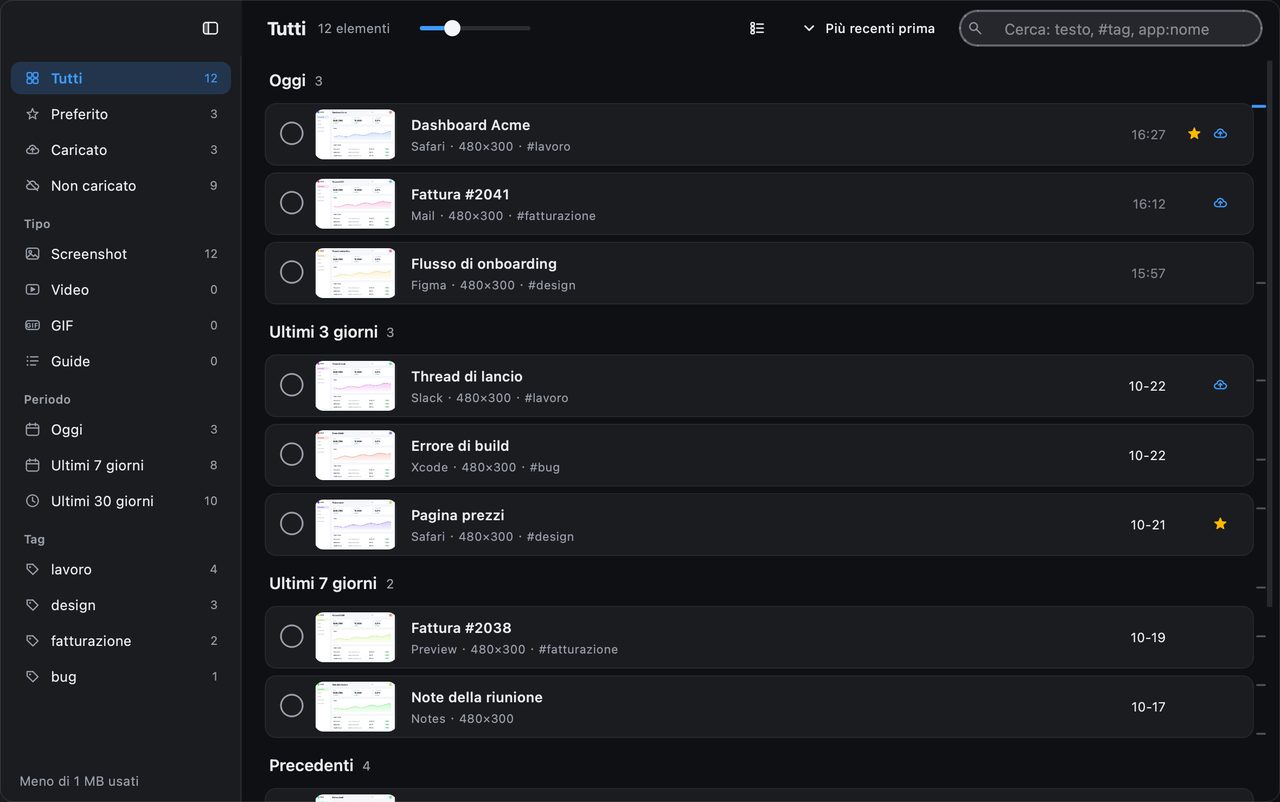
- Elenco — una riga per cattura con titolo, app, dimensioni e ora.
Il cursore delle miniature cambia la dimensione delle celle in griglia e righe. La scelta viene ricordata per dimensione della finestra; non c'è un'impostazione per cartella.
Selezionare e azioni in blocco
- Clicca il cerchio su una scheda per selezionarla.
- ⌘-clic / Ctrl-clic aggiunge o rimuove una cattura; Shift-clic seleziona un intervallo.
- ⌘A / Ctrl+A seleziona tutto nel filtro corrente.
- Con una o più selezionate compare una barra flottante: Seleziona tutto, Aggiungi tag, Preferito, Condividi, Elimina, Annulla selezione.
La condivisione in blocco carica una cattura alla volta e si ferma al primo errore o annullamento.
La vista dettaglio
Clicca una cattura per aprirla. A sinistra c'è l'immagine con zoom e panoramica; a destra il pannello informazioni:
- Icona dell'app, nome dell'app e ora; stella dei preferiti.
- URL di origine, quando registrato e attivo.
- Nota e tag.
- Informazioni di base: app, finestra, dimensioni, stato di condivisione, posizione salvata.
- Testo nell'immagine, con un pulsante per copiarlo.
- Cronologia dei caricamenti, quando la cattura è stata condivisa.
- Elimina, in fondo al pannello.
Le frecce spostano alla cattura precedente o successiva; Esc torna alla griglia.
Archiviazione, conservazione e privacy
- Tutto è archiviato localmente nella cartella dati dell'app; niente viene caricato a meno che tu non condivida esplicitamente.
- Mantieni la cronologia delle catture deve essere attivo perché le catture vengano registrate.
- La conservazione può rimuovere le catture vecchie per età o dimensione totale; i preferiti e le catture con tag vengono conservati.
- Eliminare una cattura rimuove la sua voce nell'indice, la miniatura e il file originale; i record multimediali mantengono i file video salvati dall'utente fuori dalla cartella della cronologia.
Domande frequenti
Perché una cattura manca dalla cronologia?
Controlla che Mantieni la cronologia delle catture sia attivo. Copiare, salvare, fissare e caricare vengono registrati; se l'impostazione era disattivata in quel momento, la cattura non è mai stata salvata. Anche le catture eliminate spariscono definitivamente.
Posso cercare il testo dentro gli screenshot?
Sì, se l'indicizzazione del testo è attiva nelle Impostazioni. L'OCR gira in locale e copre bene cinese, inglese e le lingue con alfabeto latino; kana giapponesi, coreano e russo non vengono riconosciuti in modo affidabile.
Svuotare la cronologia elimina i file che ho salvato altrove?
No. Rimuove il record della cronologia, la miniatura e la cattura originale archiviata da InSnap. I file salvati con Salva e i video o GIF esportati restano intatti.
Altro dal blog

Come aggiungere testo a uno screenshot (e renderlo leggibile)
Aggiungi etichette, titoli e richiami a uno screenshot con contrasto leggibile, dimensione giusta e posizione pulita, e modificali anche dopo su Mac e Windows.
25 ottobre 2026
Zoom automatico nelle registrazioni schermo: cosa fa e quando usarlo
Come lo zoom automatico di InSnap segue i clic in una registrazione schermo, come cambia il risultato l'intensità e quando una registrazione statica è meglio.
25 ottobre 2026
Come creare un'immagine di confronto prima e dopo
Un'immagine batte due allegati: cattura i due stati alla stessa dimensione, uniscili affiancati, aggiungi le etichette e invia un confronto che si legge a colpo d'occhio.
25 ottobre 2026