 InSnap
Historial de capturas de InSnap: filtros, búsqueda y atajos
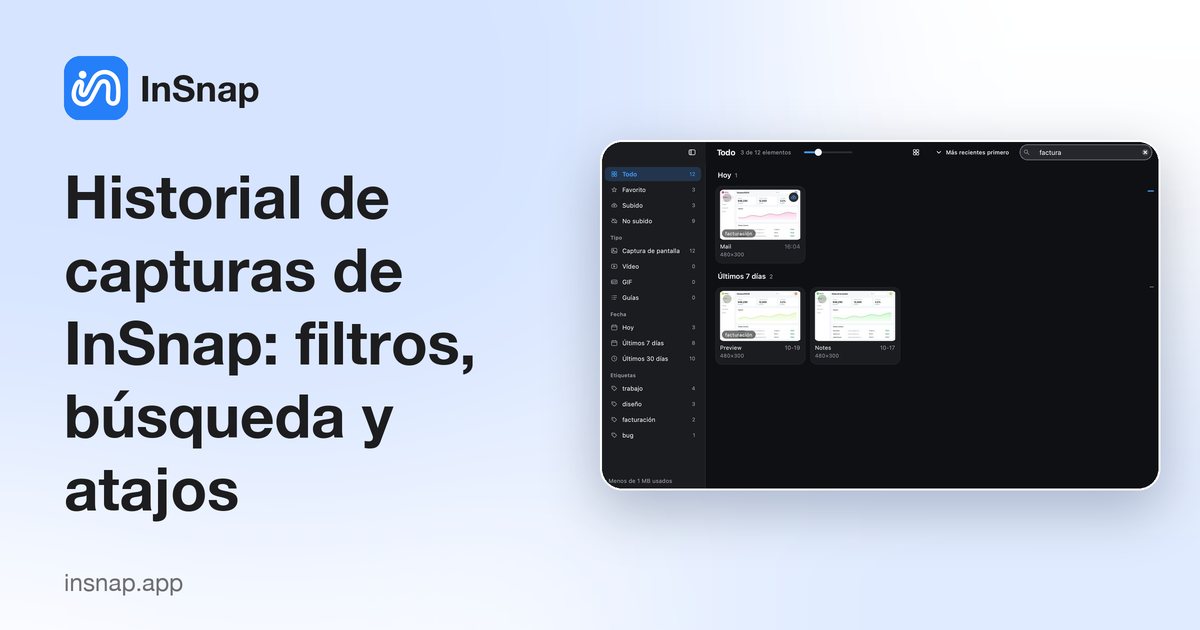
Referencia del historial de capturas: filtros de la barra lateral, sintaxis de búsqueda, vistas, acciones por lotes y los atajos que te ahorran tiempo.
El historial de capturas de InSnap es una biblioteca local de todas tus capturas, con sus anotaciones, la app de origen, las etiquetas y el texto dentro de la imagen. Esta página es la referencia: qué hace cada control, cómo buscar y los atajos que merece la pena memorizar.
Abrir el historial
- Atajo: asigna uno en Ajustes › Atajos (Historial de capturas). De forma predeterminada no hay ninguno asignado.
- Menú: elige Historial de capturas… en el menú de InSnap.
- Durante una captura: pulsa
,o.para recorrer las capturas recientes sin salir de la pantalla de captura.
La ventana del historial es una sola instancia: si vuelves a pulsar el atajo, se trae al frente.
Los filtros de la barra lateral
| Grupo | Opciones | Notas |
|---|---|---|
| Todo | Todas las capturas | La vista predeterminada |
| Favorito | Capturas marcadas | Los favoritos nunca se limpian |
| Subido | Subido / No subido | Estado de Cloud, si has iniciado sesión |
| Tipo | Captura de pantalla, Vídeo, GIF, Pasos | Los registros multimedia no tienen archivo de captura original |
| Fecha | Hoy, Últimos 7 días, Últimos 30 días | Según la hora de la captura o la de edición en los registros editados |
| Etiquetas | Tus etiquetas con recuento | Haz clic para filtrar; clic derecho para cambiar el nombre o eliminar |
Los filtros se combinan: por ejemplo, Favorito + Últimos 7 días + una etiqueta muestra solo las capturas marcadas, recientes y con esa etiqueta.
Sintaxis de búsqueda
Escribe en el campo de búsqueda de la parte superior:
| Consulta | Encuentra |
|---|---|
payment declined | Capturas cuyo texto OCR, nota, etiquetas, app, título de ventana o nombre de archivo contienen las palabras |
#invoice | Capturas con la etiqueta invoice |
app:Safari | Capturas hechas en Safari |
is:fav | Favoritos |
is:uploaded / is:local | Subidas a Cloud / no subidas |
is:image / is:video / is:gif / is:steps | Por tipo de contenido |
Las palabras se combinan con AND: app:Terminal #bug encuentra capturas de Terminal con la etiqueta bug. La búsqueda de texto depende del índice OCR local; si está desactivado en Ajustes, solo se pueden buscar los metadatos.
Vistas y miniaturas
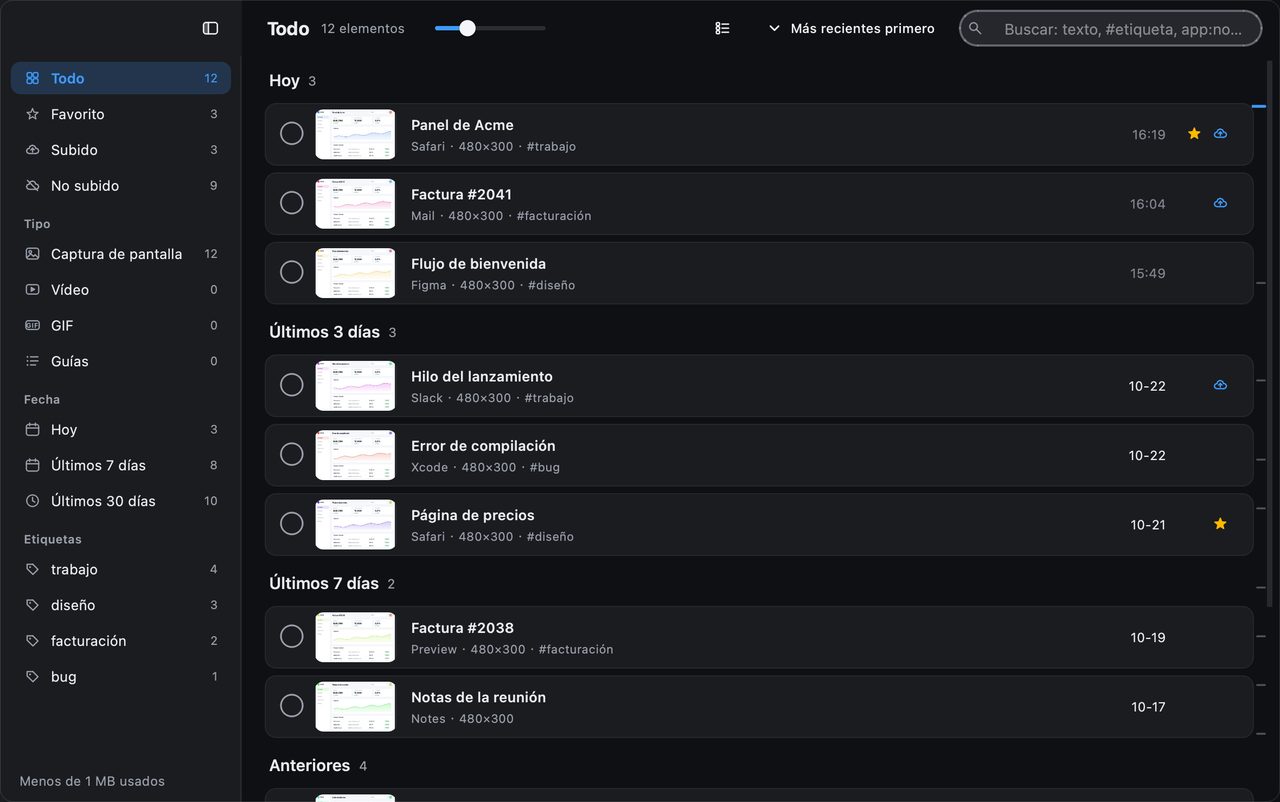
La barra de herramientas encima de la cuadrícula alterna entre tres vistas:
- Cuadrícula: tarjetas, lo mejor para explorar visualmente.
- Filas justificadas: filas que llenan el ancho, lo mejor para proporciones mixtas.
- Lista: una línea por captura con título, app, tamaño y hora.
El control de tamaño de miniaturas cambia el tamaño de las tarjetas en cuadrícula y filas. La elección se recuerda según el tamaño de la ventana; no hay un ajuste por carpeta.
Selección y acciones por lotes
- Haz clic en el círculo de una tarjeta para seleccionarla.
- ⌘-clic / Ctrl-clic añade o quita una captura; Mayús-clic selecciona un intervalo.
- ⌘A / Ctrl+A selecciona todo lo que hay en el filtro actual.
- Con una o más seleccionadas, aparece una barra flotante: Seleccionar todo, Añadir etiqueta, Favorito, Compartir, Eliminar, Quitar selección.
Compartir por lotes sube una captura cada vez y se detiene en el primer fallo o cancelación.
La vista de detalle
Haz clic en una captura para abrirla. A la izquierda está la imagen con zoom y desplazamiento; a la derecha, el panel de información:
- Icono de la app, nombre y hora; estrella de favorito.
- URL de origen, si se registró y está activado.
- Nota y etiquetas.
- Información básica: app, ventana, tamaño, estado de compartido, ubicación guardada.
- Texto de la imagen, con un botón para copiar.
- Historial de subidas, si la captura se compartió.
- Eliminar, al final del panel.
Las teclas de flecha pasan a la captura anterior o siguiente; Esc vuelve a la cuadrícula.
Almacenamiento, conservación y privacidad
- Todo se guarda localmente en la carpeta de datos de la app; no se sube nada salvo que lo compartas explícitamente.
- Guardar historial de capturas debe estar activado para que se registren las capturas.
- La conservación puede eliminar capturas antiguas por antigüedad o tamaño total; los favoritos y las capturas con etiquetas se conservan.
- Eliminar una captura borra su entrada del índice, la miniatura y el archivo original; en los registros multimedia, los archivos de vídeo que guardó el usuario fuera de la carpeta del historial se conservan.
Preguntas frecuentes
¿Por qué falta una captura en el historial?
Comprueba que Guardar historial de capturas esté activado. Copiar, guardar, fijar y subir quedan registrados; si el ajuste estaba desactivado en ese momento, la captura nunca se guardó. Las capturas eliminadas también desaparecen para siempre.
¿Puedo buscar texto dentro de las capturas?
Sí, si la indexación de texto está activada en Ajustes. El OCR se ejecuta localmente y cubre bien el chino, el inglés y las lenguas de escritura latina; el kana japonés, el coreano y el ruso no se reconocen de forma fiable.
¿Borrar el historial elimina los archivos que guardé en otro sitio?
No. Elimina el registro del historial, la miniatura y la captura original que guarda InSnap. Los archivos que guardaste con Guardar y los vídeos o GIF que exportaste no se tocan.
Más del blog

Cómo añadir texto a una captura (y que se lea bien)
Añade etiquetas, títulos y llamadas a una captura con contraste legible, el tamaño adecuado y una colocación limpia, y edítalas después en Mac y Windows.
25 de octubre de 2026
Zoom automático en grabaciones: qué hace y cuándo usarlo
Cómo el zoom automático de InSnap sigue tus clics en una grabación de pantalla, cómo cambia el resultado la intensidad y cuándo conviene grabar sin él.
25 de octubre de 2026
Cómo crear una imagen comparativa de antes y después
Una sola imagen convence más que dos adjuntos: captura ambos estados al mismo tamaño, únelos en paralelo, etiquétalos y envía una comparación fácil de leer.
25 de octubre de 2026