 InSnap
Как написать отчёт об ошибке со скриншотами
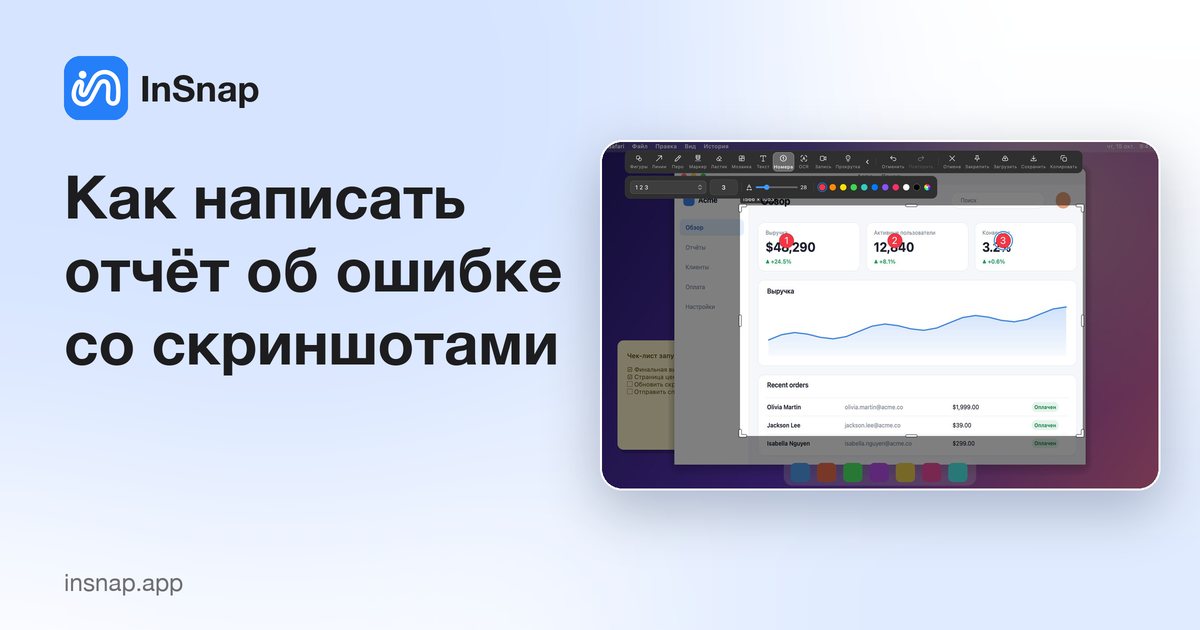
Работающий отчёт об ошибке содержит точные шаги, снимок всего окна, текст ошибки и короткую запись. Практическое руководство для QA, поддержки и продактов.
Один скриншот редко что-то исправляет. Ошибку исправляет отчёт, который разработчик может воспроизвести: точные шаги, что вы увидели и что ожидали увидеть. Скриншот делает это наглядным, но только если на нём достаточно контекста, а не тесная обрезка текста ошибки.
Это руководство для тестировщиков, службы поддержки и продакт-менеджеров. В нём — что снимать, как писать воспроизводимые шаги, как скрыть личные данные и когда короткая запись оказывается быстрее.
Что показывает полезный скриншот
Снимайте всё окно, включая заголовок, панель инструментов и открытые диалоги. Обрезка вокруг сообщения об ошибке скрывает версию приложения, открытое меню и страницу, на которой вы были, — детали, нужные разработчику для воспроизведения проблемы.
Для веб-приложений добавьте консоль браузера: откройте инструменты разработчика и перейдите на вкладку Console (Консоль). Если запрос не прошёл в фоне, причина обычно написана там и никогда не появляется на странице.
Покажите точное состояние: сам текст ошибки, поле, отклонившее ввод, открытое меню. Не перепечатывайте сообщение по памяти — скопируйте его с экрана.
Отметьте место, а не описывайте его. Кружок, стрелка или номер ведут разработчика прямо к проблеме.
В InSnap это быстро: нажмите ⌘1 на Mac или Ctrl+1 в Windows, наведите курсор на нужное окно и щёлкните. Выделение привязывается к окну, а во многих приложениях — к кнопке под указателем. Добавьте пометки инструментами Фигуры, Линии, Текст и Номера, затем скопируйте результат. Пока пишете, скопируйте его и нажмите ⌘2 или Ctrl+2, чтобы закрепить поверх редактора.
Пишите шаги, которые разработчик может воспроизвести
- Начните с известного состояния. «Вышел из аккаунта, новая вкладка браузера, расширения отключены» подсказывает разработчику, что сбросить.
- Одно действие на шаг, словами с экрана: «Нажмите Сохранить», «Выберите Экспорт › PDF». Не пересказывайте своими словами.
- Запишите, что произошло, и что вы ожидали. «Диалог закрылся без сохранения» — это можно отработать; «не работает» — нельзя.
- Укажите окружение: версию ОС, версию приложения и воспроизводится ли ошибка каждый раз или только иногда.
- Поставьте скриншот рядом с шагом, к которому он относится. Если снимков несколько, пронумеруйте их так же, как на экране.
Назовите отчёт по симптому, а не по догадке о причине: «Экспорт в PDF никогда не завершается», а не «модуль экспорта сломан».
Скрывайте личные данные перед отправкой
Имена клиентов, адреса почты, номера счетов, токены в URL, лица и личные сообщения не должны попадать в баг-трекер. Размойте или закройте мозаикой их до того, как прикрепите файл, и проверьте края экрана: вкладки браузера, всплывающие уведомления и пути к файлам часто выдают больше, чем главное окно.
В инструменте Мозаика в InSnap есть размытие. Чтобы убрать что-то полностью, умное удаление заполняет область окружающим фоном; оно хорошо работает на гладких, градиентных и интерфейсных фонах, но ненадёжно на фотографиях с множеством деталей и когда цвет объекта близок к фону. Умное удаление входит в Pro; мозаика и размытие бесплатны.
Всё это происходит на вашем компьютере. InSnap не загружает скриншот, если вы сами не решите поделиться им через необязательную подписку Cloud.
Приложите короткую запись, когда слов не хватает
Некоторые ошибки — это последовательность: мигающий выпадающий список, перетаскивание, которое попадает не туда, страница, которая загружается и затем прыгает. Несколько секунд видео лучше абзаца текста.
InSnap записывает область экрана с возможностью включить системный звук, микрофон, камеру, эффекты кликов или показ нажатых клавиш. Показ кликов и клавиш здесь особенно полезен: зритель видит, что именно вы нажали. Быстрая запись сохраняет MP4, и базовая запись экрана бесплатна; вывод GIF и редактирование — автоматическое приближение, картинка с камеры и экспорт в исходном качестве — относятся к Pro.
Делайте запись короткой и начинайте за шаг-два до ошибки. Даже с записью приложите письменные шаги и статичный скриншот: некоторые читают с телефона или не могут воспроизвести видео.
Частые вопросы
Что должен содержать отчёт об ошибке?
Точные шаги для воспроизведения, что произошло, что вы ожидали, версии приложения и ОС и хотя бы один снимок всего окна. Для всего, что движется, добавьте короткую запись.
Стоит ли обрезать скриншот до одного сообщения об ошибке?
Нет. Оставляйте всё окно. Заголовок, открытое меню и окружающая страница обычно содержат версию и состояние, нужные разработчику. Отметьте ошибку кружком или стрелкой, а не обрезайте её.
Как скрыть личные данные на скриншоте?
Размойте или закройте мозаикой имена, почту, токены и лица до прикрепления файла и проверьте края окна на вкладки браузера и уведомления. InSnap редактирует на вашем компьютере и ничего не загружает, если вы не решите поделиться.
Видео лучше скриншота?
Они отвечают на разные вопросы. Скриншот показывает состояние, видео — последовательность. Для статичной проблемы используйте скриншот с пронумерованными шагами, а короткую запись — когда ошибка связана со временем, анимацией, перетаскиванием или мерцанием.
Ещё из блога

Как добавить текст на скриншот (и сделать его читаемым)
Подписи, заголовки и пояснения на скриншоте: читаемый контраст, правильный размер и аккуратное размещение, а также правка текста позже на Mac и Windows.
25 октября 2026 г.
Автоматический зум в записи экрана: что он делает и когда нужен
Как автоматический зум в InSnap следует за кликами в записи экрана, как степень меняет результат и когда лучше оставить запись статичной.
25 октября 2026 г.
Как сделать изображение «до и после»
Одно изображение лучше двух вложений: снимите оба состояния в одинаковом масштабе, склейте рядом, подпишите и отправьте сравнение, которое легко прочитать.
25 октября 2026 г.