 InSnap
Rédiger un rapport de bug avec des captures exploitables
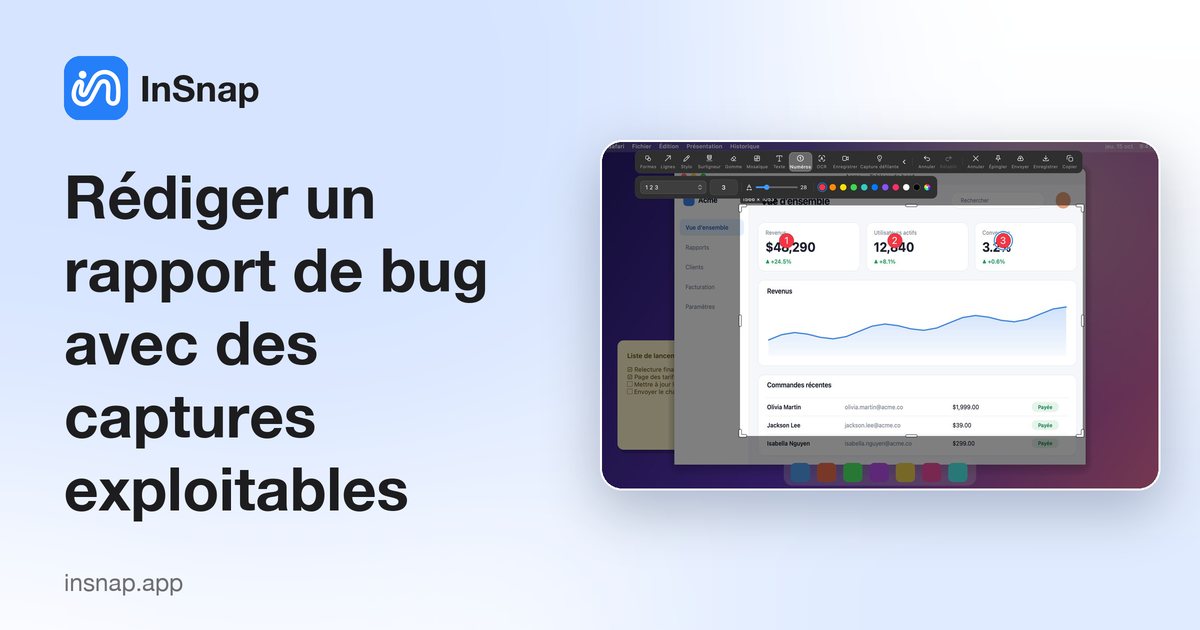
Un rapport exploitable contient les étapes exactes, une capture de la fenêtre entière, le texte d’erreur et un court enregistrement. Guide pour QA et support.
Une capture seule corrige rarement quoi que ce soit. Ce qui fait corriger un bug, c’est un rapport qu’un développeur peut rejouer : les étapes exactes, ce que vous avez vu et ce que vous attendiez à la place. Une capture rend cela visible, mais seulement si elle montre assez de contexte, et non un recadrage serré sur le texte d’erreur.
Ce guide s’adresse aux testeurs QA, aux équipes de support et aux chefs de produit. Il couvre ce qu’il faut capturer, comment écrire des étapes rejouables, comment masquer les données personnelles, et quand un court enregistrement est la réponse la plus rapide.
Ce que montre une capture utile
Capturez la fenêtre entière, barre de titre, barre d’outils et toute boîte de dialogue ouverte comprises. Un recadrage autour du message d’erreur cache la version de l’app, le menu ouvert et la page où vous étiez — les détails dont un développeur a besoin pour reproduire le problème.
Pour les applications web, incluez la console du navigateur : ouvrez les outils de développement du navigateur et passez à l’onglet Console. Si une requête a échoué en arrière-plan, la raison y est généralement écrite et jamais affichée sur la page.
Montrez l’état exact : le texte d’erreur lui-même, le champ qui a rejeté votre saisie, le menu que vous aviez ouvert. Ne retapez pas le message de mémoire ; copiez-le depuis l’écran.
Marquez l’endroit au lieu de le décrire. Un cercle, une flèche ou un numéro amène directement un développeur au problème.
InSnap rend cela rapide : appuyez sur ⌘1 sur un Mac ou Ctrl+1 sous Windows, survolez la fenêtre voulue et cliquez. La sélection s’accroche à la fenêtre et, dans de nombreuses apps, au bouton sous le curseur. Annotez avec Formes, Lignes, Texte et Numéros, puis copiez le résultat. Pendant que vous rédigez, copiez-le et appuyez sur ⌘2 ou Ctrl+2 pour l’épingler au-dessus de votre éditeur.
Écrire des étapes qu’un développeur peut rejouer
- Partez d’un état connu. « Déconnecté, nouvel onglet du navigateur, aucune extension » indique au développeur quoi réinitialiser.
- Une action par étape, avec les libellés affichés à l’écran : « Cliquez sur Enregistrer », « Choisissez Exporter › PDF ». Ne paraphrasez pas.
- Notez ce qui s’est passé et ce que vous attendiez. « La boîte de dialogue s’est fermée sans enregistrer » est exploitable ; « ça ne marche pas » ne l’est pas.
- Listez l’environnement : version du système, version de l’app, et si le bug se produit à chaque fois ou seulement parfois.
- Placez la capture à côté de l’étape concernée. Si vous en avez pris plusieurs, numérotez-les de la même façon à l’écran.
Donnez au rapport un titre qui énonce le symptôme, pas une supposition sur la cause : « L’export PDF ne se termine jamais », et non « l’exporteur est cassé ».
Masquer les données personnelles avant l’envoi
Noms de clients, adresses e-mail, numéros de compte, jetons dans une URL, visages et messages privés n’ont pas leur place dans un outil de suivi de bugs. Floutez-les ou masquez-les avant de joindre le fichier, et vérifiez aussi les bords de l’écran : onglets du navigateur, notifications et chemins de fichiers en disent souvent plus que la fenêtre principale.
L’outil Mosaïque d’InSnap inclut le Flou. Pour retirer complètement un élément, Effacement intelligent comble la zone à partir de l’arrière-plan voisin ; il marche bien sur les arrière-plans lisses, dégradés et d’interface, mais reste peu fiable sur les photos chargées ou quand la couleur de l’objet est proche de l’arrière-plan. Effacement intelligent fait partie de Pro ; mosaïque et flou sont gratuits.
Tout cela se passe sur votre ordinateur. InSnap n’envoie pas de capture, sauf si vous choisissez de la partager via l’abonnement Cloud optionnel.
Joindre un court enregistrement quand les mots manquent
Certains bugs sont une séquence : une liste déroulante qui clignote, un glisser qui atterrit au mauvais endroit, une page qui charge puis saute. Quelques secondes de vidéo valent mieux qu’un paragraphe.
InSnap enregistre une région de l’écran, avec des options pour le son du système, un microphone, la caméra, les effets de clic ou une surimpression des touches. Les surimpressions de clics et de touches sont particulièrement utiles ici : le spectateur voit exactement ce que vous avez pressé. Enregistrement rapide produit un MP4, et l’enregistrement d’écran de base est gratuit ; la sortie GIF et le montage comme le zoom automatique, l’incrustation caméra et l’export en qualité d’origine sont Pro.
Gardez le clip court et commencez une ou deux étapes avant le bug. Même avec un enregistrement, joignez les étapes écrites et une capture fixe : certains relecteurs lisent sur un téléphone ou ne peuvent pas lire de vidéo.
Questions fréquentes
Que doit contenir un rapport de bug ?
Les étapes exactes pour reproduire le problème, ce qui s’est produit, ce que vous attendiez, les versions de l’app et du système, et au moins une capture de la fenêtre entière. Ajoutez un court enregistrement pour tout ce qui bouge.
Faut-il recadrer une capture sur le seul message d’erreur ?
Non. Gardez la fenêtre entière. La barre de titre, le menu ouvert et la page autour contiennent généralement la version et l’état dont un développeur a besoin. Marquez l’erreur avec un cercle ou une flèche plutôt que de la recadrer.
Comment masquer des données personnelles dans une capture ?
Floutez ou pixellisez les noms, e-mails, jetons et visages avant de joindre le fichier, et vérifiez les bords de la fenêtre pour les onglets du navigateur et les notifications. InSnap modifie sur votre ordinateur et n’envoie rien, sauf si vous choisissez de partager.
Une vidéo vaut-elle mieux qu’une capture ?
Elles répondent à des questions différentes. Une capture montre un état ; une vidéo montre une séquence. Utilisez une capture avec des étapes numérotées pour un problème statique, et un court enregistrement quand le bug implique du timing, une animation, un glisser ou un clignotement.
Autres articles du blog

Comment ajouter du texte à une capture d’écran et le rendre lisible
Ajoutez étiquettes, titres et légendes à une capture avec un contraste lisible, la bonne taille et un placement propre, puis modifiez-les plus tard sur Mac et Windows.
25 octobre 2026
Zoom automatique des enregistrements d’écran : à quoi il sert
Le zoom automatique d’InSnap suit vos clics pendant un enregistrement d’écran, l’intensité modifie le cadrage, et voici quand une vidéo statique est préférable.
25 octobre 2026
Comment créer une image de comparaison avant / après
Une seule image vaut mieux que deux pièces jointes : capturez les deux états à la même taille, assemblez-les côte à côte, étiquetez-les et envoyez une comparaison lisible.
25 octobre 2026