 InSnap
Come scrivere un bug report con screenshot utile agli sviluppatori
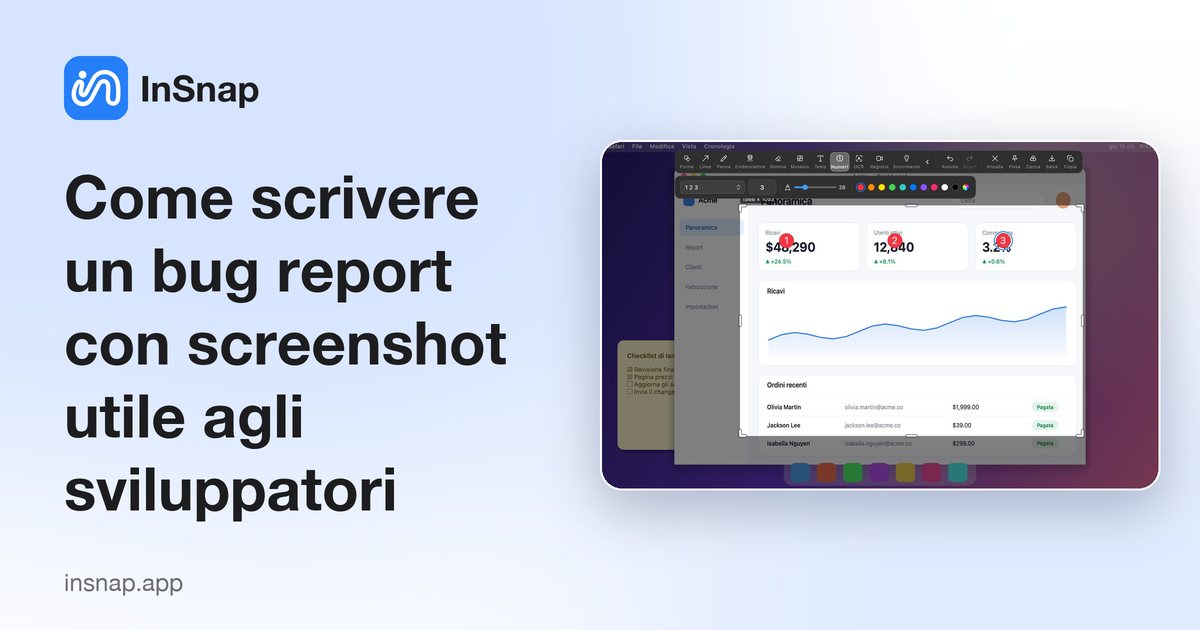
Un bug report utile allo sviluppatore ha passaggi esatti, uno screenshot dell'intera finestra, il testo dell'errore e una breve registrazione. Guida per QA, supporto e PM.
Uno screenshot da solo raramente risolve qualcosa. Ciò che fa correggere un bug è un report che lo sviluppatore può riprodurre: i passaggi esatti, ciò che hai visto e ciò che invece ti aspettavi. Uno screenshot lo rende visibile, ma solo se mostra abbastanza contesto, non un ritaglio stretto attorno al testo dell'errore.
Questa guida è per chi fa QA, per i team di supporto e per i product manager. Copre cosa catturare, come scrivere passaggi riproducibili, come nascondere i dati personali e quando una breve registrazione è la risposta più rapida.
Cosa mostra uno screenshot utile
Cattura l'intera finestra, compresi la barra del titolo, la barra degli strumenti e qualsiasi finestra di dialogo aperta. Un ritaglio attorno al messaggio di errore nasconde la versione dell'app, il menu che era aperto e la pagina in cui ti trovavi, cioè i dettagli che servono allo sviluppatore per riprodurre il problema.
Per le app web, includi la console del browser: apri gli strumenti per sviluppatori del browser e passa alla scheda Console. Se una richiesta è fallita in background, il motivo di solito è scritto lì e non viene mai mostrato nella pagina.
Mostra lo stato esatto: il testo dell'errore, il campo che ha rifiutato il tuo input, il menu che avevi aperto. Non riscrivere il messaggio a memoria: copialo dallo schermo.
Segna il punto invece di descriverlo. Un cerchio, una freccia o un numero portano lo sviluppatore dritto al problema.
InSnap lo rende rapido: premi ⌘1 su Mac o Ctrl+1 su Windows, passa il mouse sopra la finestra che vuoi e fai clic. La selezione si aggancia alla finestra e, in molte app, al pulsante sotto il cursore. Annota con Forme, Linee, Testo e Numeri, poi copia il risultato. Mentre scrivi, copialo e premi ⌘2 o Ctrl+2 per fissarlo sopra il tuo editor.
Scrivi passaggi che lo sviluppatore può riprodurre
- Parti da uno stato noto. «Sessione chiusa, nuova scheda del browser, nessuna estensione» dice allo sviluppatore cosa reimpostare.
- Un'azione per passaggio, usando le etichette sullo schermo: «Fai clic su Salva», «Scegli Esporta › PDF». Non parafrasare.
- Annota cosa è successo e cosa ti aspettavi. «La finestra di dialogo si è chiusa senza salvare» è utile; «non ha funzionato» no.
- Elenca l'ambiente: la versione del sistema operativo, quella dell'app e se il bug si presenta sempre o solo a volte.
- Metti lo screenshot accanto al passaggio a cui appartiene. Se ne hai fatti diversi, numerali allo stesso modo sullo schermo.
Dai al report un titolo che enuncia il sintomo, non un'ipotesi sulla causa: «L'esportazione in PDF non finisce mai», non «l'esportatore è rotto».
Nascondi i dati personali prima di inviare
Nomi dei clienti, indirizzi email, numeri di conto, token in un URL, volti e messaggi privati non hanno niente a che fare con un bug tracker. Sfocali o applicali un mosaico prima di allegare il file, e controlla anche i bordi dello schermo: schede del browser, notifiche a comparsa e percorsi dei file spesso rivelano più della finestra principale.
Lo strumento Mosaico di InSnap include la Sfocatura. Per rimuovere qualcosa del tutto, Cancellazione intelligente riempie l'area con lo sfondo circostante; funziona bene su sfondi uniformi, a gradiente e di interfaccia, ma non è affidabile su foto ricche di dettagli o quando il colore dell'oggetto è vicino a quello dello sfondo. Cancellazione intelligente fa parte di Pro; mosaico e sfocatura sono gratuiti.
Tutto questo avviene sul tuo computer. InSnap non carica uno screenshot a meno che tu non scelga di condividerlo tramite l'abbonamento opzionale Cloud.
Allega una breve registrazione quando le parole non bastano
Alcuni bug sono una sequenza: un elenco a discesa che sfarfalla, un trascinamento che finisce nel posto sbagliato, una pagina che si carica e poi salta. Qualche secondo di video batte un paragrafo.
InSnap registra un'area dello schermo con opzioni per audio di sistema, microfono, fotocamera, effetti di clic o indicatore dei tasti. Qui gli indicatori di clic e tasti sono particolarmente utili: chi guarda vede esattamente cosa hai premuto. Registrazione rapida salva un MP4 e la registrazione di base è gratuita; l'output GIF e la modifica, come zoom automatico, fotocamera in Picture in Picture ed esportazione in qualità originale, sono Pro.
Tieni la clip corta e inizia un paio di passaggi prima del bug. Anche con una registrazione, includi i passaggi scritti e uno screenshot fermo: alcuni revisori leggono dal telefono o non possono riprodurre video.
Domande frequenti
Cosa deve includere un bug report?
I passaggi esatti per riprodurre il problema, cosa è successo, cosa ti aspettavi, le versioni dell'app e del sistema operativo e almeno uno screenshot dell'intera finestra. Aggiungi una breve registrazione per tutto ciò che si muove.
Devo ritagliare uno screenshot solo sul messaggio di errore?
No. Tieni tutta la finestra. La barra del titolo, il menu aperto e la pagina circostante di solito contengono la versione e lo stato che servono allo sviluppatore. Segna l'errore con un cerchio o una freccia invece di ritagliarlo via.
Come nascondo i dati personali in uno screenshot?
Sfoca o applica un mosaico a nomi, email, token e volti prima di allegare il file, e controlla i bordi della finestra per schede del browser e notifiche. InSnap modifica sul tuo computer e non carica nulla a meno che tu non scelga di condividerlo.
È meglio un video o uno screenshot?
Rispondono a domande diverse. Uno screenshot mostra uno stato; un video mostra una sequenza. Usa uno screenshot con passaggi numerati per un problema statico e una breve registrazione quando il bug riguarda tempi, animazioni, trascinamenti o sfarfallii.
Altro dal blog

Come aggiungere testo a uno screenshot (e renderlo leggibile)
Aggiungi etichette, titoli e richiami a uno screenshot con contrasto leggibile, dimensione giusta e posizione pulita, e modificali anche dopo su Mac e Windows.
25 ottobre 2026
Zoom automatico nelle registrazioni schermo: cosa fa e quando usarlo
Come lo zoom automatico di InSnap segue i clic in una registrazione schermo, come cambia il risultato l'intensità e quando una registrazione statica è meglio.
25 ottobre 2026
Come creare un'immagine di confronto prima e dopo
Un'immagine batte due allegati: cattura i due stati alla stessa dimensione, uniscili affiancati, aggiungi le etichette e invia un confronto che si legge a colpo d'occhio.
25 ottobre 2026